




软件

产品


你一定需要知道如何将复杂的三维模型转换成二维图纸。这不仅方便设计交流,也是工程制图的基本要求。我就来手把手教你如何高效地完成这项工作。
步骤:打开你的三维模型,在菜单栏找到“文件”,选择“从零件制作工程图”。在这里,你会看到一个图纸模板选择界面,挑选一个合适的模板,为你的二维图纸做好准备。
新手小贴士:选择模板时,最好选择与你设计图纸尺寸相近的模板,避免后续调整尺寸的麻烦。
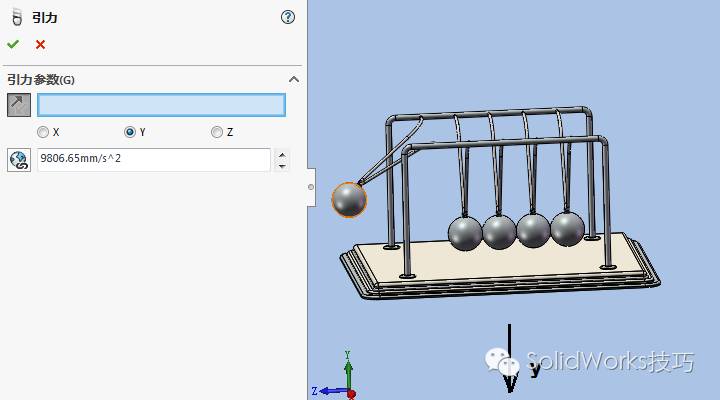
步骤:将右侧视图调色板中的图拖拽到图纸上。SolidWorks会自动为你生成主视、俯视等标准视图。
避坑点:有时候,你需要调整视图的位置,确保它们看起来清晰易懂。记得调整视图比例,使之与实际模型相匹配。
步骤:点击“智能尺寸”功能,将模型的尺寸标注清楚。在标题栏填写好零件名称和材料等信息。
新手小技巧:在标注尺寸时,尽量使用标准尺寸,方便他人理解和交流。
步骤:点击“另存为”,选择DWG格式,版本不要选太高,确保对方使用的CAD软件能够打开。
步骤:在导出选项中勾选“激活1:1比例”,确保线条长度与实际模型相同。
步骤:字体设置选择“TrueType字体”,避免文字在CAD中变成乱码。
步骤:配置图层映射,将轮廓线和标注线分层,方便后续修改。
原因分析:如果你在导出时遇到乱码,是由于字体设置不正确或版本不兼容。确保选择合适的字体和版本避免此类问题。
步骤:在工程图中,点击“编辑”>“复制到DWG”,将复制的文件粘贴到DraftSight等2D编辑器中。
步骤:当图纸较多时,使用“模型项目”功能一键提取所有尺寸,并自动排列整齐。
步骤:导出后,务必量关键尺寸,确保与三维模型一致。
关联问题延伸:如果你在核对尺寸时发现偏差,是由于工程图比例设置不正确或标注信息错误。
以下列举了5个常见导出失败原因及对应解决方法,帮助你避开90%的转换问题:
 技术文档
技术文档
 推荐好文
推荐好文






 155-2731-8020




