



ANSYS Mechanical 无法直接通过 cmd 命令单独打开,因为它嵌套在 ANSYS Workbench 平台 内部,必须通过 Workbench 启动。不过,可以通过以下方式间接实现:✅ 正确方式:通过 Workbench 打开 Mechanical
在命令行(cmd)中运行 RunWB2.exe,并指定 -b(批处理)或 -i(交互)模式来启动 Workbench,从而打开 Mechanical 模块。
基本命令格式:cmd
"%AWP_ROOT211%\Framework\bin\Win64\RunWB2" -b -i "path\to\your\project.wbpj"
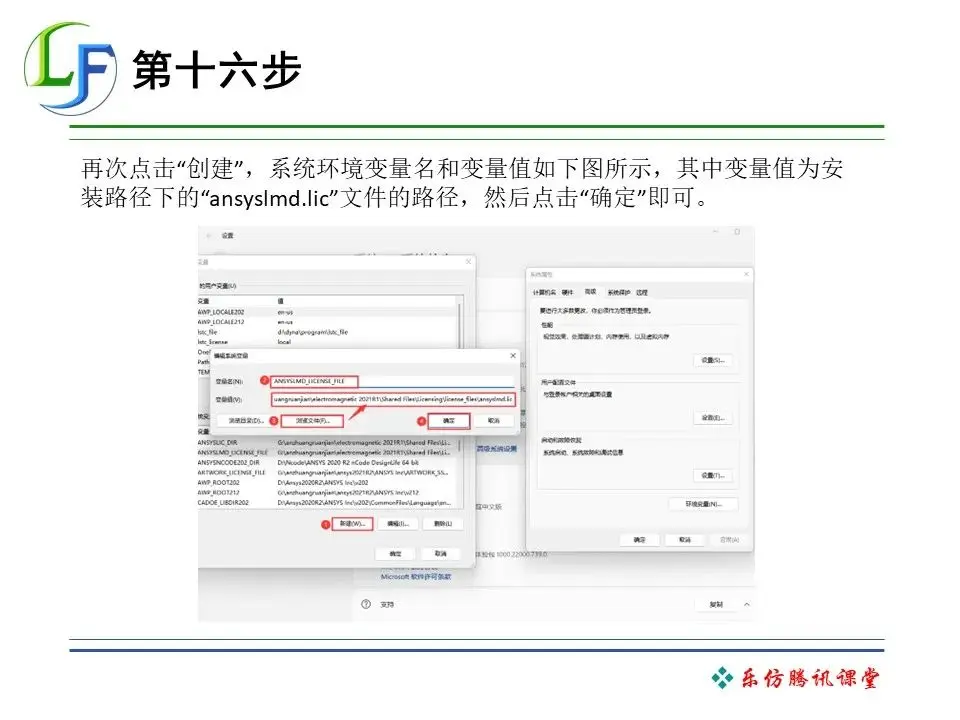
%AWP_ROOT211% 是 ANSYS 2021 R1 安装时自动设置的环境变量,指向安装目录(如 D:\Program Files\ANSYS Inc\v211)。
b:批处理模式(无界面)
i:交互模式(有界面)
.wbpj:Workbench 项目文件,包含 Mechanical 系统。
💡 若未设置环境变量,可使用完整路径,例如:cmd
"D:\Program Files\ANSYS Inc\v211\Framework\bin\Win64\RunWB2.exe" -i -r "C:\MyProject\MyModel.wbpj"
⚠️ 注意事项
不能单独启动 Mechanical:必须通过 Workbench 加载项目后才能进入 Mechanical 模块。
首次打开需手动配置:首次运行时,Workbench 会自动初始化 Mechanical 系统;若项目已包含 Mechanical,双击该系统即可进入。
后台隐藏界面:如需完全隐藏 Mechanical 界面(仅后台计算),可结合 Python 脚本 + RunWB2 -b 实现自动化仿真
🔧 补充:验证环境变量是否设置
在 cmd 中输入:cmd
echo %AWP_ROOT211%
若返回有效路径(如 D:\Program Files\ANSYS Inc\v211),说明环境变量正常;否则需手动设置或使用绝对路径。
如需进一步自动化(如批量运行、参数扫描),推荐使用 Python 脚本调用 RunWB2,详见 仿真秀 - ANSYS 二次开发逻辑
武汉格发信息技术有限公司 | 许可分析,许可优化,许可管理,许可授权,软件授权





