



在 ANSYS Workbench 中点击“求解”(Solve)后出现 Mechanical 界面,属于正常行为。这是因为:Mechanical 是 ANSYS Workbench 中用于结构分析的求解器前端界面。
当你在 Workbench 项目中双击某个分析系统(如 Static Structural、Modal 等)下的 Model 单元时,会自动启动 Mechanical 界面。
点击 Solve 后,Workbench 会将模型数据传递给 Mechanical 求解器,并打开其图形界面以执行求解过程并显示结果。
常见误解澄清
不是报错:看到 Mechanical 界面 ≠ 程序崩溃或出错。
是正常流程:Mechanical 负责前处理(建模、网格、边界条件)、求解和后处理(查看结果),因此求解时必须通过该界面运行。
如果你希望避免频繁弹出 Mechanical 界面
可尝试以下方法(适用于批量运行或脚本自动化):使用 APDL 命令:在 Workbench 中插入“APDL Commands”对象,通过 .inp 文件或命令流控制求解,减少 GUI 交互
使用 Python 脚本:ANSYS 2021 R1 及上面版本支持通过 Python 脚本调用 Mechanical 求解器,实现无界面运行
批处理求解:在 Workbench 中右键项目 → “Solve All”,若模型已设置好,可在后台完成求解,无需手动干预每个 Mechanical 实例。
若 Mechanical 界面异常(如闪退、空白、卡死)
请参考以下排查步骤:重置 Mechanical 布局:在 Mechanical 界面点击右上角 “Reset Layout”。
若无效,返回 Workbench → View → Reset Window Layout → 重新进入 Mechanical
清理用户配置文件:关闭所有 ANSYS 软件,进入路径:C:\Users\<用户名>\AppData\Roaming\ANSYS\v22(v22 为版本号,如 v231、v241 等)
将该文件夹重命名为 v22_backup,然后重新打开 Workbench
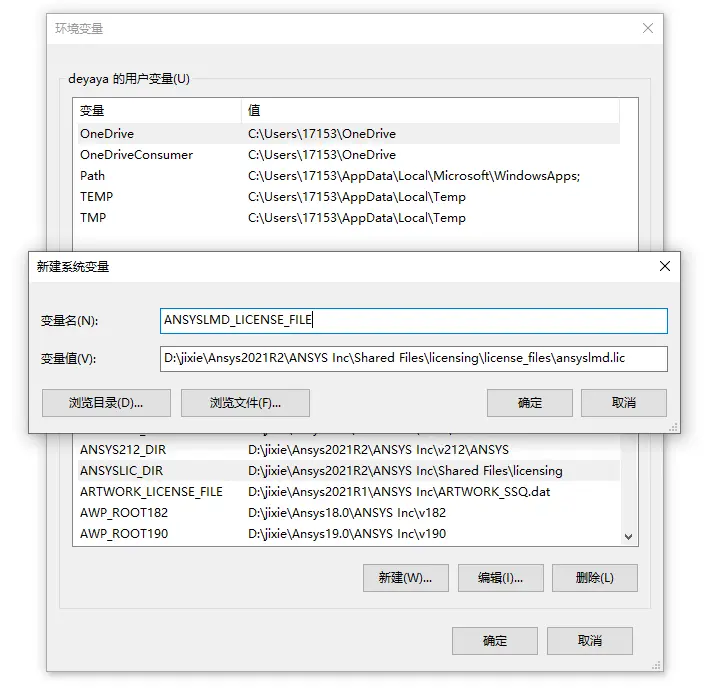
检查许可与权限:若出现“共享授权当前不可应用于此应用”提示,取消勾选:Workbench → Tools → Options → Project Management → 尽可能在应用之间共享一个授权
验证系统兼容性:确保操作系统语言与 ANSYS 安装语言一致,或安装对应语言包
武汉格发信息技术有限公司 | 许可分析,许可优化,许可管理,许可授权,软件授权





