



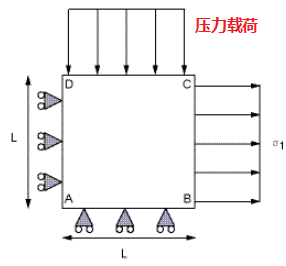
在 ANSYS 中对面的中心施加约束,需根据所用模块(经典界面 APDL 或 Workbench)采用不同方法。以下是两种主流方式的实现步骤:1. ANSYS Workbench(Mechanical)中对面中心施加约束
步骤:在 Geometry 或 Model 树中,选中目标面。
右键该面 → 选择 “Insert” → “Displacement”(或“Fixed Support”等约束类型)。
在 Details of “Displacement” 面板中:确认 Scope 已选中该面。
将 Define By 设为 Components(分量模式)。
在 X/Y/Z Component 中输入所需位移值(如输入 0 表示约束该方向位移)。
若需精确作用于面中心,可使用 Named Selection 或 Coordinate System 定位中心点,但 Workbench 默认将面约束均匀施加于整个面,无需额外指定“中心”,因面约束自动覆盖所有节点。
⚠️ 注意:Workbench 中的“面约束”是面域上的分布约束,并非仅作用于几何中心点。若确实需要仅约束中心节点,需手动创建该点并施加节点级约束(见下文 APDL 方法)。
2. ANSYS APDL(经典界面)中对面中心施加约束
由于 APDL 不直接识别“面中心”几何概念,需通过命令流定位中心节点或创建关键点:方法一:通过面选择获取中心节点(推荐)
apdl
! 选择目标面(假设面编号为 5)
asel, s, ,
! 选择该面上所有节点
nsla, s,
! 计算这些节点的平均位置(近似中心)
*get, nnum, node, , count ! 获取节点数量
*dim, xc, avg, nnum, x ! 计算X方向平均坐标
*dim, yc, avg, nnum, y ! 类似Y、Z
*dim, zc, avg, nnum, z
! 创建一个新关键点在中心位置(可选)
k, , xc, yc, zc
! 将约束施加到该关键点(若需点约束)
dk, , all,
方法二:直接对面施加约束(更常用)
apdl
! 对面5施加全约束(UX=UY=UZ=0)
da, 5, all,
! 或指定方向,如仅约束X方向
da, 5, ux,
✅ 说明:在 APDL 中,对面施加约束(DA 命令)会自动传递到该面上所有节点,效果等同于“在面中心区域施加约束”,无需手动定位几何中心
关键区别提醒
Workbench:操作图形化,面约束默认作用于整个面,无需手动找中心。
APDL:需用命令定位或直接对面操作,“面中心约束”通常理解为对面整体施加约束。
如需仅约束一个节点(如面中心节点),建议先用 NSL 或 NSEL 选中该节点再施加 D 命令
如需进一步操作示例,可参考官方文档或仿真平台教程:ANSYS Workbench Help
APDL命令参考
武汉格发信息技术有限公司 | 许可分析,许可优化,许可管理,许可授权,软件授权





