



在 ANSYS(特别是 DesignModeler 或 Workbench 环境)中进行草绘偏移,通常是指对已绘制的二维草图元素(如线段、圆弧、轮廓等)进行整体或局部的等距偏移操作。以下是关键方法和步骤:草绘偏移的主要方式
使用“偏移(Offset)”命令
在草图模式下,可对一组相连的边线或封闭轮廓进行等距偏移,生成新的几何图形。
通过“移动(Move)+ 复制”实现位置偏移
若需整体平移草图,可结合复制与粘贴功能,并指定偏移量。
利用坐标系或参考点精确定位偏移
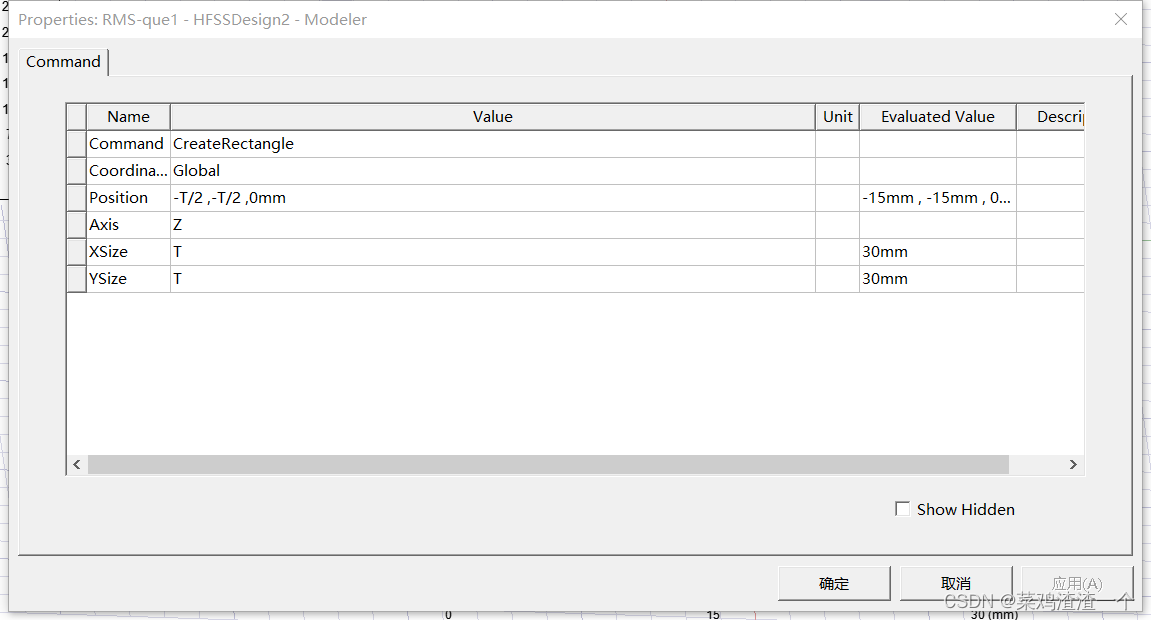
可结合工作平面偏移(如 wpoffs 命令)或定义参考点实现精确偏移。
操作步骤(以 DesignModeler 草图为例)
进入草图模式
在树形目录中选择目标草图或草图平面,右键 → “Edit Sketch”。
选择要偏移的几何元素
按住 Ctrl 键多选线段、圆弧等,或直接框选整个轮廓(需为开放或封闭连续边)。
执行偏移操作
右键 → 选择 “Offset”(部分版本显示为“偏移”)。
在弹出的输入框中键入 偏移距离,并选择 偏移方向(内/外侧)。
点击 “Apply” 或按 Enter 确认。
完成偏移
原始几何保留,新偏移轮廓生成;若需替换原图,可手动删除。
⚠️ 注意:偏移对象必须是连续连接的边线,不能包含孤立元素。若轮廓不闭合,系统会提示是否自动闭合。
其他相关技巧
批量偏移多个草图:可使用 “Replicate”(复制) 命令配合 “Move” 实现阵列式偏移。
沿法向偏移草图平面:在创建新草图时,选择 “From Plane” 类型,输入 偏移距离 即可生成平行于原平面的新草图平面
精确偏移至指定坐标:通过定义参考点(如圆心)后,使用 “Move” → “To Point” 或 “Align” 功能实现精准定位
常见问题
“Offset”选项灰色不可用?
原因通常是选中的边不连续、包含圆弧与直线混合且未约束、或处于非草图编辑状态。确保在草图内且选中完整轮廓。
偏移后尺寸不符预期?
检查是否启用了 “Auto-constrain”(自约束),建议手动添加尺寸约束以确保精度
如需进一步操作演示,可参考 ANSYS 官方帮助文档或培训资料:ANSYS Workbench 草绘教程
武汉格发信息技术有限公司 | 许可分析,许可优化,许可管理,许可授权,软件授权





