



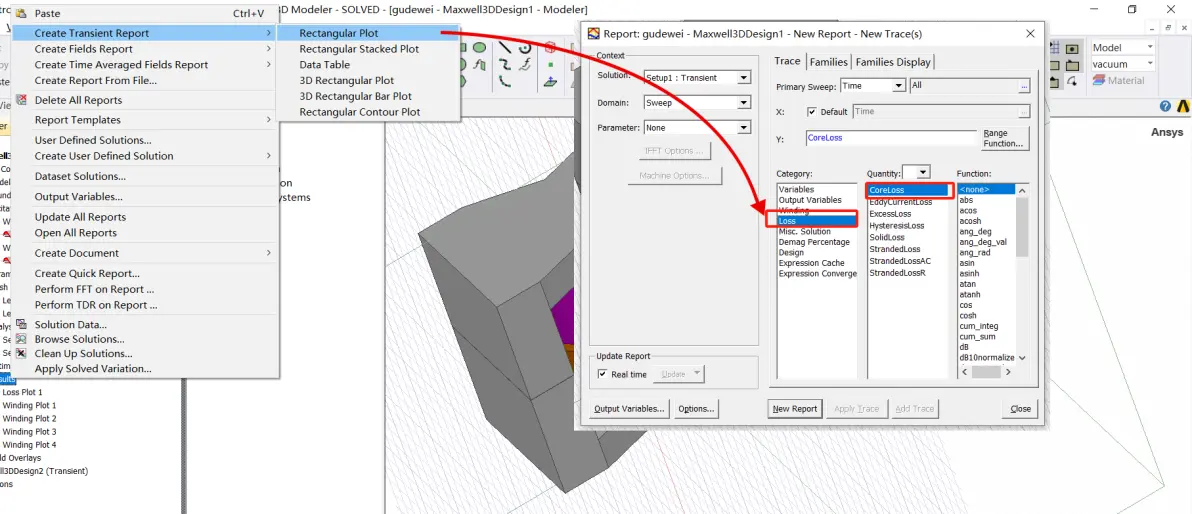
在Ansys软件中,如果你想要切换左上角的元素(例如从实体模型切换到梁或壳单元),可以通过以下步骤来实现:1. 创建或修改模型首先,确保你已经创建了一个模型或者在已有的模型基础上进行修改。如果你需要从一个单元类型切换到另一个,通常的做法是先删除当前的单元,然后重新定义新的单元类型。
2. 删除当前单元在Ansys Workbench或Ansys Mechanical中,你可以通过“Mesh”模块来管理网格。
找到你的模型,点击右键选择“Edit Mesh”或者类似的选项来进入网格编辑模式。
在网格编辑界面,选择你想要删除的单元,通常你可以通过框选或者点选的方式来选择。
右键点击选中的单元,选择“Delete”来删除这些单元。
3. 创建新单元删除原有单元后,回到模型编辑界面。
根据你的需求选择合适的单元类型(例如实体、梁、壳等)。
选择“Mesh”工具条中的相应选项来创建新的单元。例如,如果你想要创建梁单元,可以选择“Beam”或者类似的选项。
根据软件的提示完成新单元的创建过程,这可能包括指定材料属性、截面属性等。
4. 网格细化与优化在创建完新单元后,你可能需要进一步细化网格或调整网格以提高计算的准确性。
使用“Mesh”模块中的工具,如“Size”来调整网格大小,“Optimize”来进行网格优化等。
5. 保存并继续分析完成所有修改后,保存你的工作。
返回到分析模块继续你的分析过程。
注意事项:在进行单元类型的切换时,确保你的材料属性、边界条件和载荷等都适合新的单元类型。某些单元类型(如梁和壳)可能需要特定的属性设置。
在切换单元类型时,考虑到计算资源和计算时间的差异,确保你的硬件配置能够支持新的网格和计算需求。
通过上面步骤,你应该能够在Ansys中切换左上角的元素类型。如果有具体的软件版本或更详细的操作需求(如Ansys Workbench或Ansys Mechanical的不同版本),请根据具体的软件界面和功能进行相应的操作调整。
武汉格发信息技术有限公司 | 许可分析,许可优化,许可管理,许可授权,软件授权





