



在 ANSYS 中分割实体,主要取决于所使用的模块(如 DesignModeler (DM) 或 Workbench),以下是几种常用方法:1. 在 ANSYS DesignModeler (DM) 中分割实体
使用“Slice”工具:选中要分割的实体。
点击顶部菜单栏 “Tools” → “Slice”。
选择切割平面(如 XY、YZ、ZX 平面,或自定义平面/面)。
点击 “Generate” 完成分割
使用“Create Body” + “Boolean”操作:若需用一个几何体去切割另一个,可先创建切割工具(如块、圆柱等)。
使用 “Form New Part” 确保两个体属于同一部件。
通过 “Subtract” 或 “Split” 命令进行布尔分割
2. 在 ANSYS Workbench 中分割实体
关键前提:设置正确的 Operation 参数
若通过 Extrude 创建多个体,需将 Operation 设置为 “Add Frozen”,否则系统会自动合并为一个体,无法赋予不同材料或独立分割
“Add Material”:自动合并,不可分割;
“Add Frozen”:保持独立,可分别赋予材料并分割
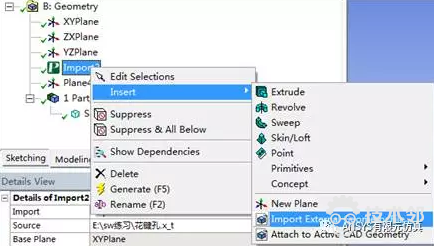
使用“Split”功能:在 Geometry 中选中实体。
右键 → Insert → Split。
选择切割方式(如 Plane、Face、Edge 等)。
指定切割工具后点击 “Apply”
3. 使用命令(适用于经典 ANSYS 或需要精确控制时)
VSBA:用面切割体。
VSBW:用工作平面切割体。
这些命令可在 ANSYS Mechanical APDL 中输入,也可在 Help 中查找对应 GUI 操作路径
4. 注意事项
分割后的实体若需分别赋予不同材料,必须确保它们是独立的 Body(非 Formed Part)。
若已合并,可尝试用 “Delete Face” + “Patch” 或重新建模实现分离
对于复杂模型,建议在 SolidWorks 或 SpaceClaim 中完成预分割,再导入 Workbench
如需视频演示,可参考以下资源:ANSYS Space Claim 分割和组合命令
ANSYS DM 分割核心技巧
武汉格发信息技术有限公司 | 许可分析,许可优化,许可管理,许可授权,软件授权





