许可优化
许可优化
产品
产品
解决方案
解决方案
服务支持
服务支持
关于
关于
软件库
当前位置:服务支持 >  软件文章 >  技术分享SW Electrical如何通过表格批量导入电气设备型号

技术分享SW Electrical如何通过表格批量导入电气设备型号

阅读数 6
点赞 0
article_banner


SOLIDWORKS Electrical 如何通过表格批量导入电气设备型号

文章来源:卓盛信息(400-696-5950)

使用SOLIDWORKS Electrical(以下简称SWE)时,需要不断地完善其电气设备型号库,可以通过手动创建、官方设备型号库下载以及线下表格导入的方式积累专属的设备型号库。本章节介绍如何使用excel表格将数据批量导入至SWEl的设备型号库中。
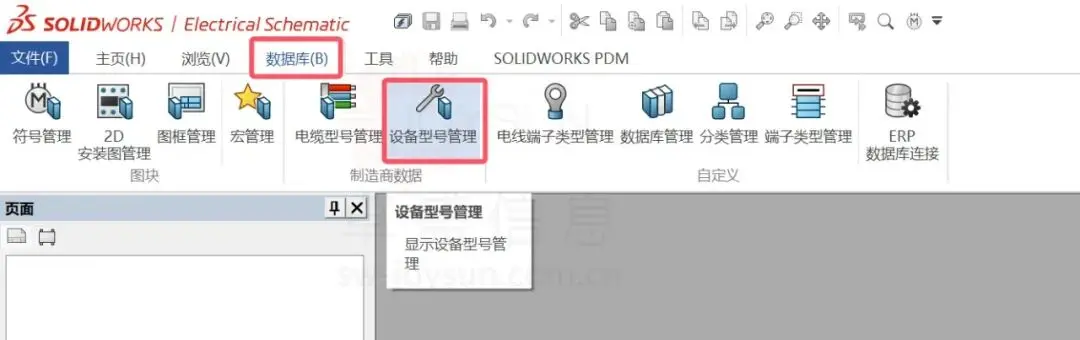
  1. 开SWE软件,在“数据库”页签中,找到“设备型号管理”功能。

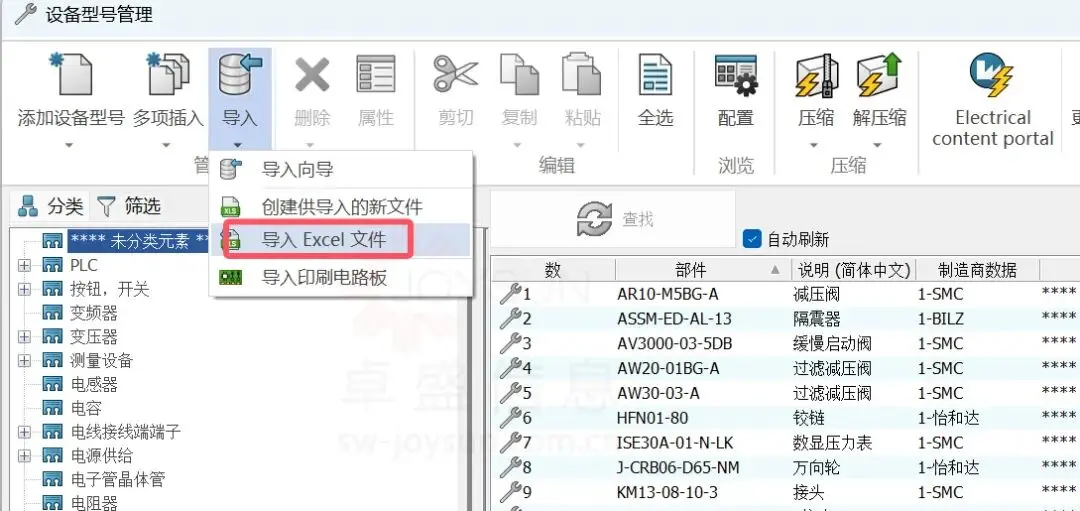
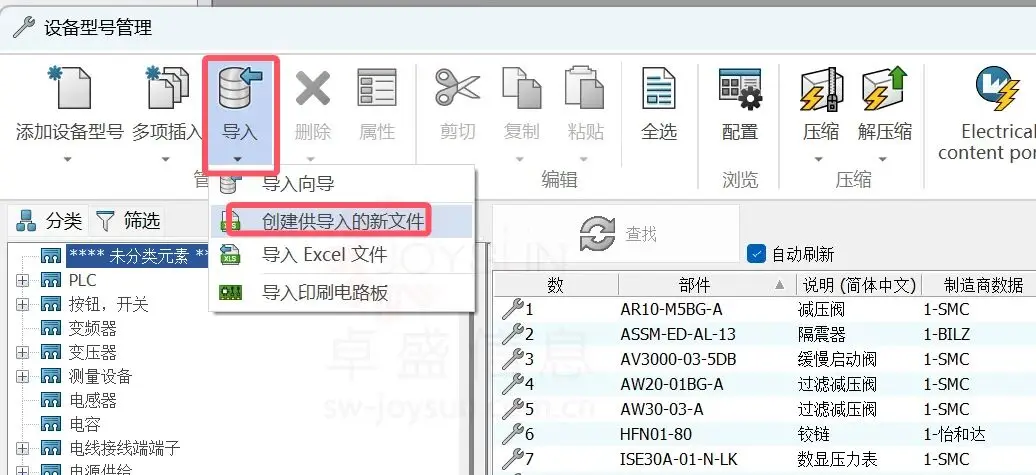
  1. 点击进去“设备型号管理”,在界面中点击“导入”按钮,选择“创建供导入的新文件”获取SWE表格批量导入的模板文件。

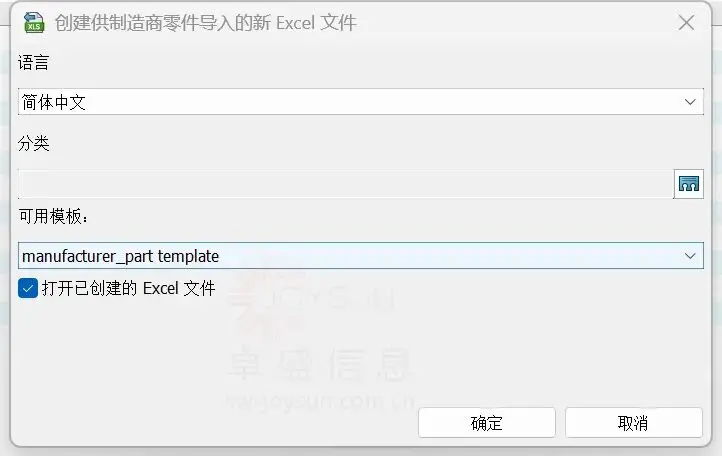
  1. 在弹出的对话框中选择需要的语言,是否勾选“打开已创建的excel文件”根据个人需求勾选,点击确定。
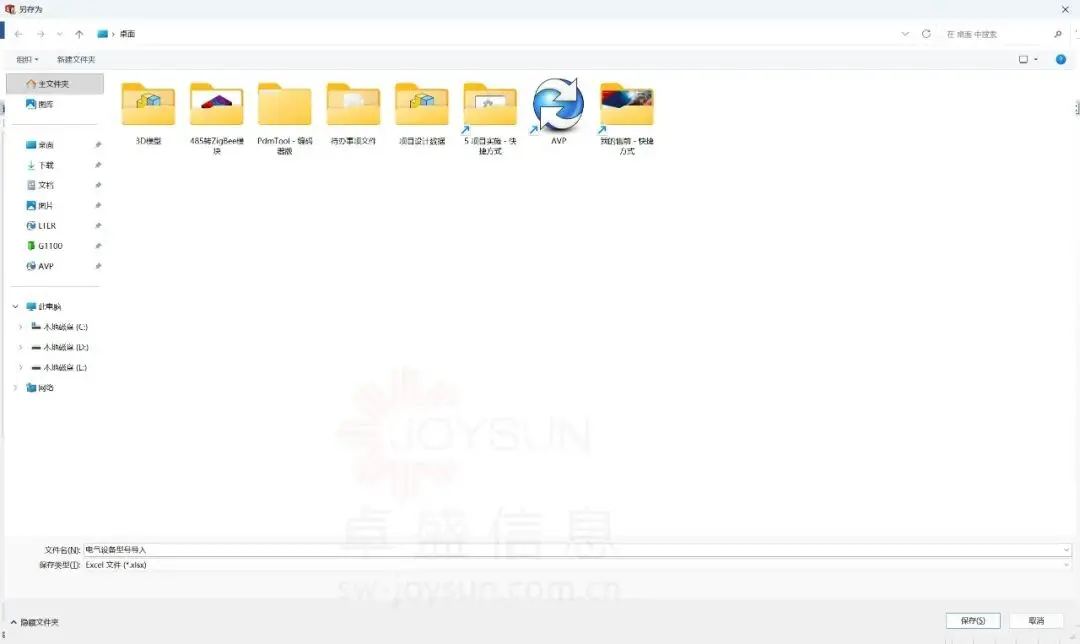
  2. 点击确定后,命名文件,将excel保存到本地位置。

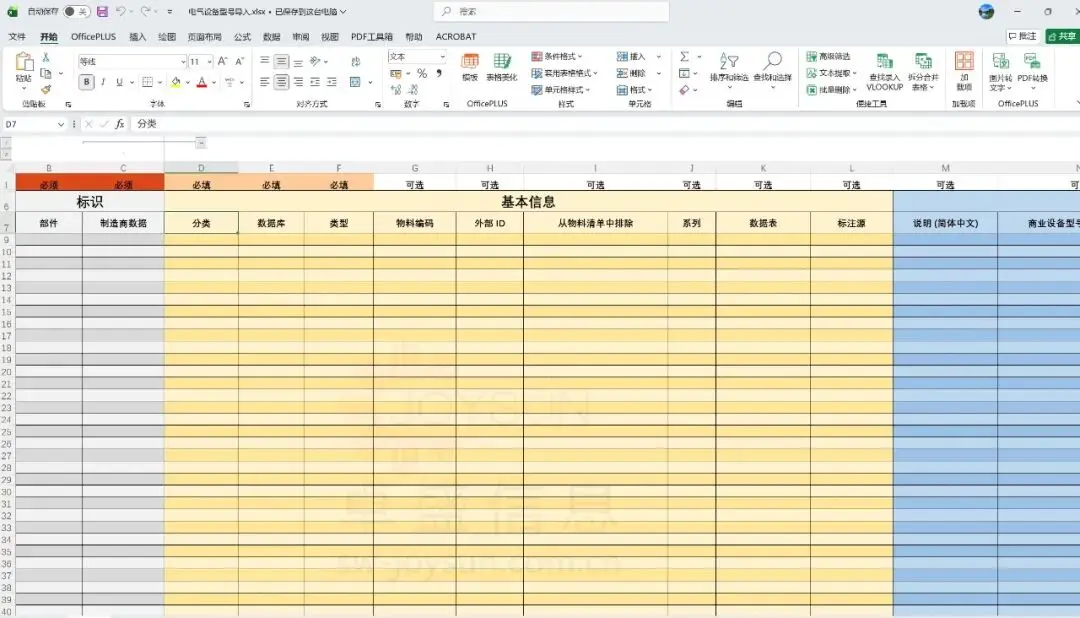
  1. 打开SWE设备型号excel导入模板。

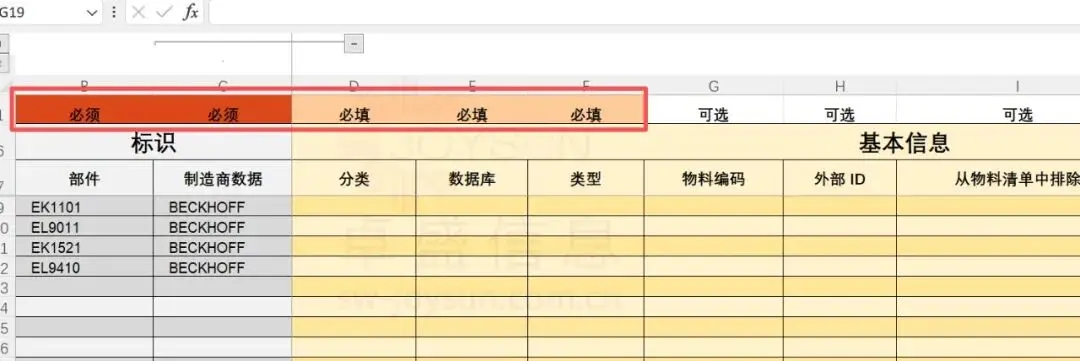
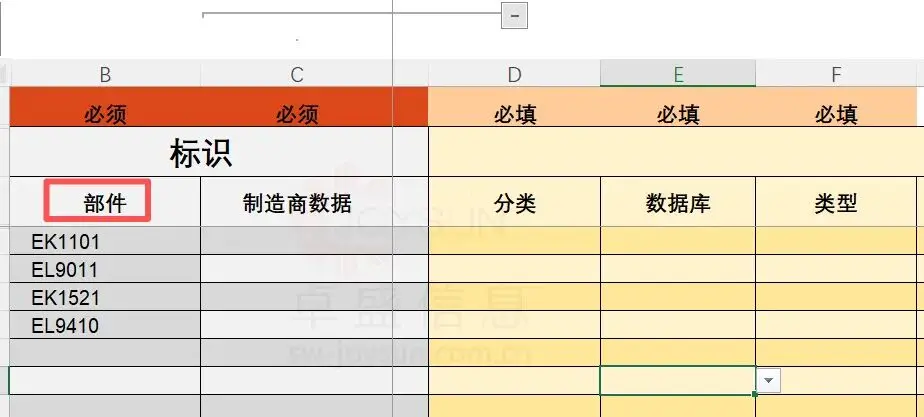
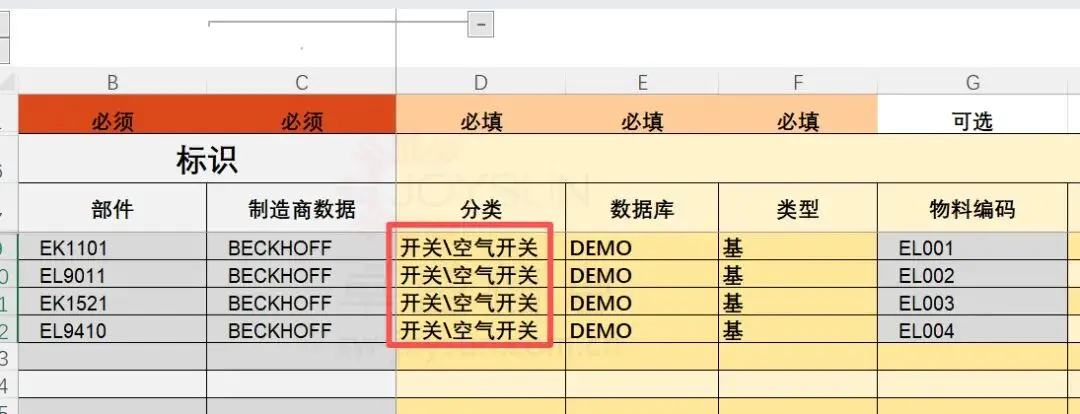
  1. 根据要求,复制已有信息至模板中,注意必填字段。

一、部件列,一般写入电气设备型号或同等类型的属性。

二、制造商数据列,写入制造商或者品牌信息。
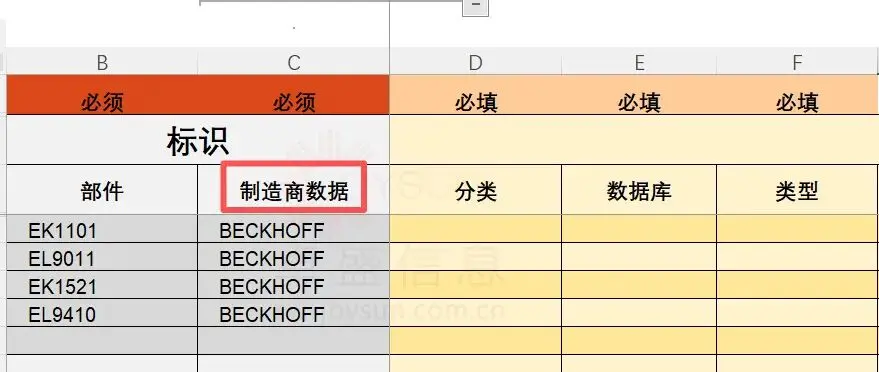

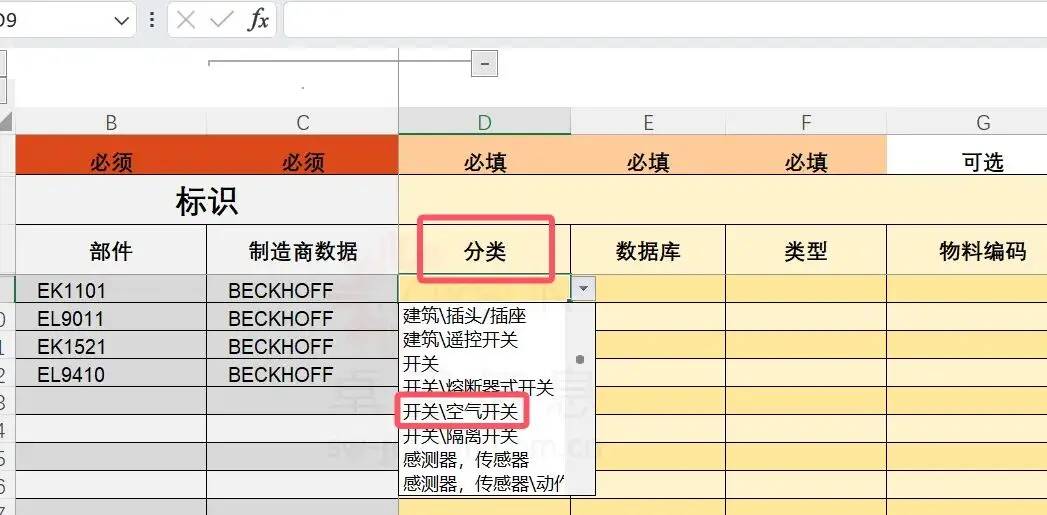
三、分类列,直接下拉选择,根据当前行物料的实际情况选择,此下拉选择与SWE软件设备型号库中一致(仅与导出时SWE中设备型号库中分类情况一致)。

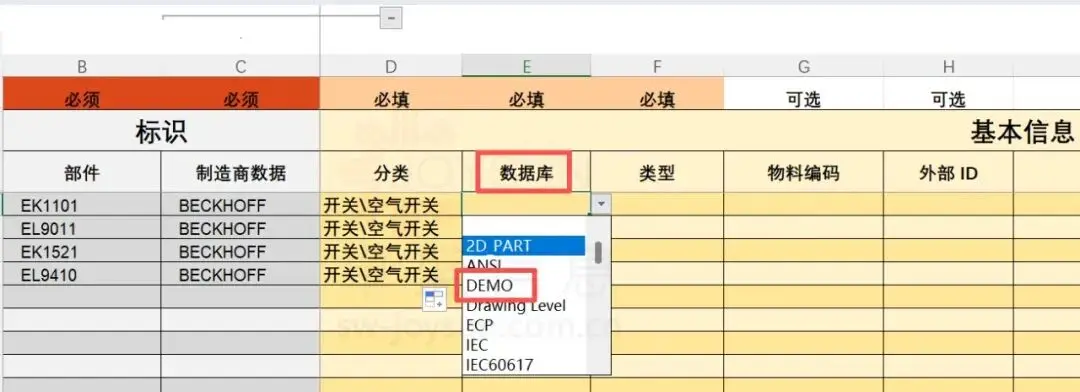
四、数据库列,下拉选择所需导入的数据库名。

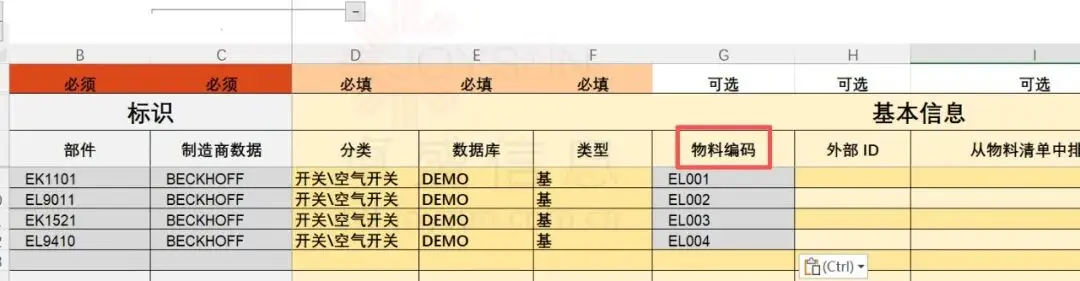
五、类型列,下拉选择当前物料的类型,根据实际情况进行选择,常规电气设备一般选择基,PLC设备选择PLC,如果是附件则选择附件。


六、物料编码列,如果需要将物料编码一起写入,则定义好物料编码信息。

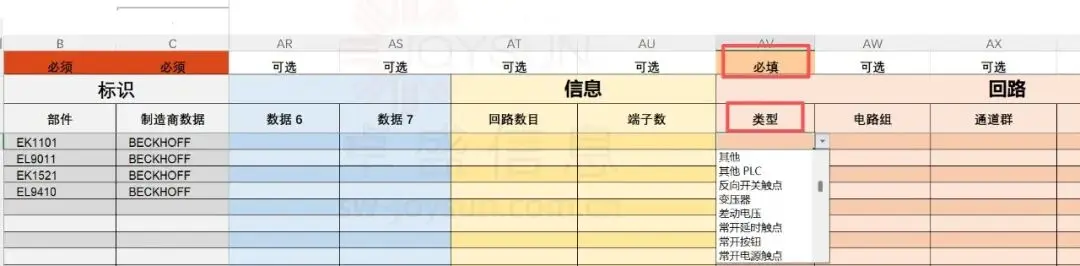
七、其他可选列可以根据需求定义,将表格往后拉,有个必填列,该列定义电气设备回路的类型。

  1. 表格定义完成后,保存表格,表格保存完成后,进入SWE,设备型号库界面,点击导入,选择“导入Excel文件”。

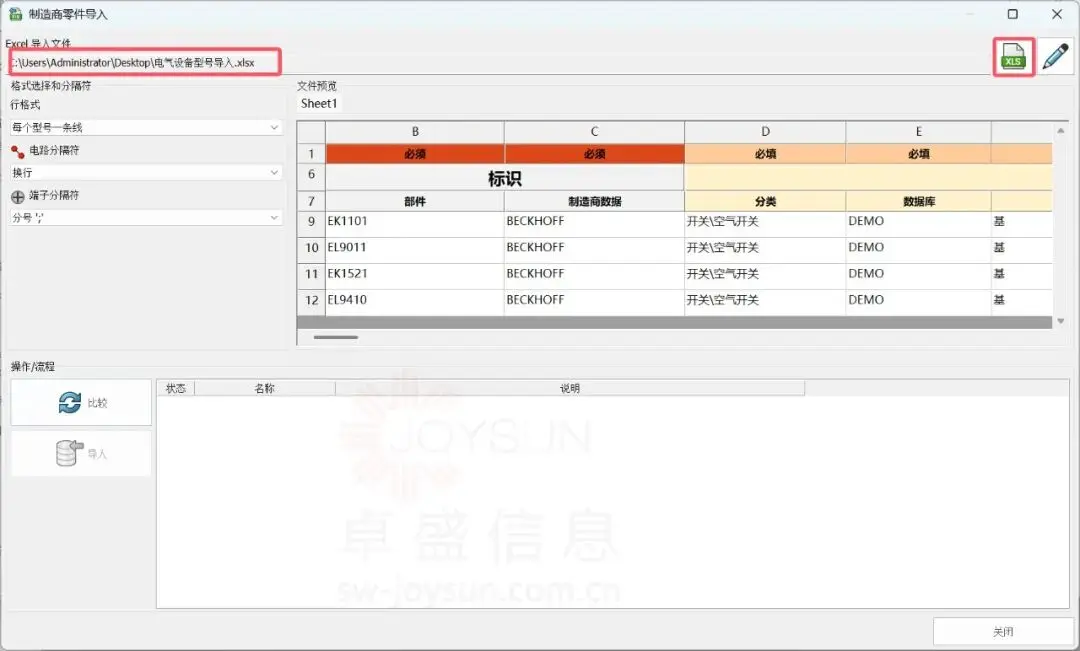
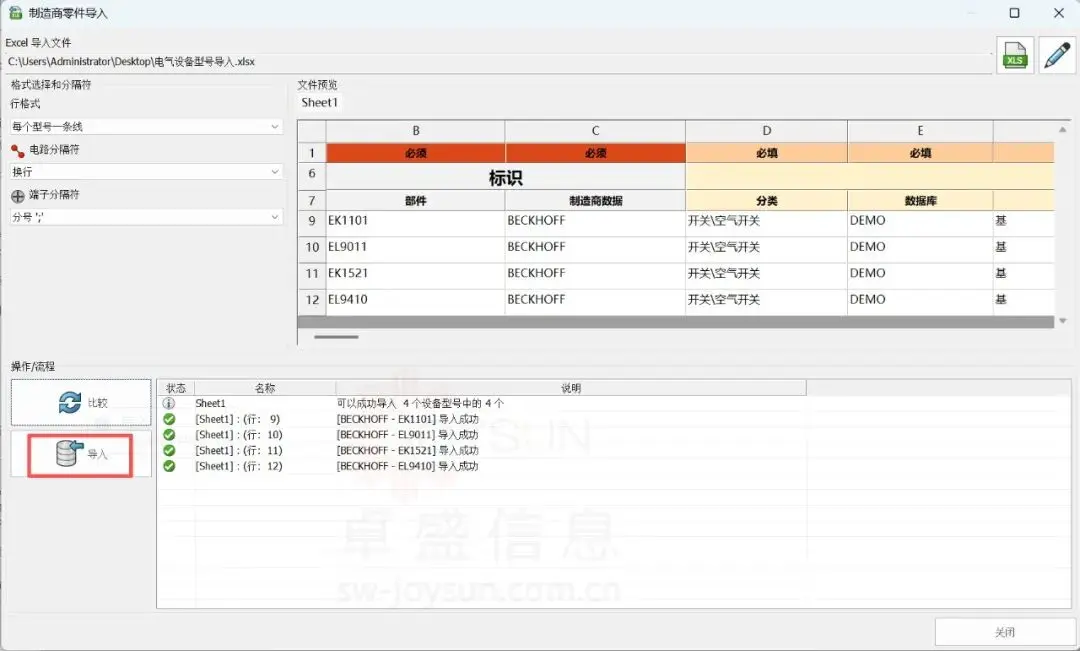
  1. 在弹出的对话框,选择需要导入的excel文件。

  1. 定义行格式、电路分隔符、端子分隔符,一般默认即可,电气设备的回路建议在SWE设备型号库中再定义。


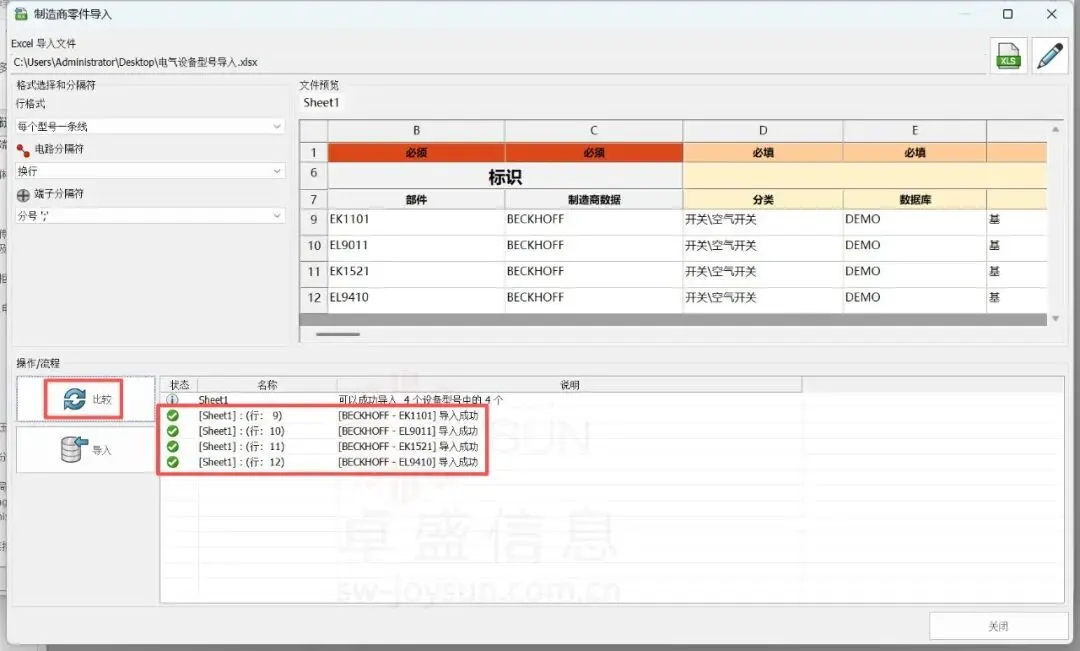
  1. 点击比较,程序会自动排除重复的物料(部件列+制造商数据列信息决定电气设备唯一性)。


  1. 比较完成后,点击“导入”按钮,将状态为绿色勾图标的物料导入至SWE设备型号库中。


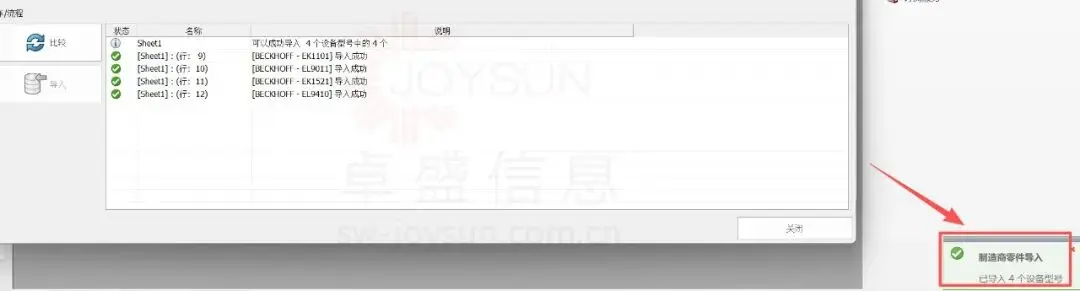
  1. 导入成功后,桌面右下角出现导入成功的提示。


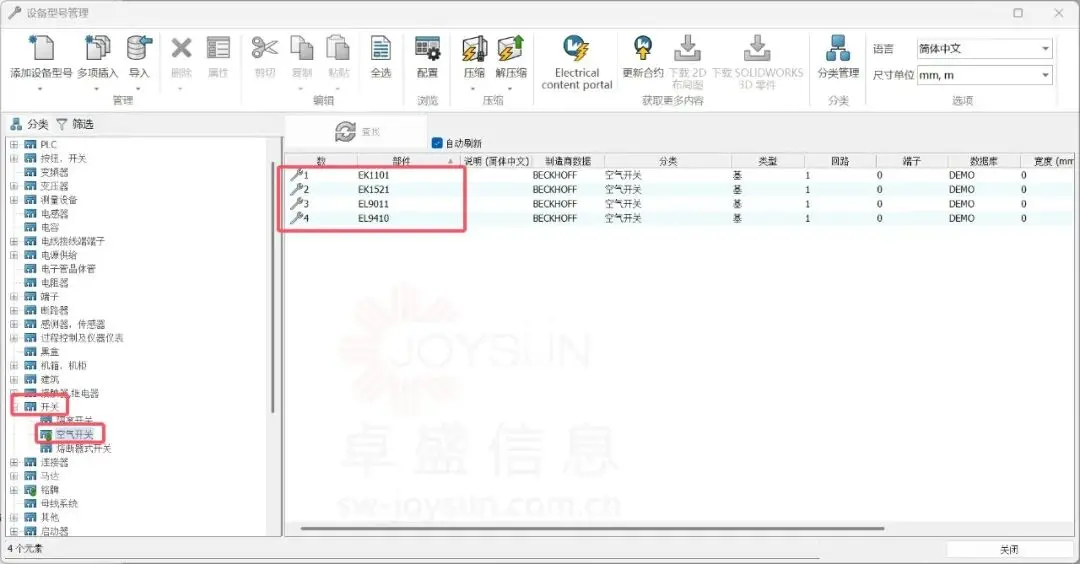
  1. 根据导入的表格中定义的分类信息,到SWE设备型号库中,找到导入的物料。


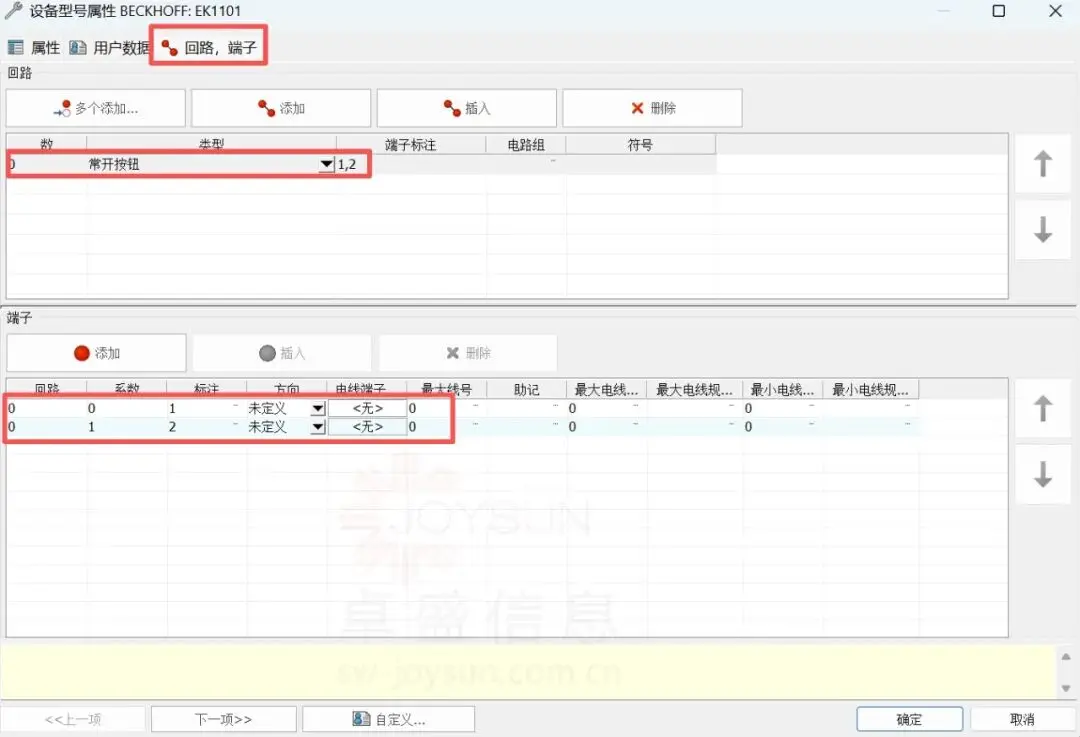
  1. 需要为每个设备型号添加回路及端子信息,则双击打开,添加对应类型的回路类型及端子情况。


以上为通过excel表格模板批量导入电气设备型号至SWE中的方法,一般用于第三方电气设计软件库信息批量导入。


免责声明:本文系网络转载或改编,未找到原创作者,版权归原作者所有。如涉及版权,请联系删

相关文章
技术文档
QR Code
微信扫一扫,欢迎咨询~
customer

online

联系我们
武汉格发信息技术有限公司
湖北省武汉市经开区科技园西路6号103孵化器
电话:155-2731-8020 座机:027-59821821
邮件:tanzw@gofarlic.com
Copyright © 2023 Gofarsoft Co.,Ltd. 保留所有权利
遇到许可问题?该如何解决!?
评估许可证实际采购量? 
不清楚软件许可证使用数据? 
收到软件厂商律师函!?  
想要少购买点许可证,节省费用? 
收到软件厂商侵权通告!?  
有正版license,但许可证不够用,需要新购? 
联系方式 board-phone 155-2731-8020
close1
预留信息,一起解决您的问题
* 姓名:
* 手机:

* 公司名称:

姓名不为空

姓名不为空

姓名不为空
手机不正确

手机不正确

手机不正确
公司不为空

公司不为空

公司不为空