




软件

产品


别再一个个手动敲型号了——用好 Excel 导入功能,半天的工作十分钟搞定
做过电气项目的朋友都懂,每次新项目到手,图纸还没画,光整理设备型号就能耗掉大半天。更头疼的是,软件自带的制造商库往往缺东少西,上百个接触器、继电器、端子排得挨个手动录入,输错型号、漏填参数几乎是家常便饭。团队协作时,每个人的库还不一样,图纸上用的件采购那边查不到,来回扯皮更是心累。
其实 SOLIDWORKS Electrical 早就内置了“制造商零件 Excel批量导入”功能,只是很多朋友没仔细用过。今天我就把完整操作流程捋一遍,顺便聊聊几个容易踩坑的细节,希望能帮大家省下重复劳动的时间。
一、准备工作:找到设备型号管理入口
先打开软件,在顶部 【数据库】 功能栏里,单击 【设备型号】(如果你要导入的是电缆,就选旁边的电缆型号,操作逻辑完全一样)。

进入 【设备型号管理】窗口后,随便点开左侧任意一个分类(比如“接触器”),右侧表格就会显示出该分类下已有的型号数据——这是让你确认现有库内容,方便后续比对。
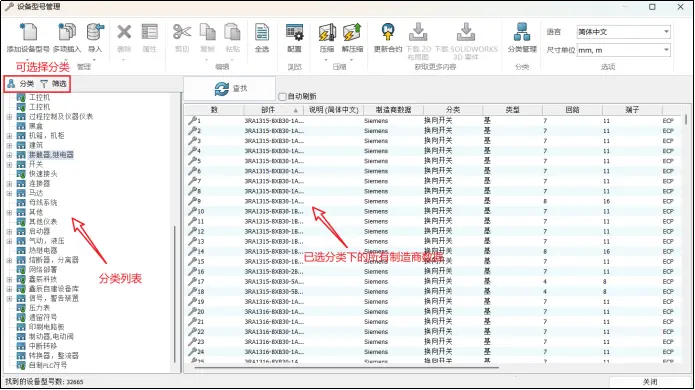
二、生成 Excel 导入模板
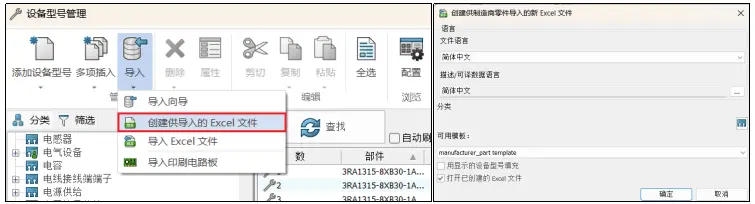
很多朋友喜欢自己随便建个 Excel表格往里填,结果导入时各种报错。正确的做法是让软件帮你生成标准模板,字段名和格式都是预设好的,省得自己对着列名猜。
点击 【导入】 下拉菜单,选择 【创建供导入的 Excel 文件】 ,会弹出一个设置对话框,几个选项我挨个说下:
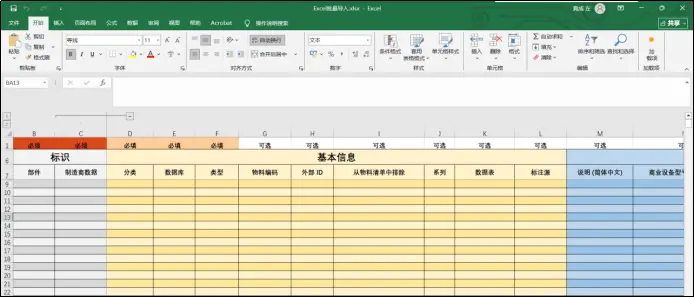
设置好之后点 【确定】 ,给文件起个名、选个保存位置,Excel 就会自动打开了。你会看到一张规范的表头,列名包括
制造商名称、型号、分类、技术参数、附件信息 等。
三、填表时的几个关键点
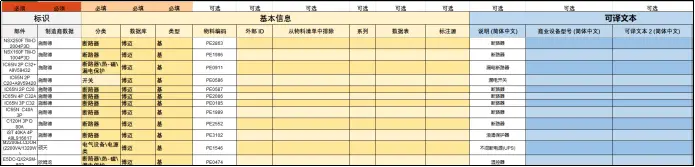
打开模板后,按列填入你的物料数据。这里有几个注意事项,是我自己踩过坑后总结的:
必填列不能空:制造商名称 和 型号 是硬性必填,缺了任何一个,导入时会警告跳过。建议先把这两个列填好,再补其他信息。
分类列可以灵活处理:如果你在生成模板时没指定分类,那么在这一列填上你想要的分类名称(比如“PLC模块”),导入时软件会自动创建该分类。
技术参数建议统一单位:比如额定电流、电压,最好写成 10A、220V 这种规范格式,方便后续选型时筛选。
端子排、多回路器件要留意:如果你的器件有多个电路或端子,模板里有专门的“电路”和“端子”子表,不要一股脑全塞在主表里,否则导入后关联关系会乱。
四、导入执行:仿真 + 导入两步走
填好 Excel 并保存,回到 SOLIDWORKS Electrical,再次点击 【导入】 → 【导入 Excel 文件】。
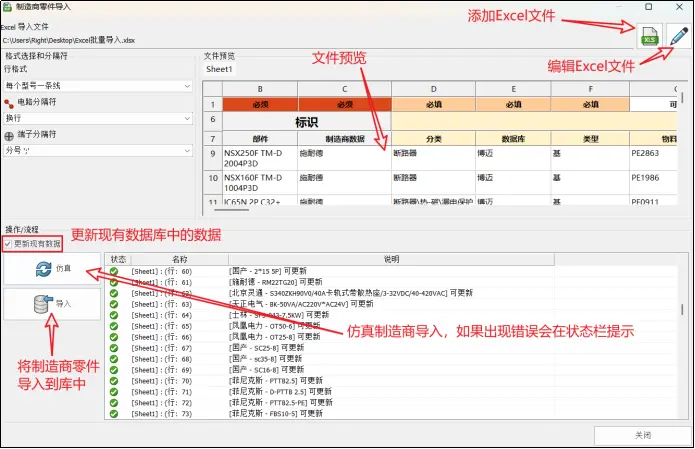
在导入对话框中,有几个设置要确认:
1、行格式:默认“每个型号一条线”,这是最常用的。如果你要导入的是带多个内部电路的复杂器件(比如继电器模组),才需要选“每个电路一条线”。
2、电路分隔符和端子分隔符:用于处理一个单元格内多个参数的情况,比如 NO/NC 或 1,2,3。注意这两个分隔符不能选同一个字符,否则解析会错乱。
3、文件预览:右侧会显示 Excel 的前几行数据,方便你检查列映射是否正确。
然后按顺序操作:
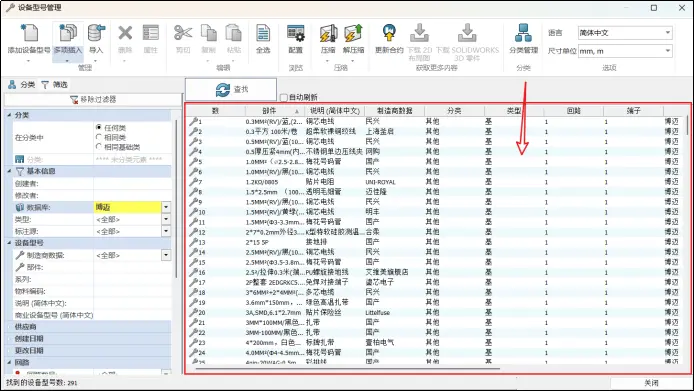
回到设备型号管理窗口,找到对应的分类,刷新一下,新数据就在里面了。
五、几个常见问题(附解决办法)
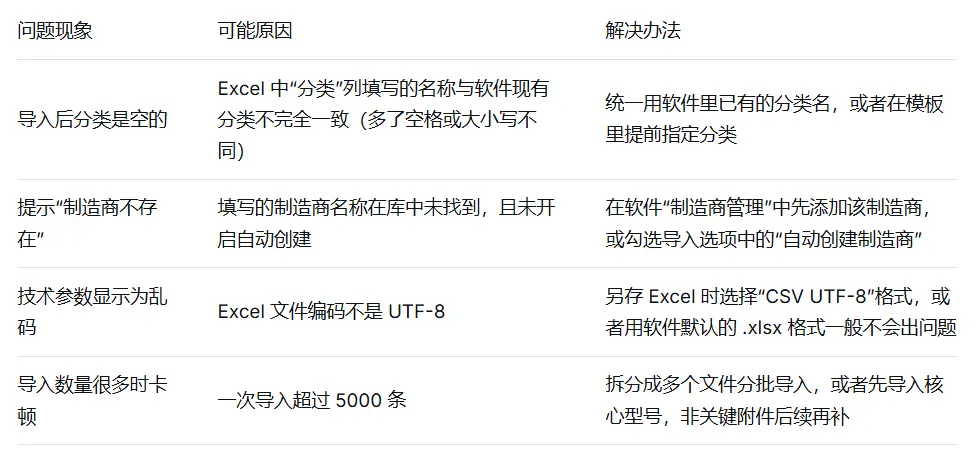
六、团队协作建议:把 Excel 模板当“标准化工具”
一旦把这个流程跑通,我建议你们团队做两件事:
把生成的空白 Excel模板存为部门标准文件,规定好每个列的填写规范(比如型号必须带厂商前缀,参数用国际单位制)。以后新项目来了,直接在这个模板上填,填完交给电气负责人统一导入,保证全组库一致。
定期更新导入,比如每季度把采购部反馈的常用新型号整理成 Excel,一次性批量加入,避免平时零散添加导致库越来越乱。
总结
分钟把模板和流程理顺,后面每次导入不过几分钟的事。建议你先拿一个小项目实施手,跑通后再推广到大项目上,效果立竿见影。
如果你在操作中遇到其他奇怪报错,欢迎留言交流——毕竟软件版本不同、企业库结构各异,实际坑点可能比教程里写的还多。希望这篇文章能帮你少走弯路。
免责声明:本文系网络转载或改编,未找到原创作者,版权归原作者所有。如涉及版权,请联系删
 技术文档
技术文档
 推荐好文
推荐好文






 155-2731-8020




