




软件

产品


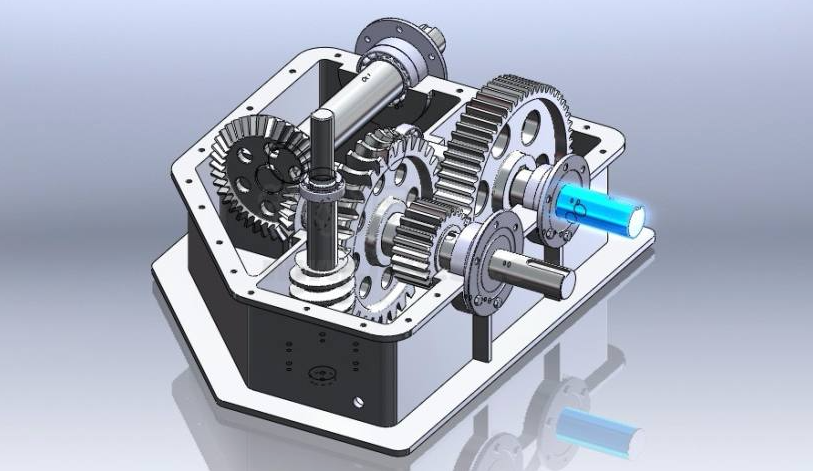
首先是首先是装配图
拿到装配体之后,首先从装配体制作零件图,选择图纸以及图纸格式,导入三视图和轴测图,针对内部的零件,对整体进行剖视,或者添加剖面视图,或者添加局部视图,用来将所有零件展示出来
下一步是选择其中一个视图,打开材料明细表,选择国标材料,注意材料明细表有国标要求,之后,尽量将所有的零件号标在三视图内,如果不行的话,再标轴测图,很多老师不喜欢让标在轴测图,标好序号后根据具体的情况,哪些零件不要出现在材料明细表中,进入装配图中,将那个零件选中,可以批量选中,在属性里面把它勾选,不出现在材料明细表,
调整零件号的顺序,零件号尽量标在面上,注意零件号这个有要求,不要用圆圈,用折线。
标好所有零件号之后,标注外轮廓,仅标注所有外轮廓尺寸即可,很重要的一些尺寸,例如单独设计一根轴的装配或者液压缸的装配,可以对非常重要的装配部分标注公差,一些非常重要的焊接部分,标注焊接,填写技术要求。标注中心线
接下来是零件图
打开solidworks零件之后,从零件制作工程图和装配体一样,选择国标的图纸和属性,首先添加三视图和轴测图,针对具体的情况进行剖视等等,这些和前面都一样,注意要标注中心线
接下来是标注所有的尺寸,注意尺寸链,注意尺寸,例如,很多学生的三维建模是买来的,和自己的论文不相干,这里的尺寸可能有非常多的小数点,注意在设置里把小数关掉。标注公差,主要标注轴和孔,这里要带h7这些东西,接下来标注表面粗糙度,注意要用新国标,注意上面和左面是可以直接标的,右面和下面是要用引线,接下来是标注焊接符号,接下来是标注位置基准,这里需要动脑子考虑一下,从哪一个面固定,从哪一个面为基准去加工这个东西,然后把它定为基准,标注平行度,平面度,垂直度,同轴度,圆跳动等等。
注意右上角的未注粗糙度,注意材料明细表里面的未注倒角和未注圆角,注意剖视图的时候,剖面线这里一定要在每个零件处针对它有不一样的方向或者密度,
免责声明:本文系网络转载或改编,未找到原创作者,版权归原作者所有。如涉及版权,请联系删
 技术文档
技术文档
 推荐好文
推荐好文






 155-2731-8020




