




软件

产品


在机械装配设计中,紧固件的安装往往是最耗时的工作之一。一个法兰盘上一圈八个螺栓,一个机箱上几十颗螺钉,如果全靠手动拖入、逐个配合,不仅效率低下,还容易遗漏或选错规格。很多人知道Toolbox有标准件库,却不知道SOLIDWORKS还藏着一个真正的“装配加速器”——智能扣件(Smart Fasteners) 。
什么是智能扣件?
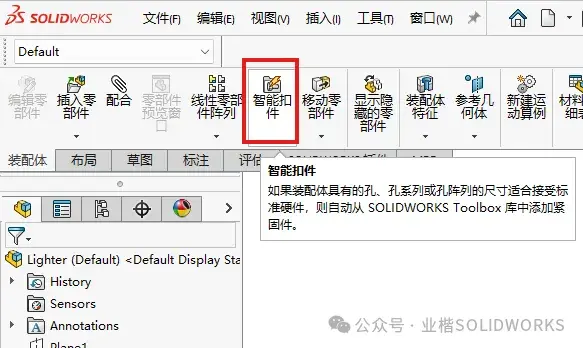
智能扣件是SOLIDWORKS Professional和Premium版本中附带的Toolbox高级功能。它的核心逻辑是: “识别孔特征 → 自动匹配紧固件规格 → 一键批量装配” 。如果装配体中包含有特定规格的孔、孔系列或孔阵列,利用智能扣件可以自动添加螺栓、螺钉等扣件,并且自动完成同轴心和重合配合,无需手动操作。
图片
⚠️ 重要提示: SOLIDWORKS Standard版本不包括Toolbox功能,因此无法使用智能扣件。
前提条件:孔必须用“异形孔向导”创建
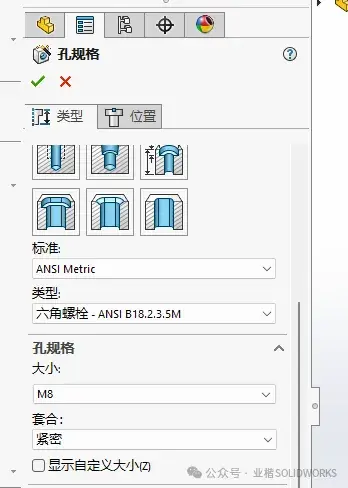
使用智能扣件有一个关键前提:装配体中的孔特征必须使用“异形孔向导”或“孔系列”创建。如果你用“拉伸-切除”手动挖的孔,智能扣件无法识别特征,也就无从发挥作用。这个限制看似是束缚,实则是规范化的推动——强迫你在设计阶段就采用标准化的孔规格。
图片
实战操作:三步完成批量装配
第1步:创建符合标准的孔特征
在装配体环境下,使用“异形孔向导”在需要安装紧固件的零件上打孔。选择合适的孔标准(如GB或ANSI)、孔类型(如柱形沉头孔或螺纹孔),系统会自动记录孔的规格信息。如果你需要在多个零件上打通孔,可以使用“孔系列”功能,让孔贯穿所有相关零件。
第2步:启动智能扣件
菜单栏点击“装配体” → “智能扣件”。在弹出的对话框中,选择你刚才创建了孔特征的零件面。智能扣件会自动扫描该面上的所有孔特征,并列出可添加的扣件类型。
图片
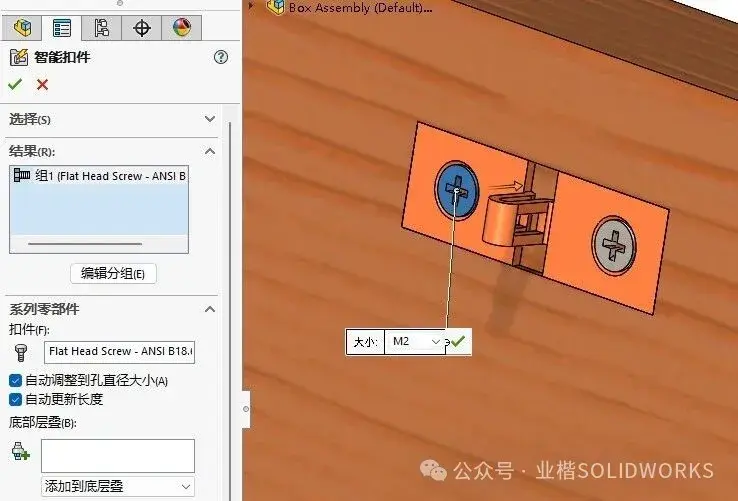
第3步:配置并确认
系统会显示推荐的紧固件类型。你可以根据需求更改标准件类型(如从GB/T5781切换到GB/T5783),还可以添加顶部层叠(垫圈)和底部层叠(螺母+垫圈)。点击确认,所有螺栓瞬间装配到位,配合关系自动建立,连螺栓长度都会根据孔深自动计算到合适值。
进阶玩法:制作“智能零部件”实现复制装配
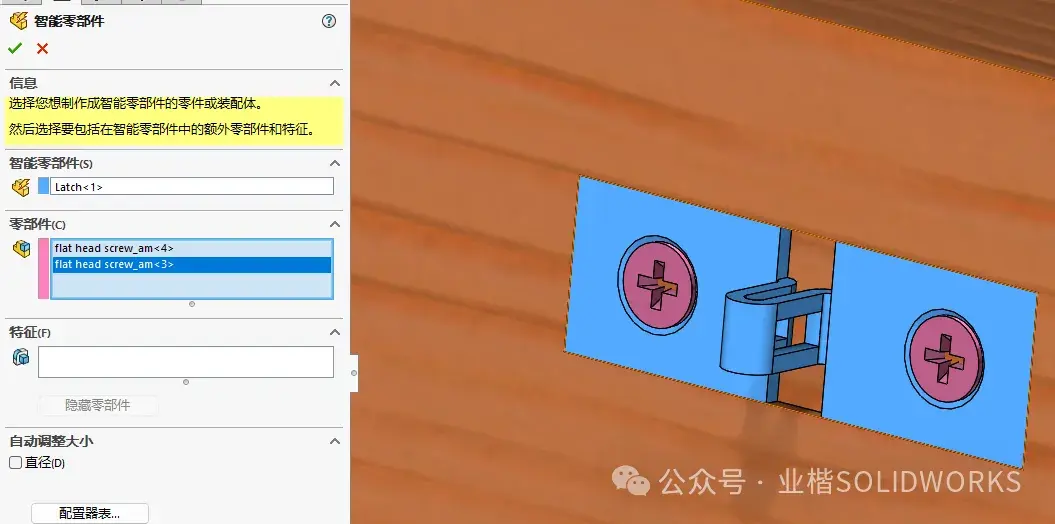
如果你有多个相同规格的接口需要装配(比如一条管线上有多个DN100法兰),可以进一步使用“智能零部件”功能:
总结
智能扣件的价值不仅在于“快”,更在于“准”——它强制你在设计中采用标准化孔特征,从源头上减少随意性,让整个装配体更加规范可控。掌握了这个功能,面对再多的螺栓孔,也可以“一分钟搞定”。
免责声明:本文系网络转载或改编,未找到原创作者,版权归原作者所有。如涉及版权,请联系删
 技术文档
技术文档
 推荐好文
推荐好文






 155-2731-8020




