




软件

产品


在 CAD 设计领域,填充图案的精准衔接是衡量图纸质量的重要标尺。尤其是在绘制大面积地面铺装或复杂材料剖面时,图案间若无法实现严丝合缝的拼接,不仅会削弱设计图的专业性,更可能导致施工环节的误解与偏差。相邻填充图案出现边界错位,往往是由于图案填充原点的设置差异所致。
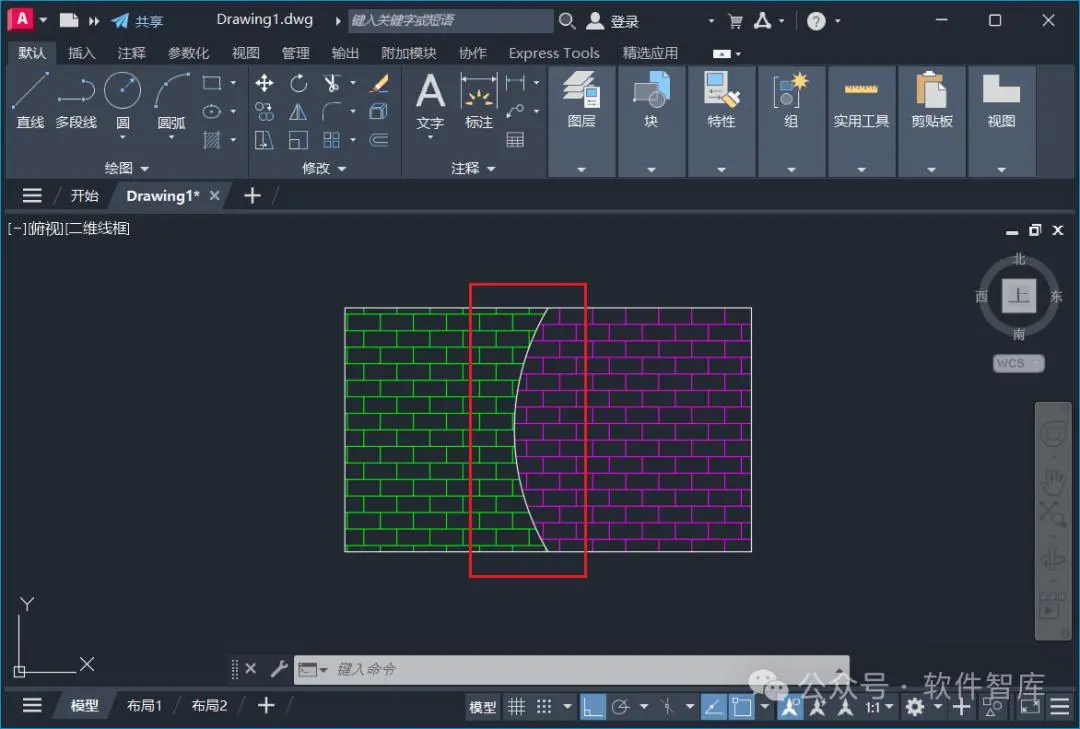
操作步骤:
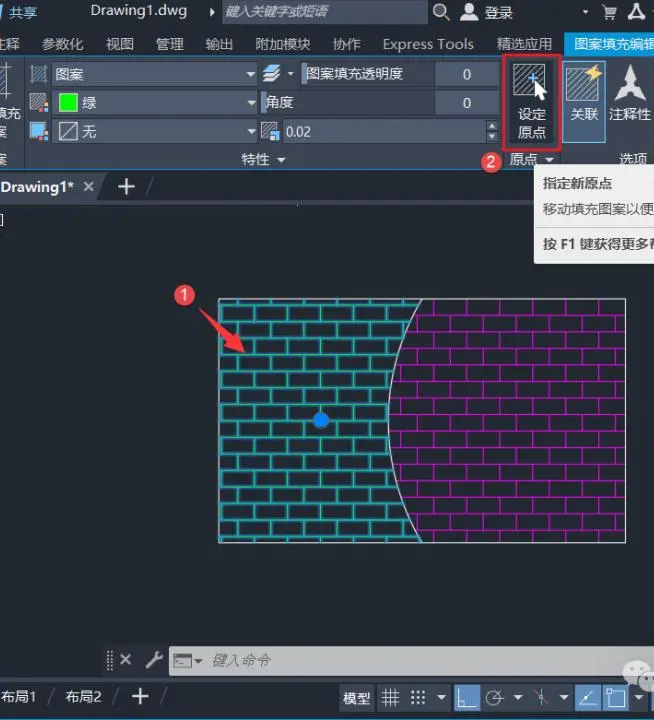
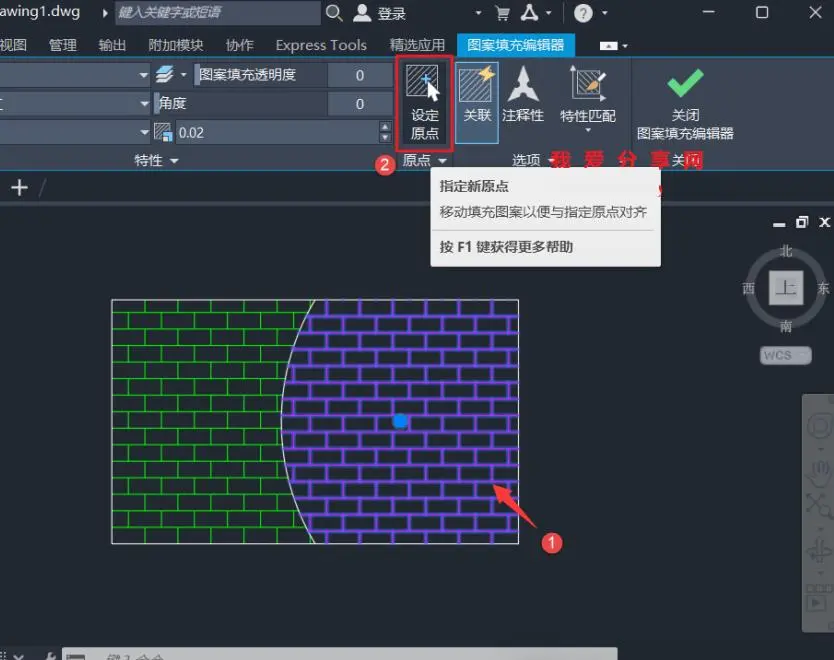
1、先打开AutoCAD2026软件,进入CAD绘图界面,然后先单击选中左侧填充图案(绿色),然后点击上方【设定原点】选项;这里的目的是逐个将两个填充图案的【原点】设置形同,达到填充纹路一致的效果;
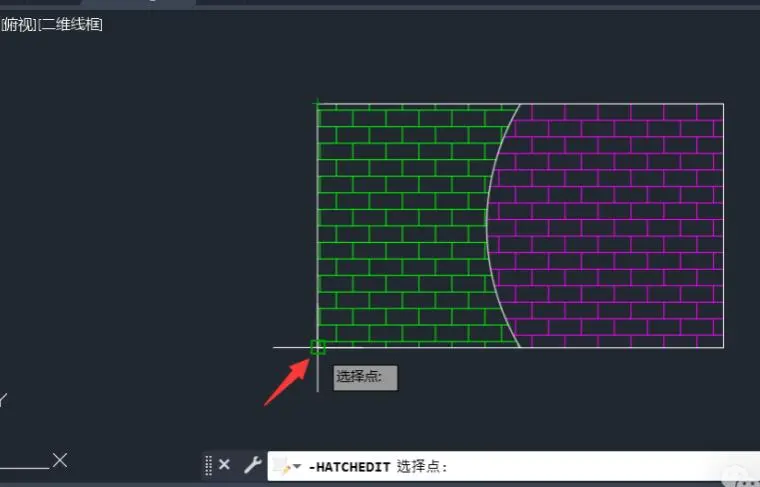
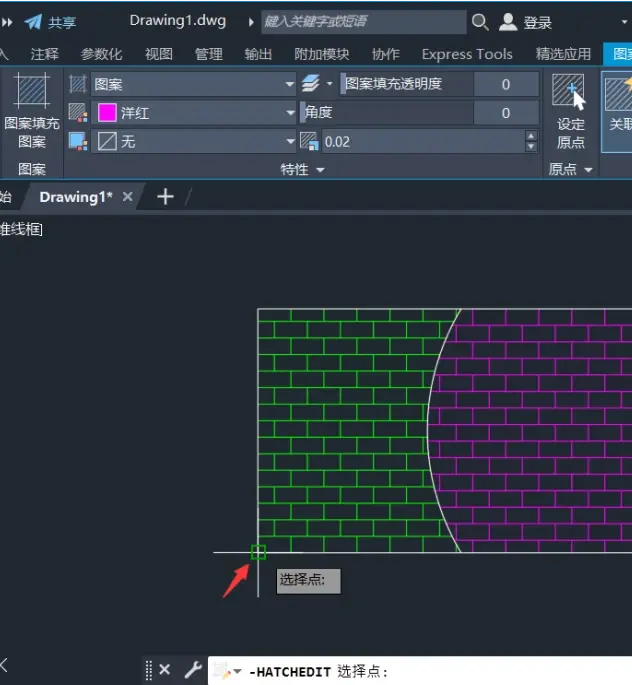
2、提示选择原点,这里选中左下角的端点;
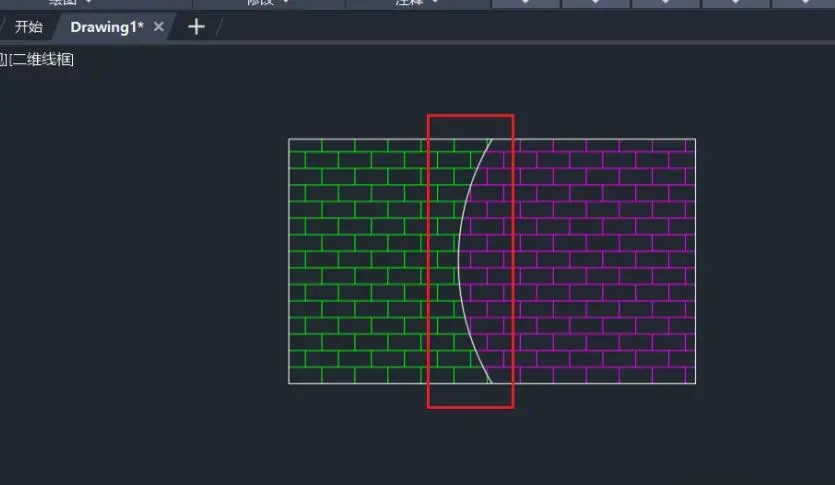
3、修改后的左侧图案的填充效果如下,但左右侧图案在拼接位置纹路仍不一致;
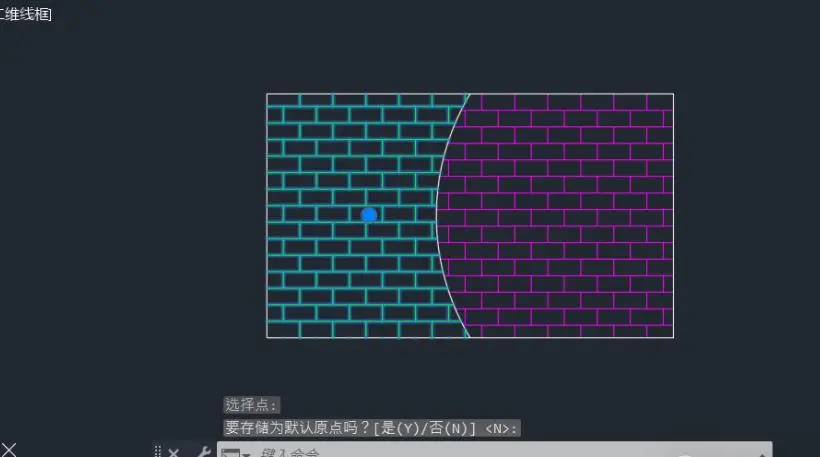
4、继续单击选中右侧填充图案(洋红色),然后点击上方【设定原点】选项;
5、提示选择原点,这里同样选中左下角端点,使两个填充图案的原点设置相同;
6、如下,左右侧填充图案的在拼接位置纹路已对齐。
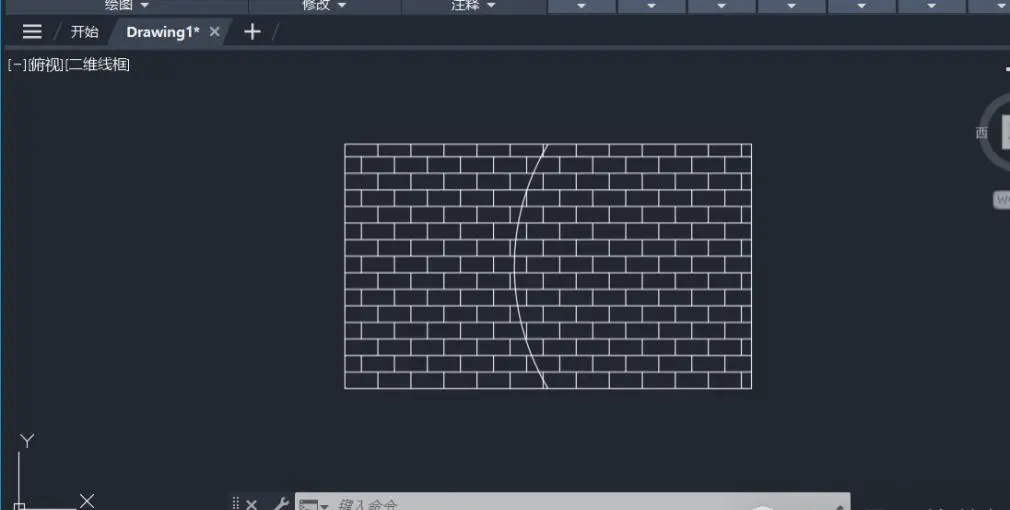
通过以上步骤,成功将两个填充图案的原点统一设定为左下角端点,实现了图案在拼接位置纹路的精准对齐。这种细节处理不仅提升了图纸的视觉效果,更为后续的施工与生产提供了精准可靠的依据。
免责声明:本文系网络转载或改编,未找到原创作者,版权归原作者所有。如涉及版权,请联系删
 技术文档
技术文档
 推荐好文
推荐好文






 155-2731-8020




