




软件

产品


在CAD图纸绘制过程中,技术说明、材料清单等文字信息是传递设计意图的关键要素。然而,凌乱无序的文字布局不仅会降低图纸的可读性,还会削弱设计文档的专业感。为了让图纸更符合工程制图标准,呈现出整洁规范的视觉效果,今天就为大家详细讲解CAD中将多个单行文字快速进行等距对齐的实用操作方法,帮助你轻松解决文字排版难题。
操作步骤:
一、单行文字上下对齐
1、先打开AutoCAD2026软件,进入CAD绘图界面,然后输入如下示例单行文字;
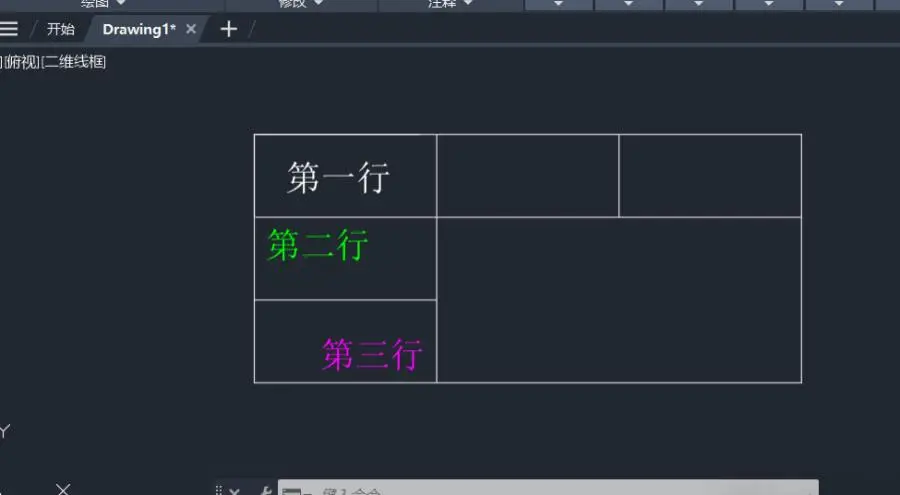
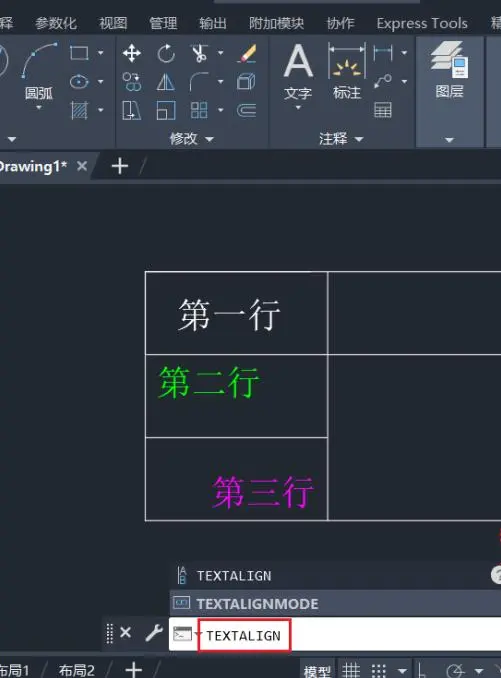
2、在命令栏中输入:TEXTALIGN,然后按Enter键继续;
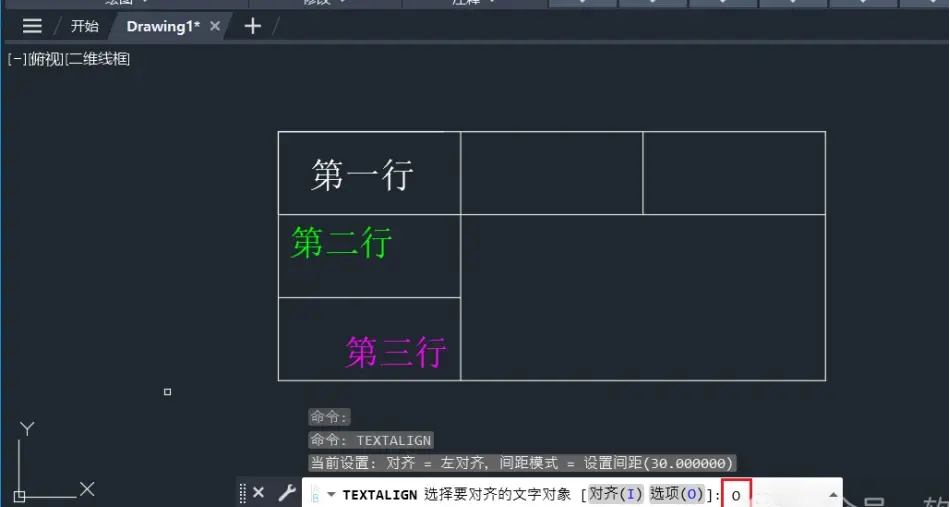
3、根据命令行提示,在命令栏中输入:O(大写字母o),然后按Enter键继续;
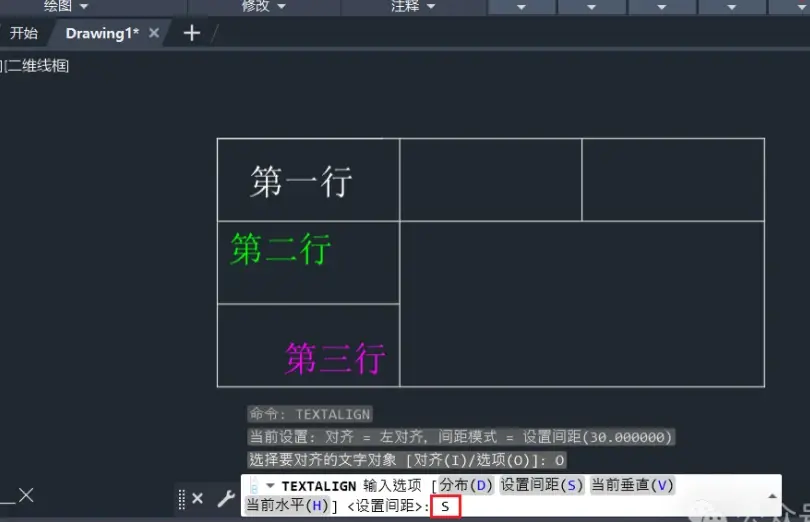
4、在命令栏中输入:S,然后按Enter键继续;
5、设置间距,可根据实际设置,这里输入:30,然后按Enter键继续;
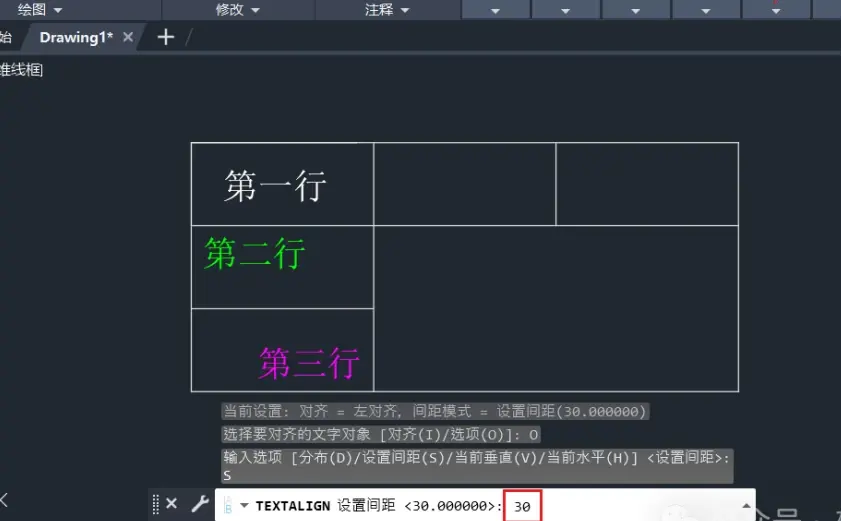
6、选择需要对齐的单行文字,建议从上到下依次单击选中;
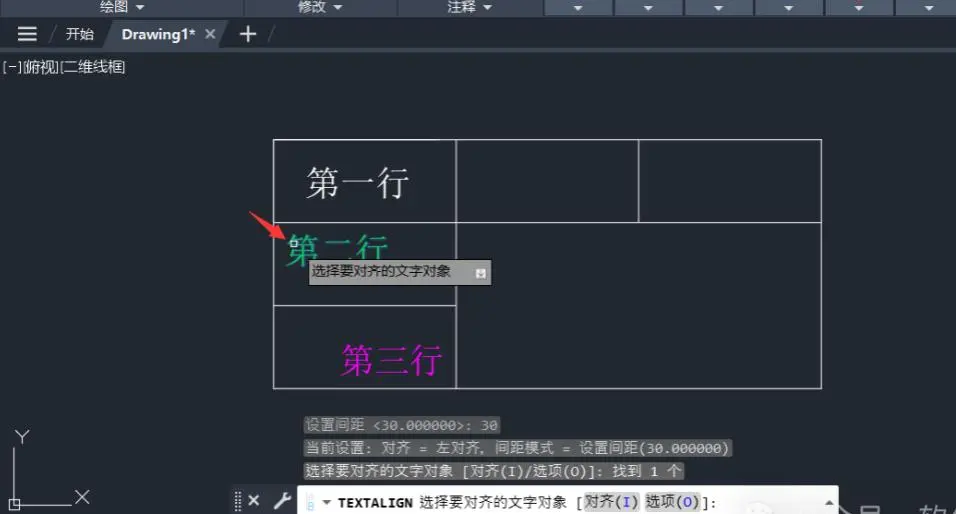
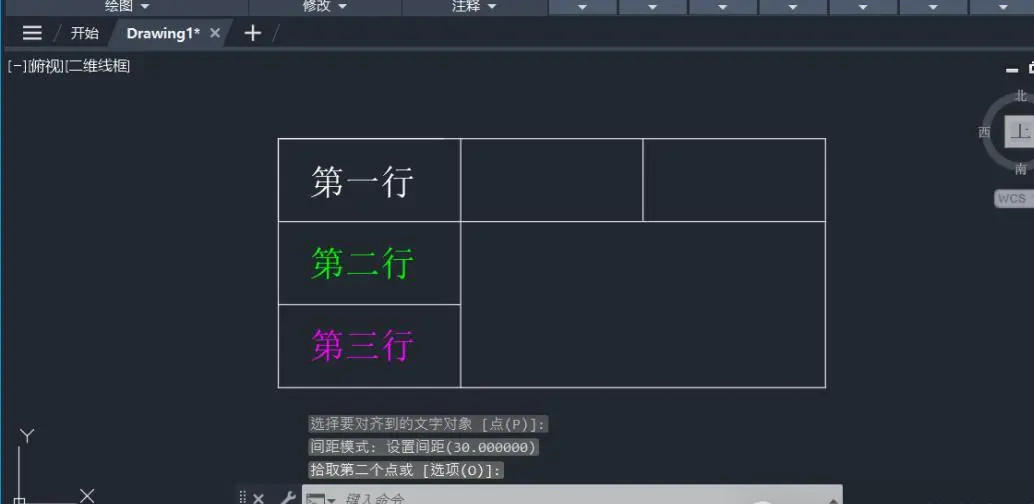
7、选择要对齐到的文字对象,选择首行单行文字,这里先单击选择第一行,再拾取第二点垂足(竖向)为对齐方向;
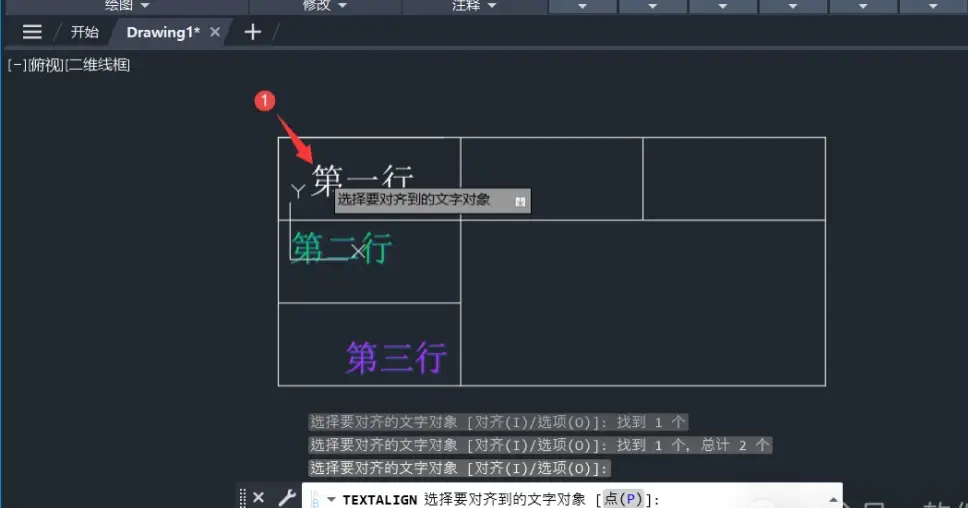
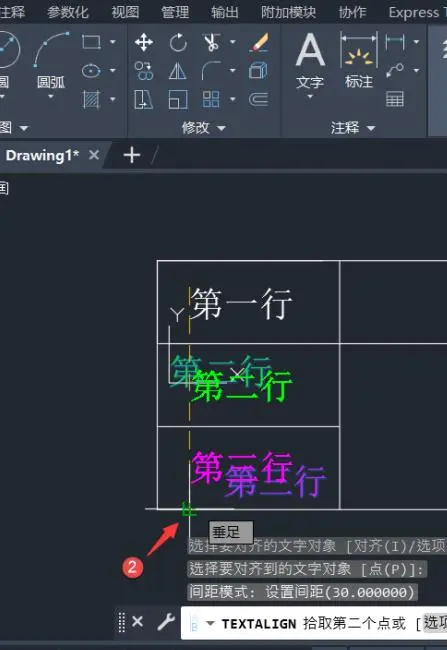
8、上下等距对齐后的文字效果如下:
二、单行文字左右对齐
9、继续在CAD界面中输入如下示例单行文字,在命令栏中输入:TEXTALIGN,然后按Enter键继续;
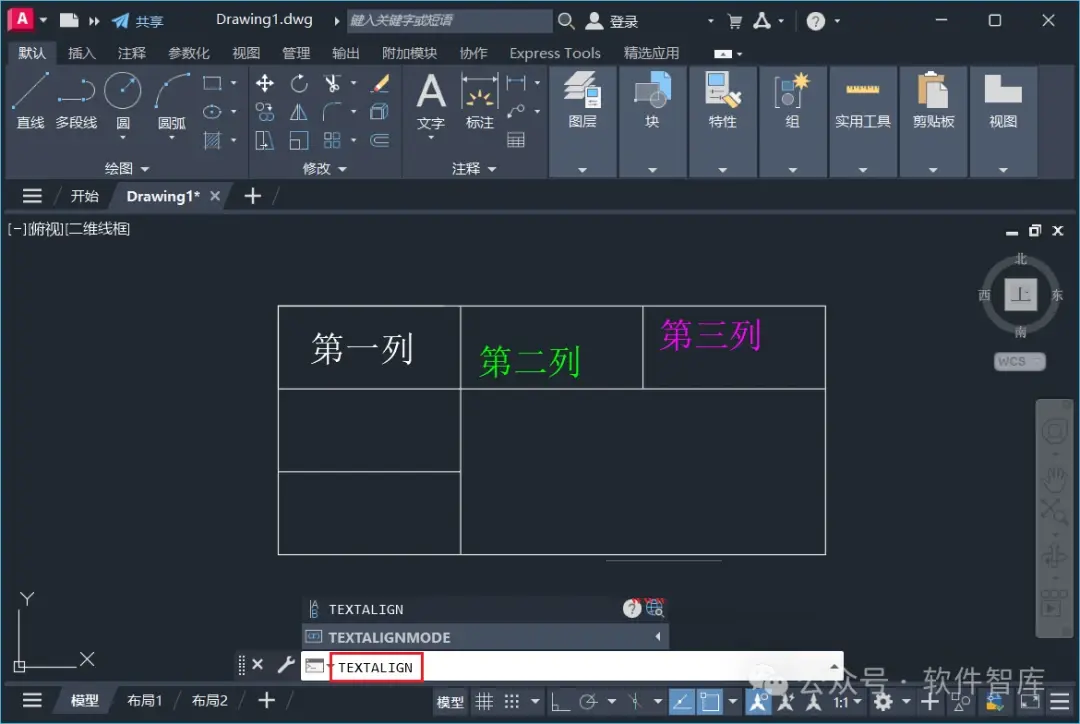
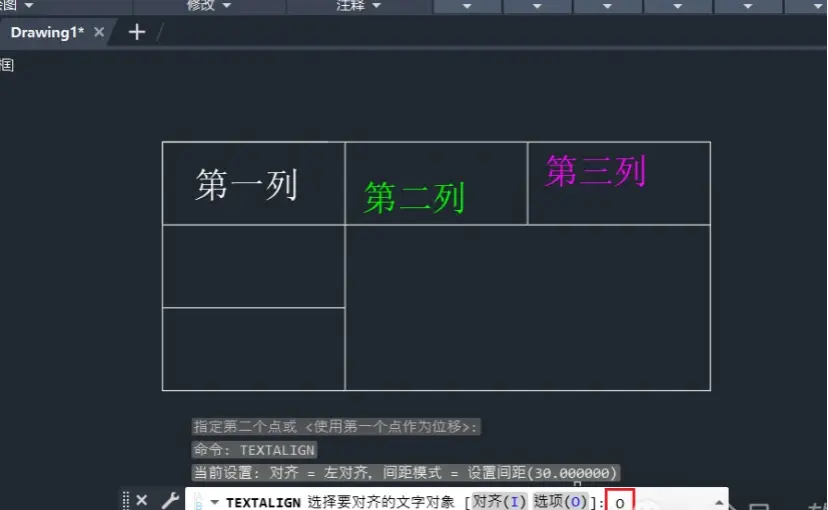
10、根据命令行提示,在命令栏中输入:O,然后按Enter键继续;
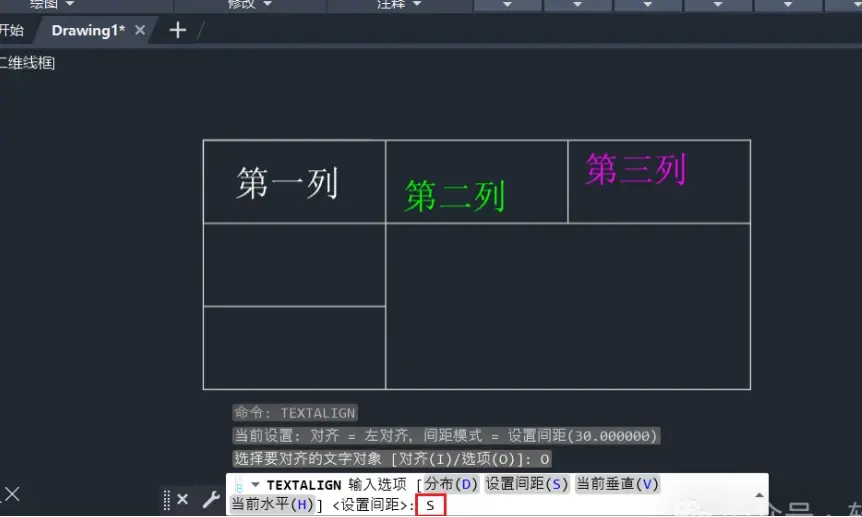
11、在命令栏中输入:S,然后按Enter键继续;
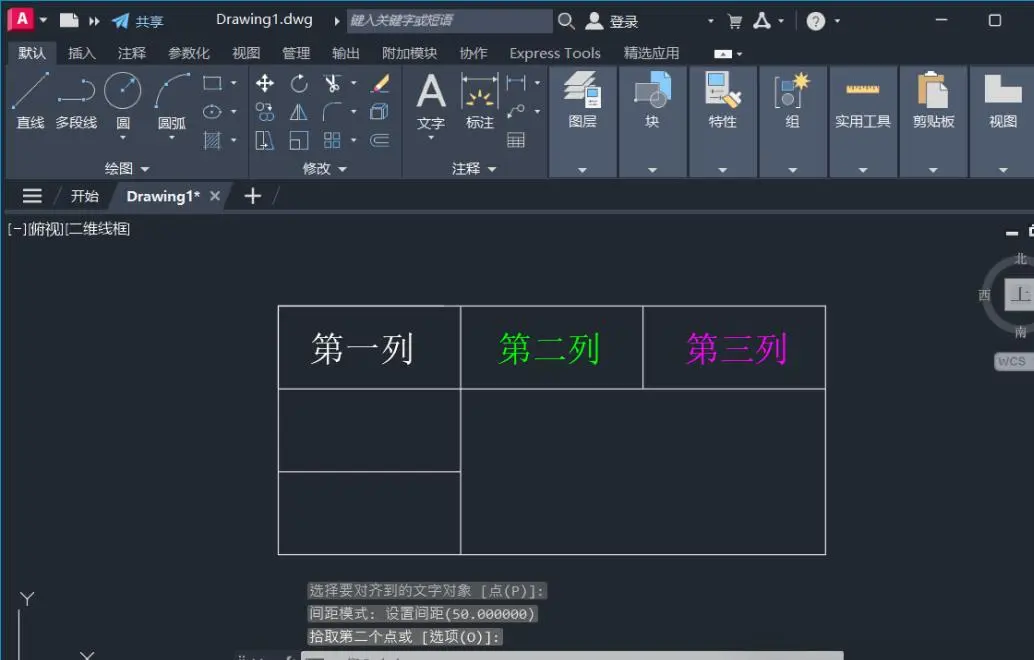
12、设置间距,可根据实际设置,这里输入:50,然后按Enter键继续;
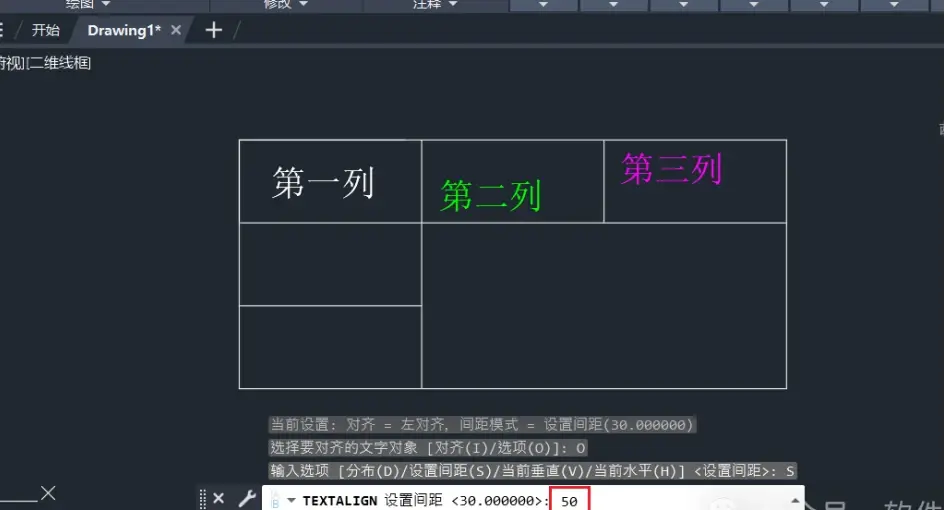
13、选择需要对齐的单行文字,建议从左到右依次单击选中;
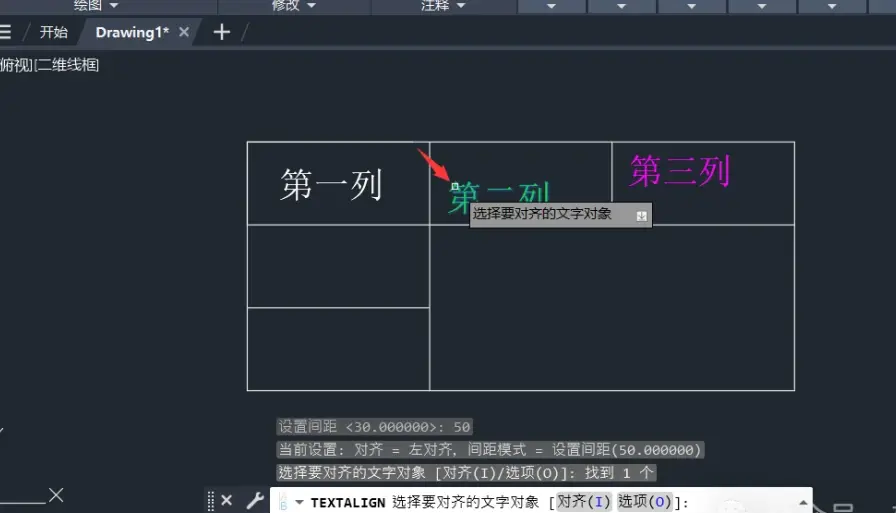
14、选择要对齐到的文字对象,选择首行单行文字,这里先单击选择第一列,再拾取第二行点垂足(竖向)为对齐方向;
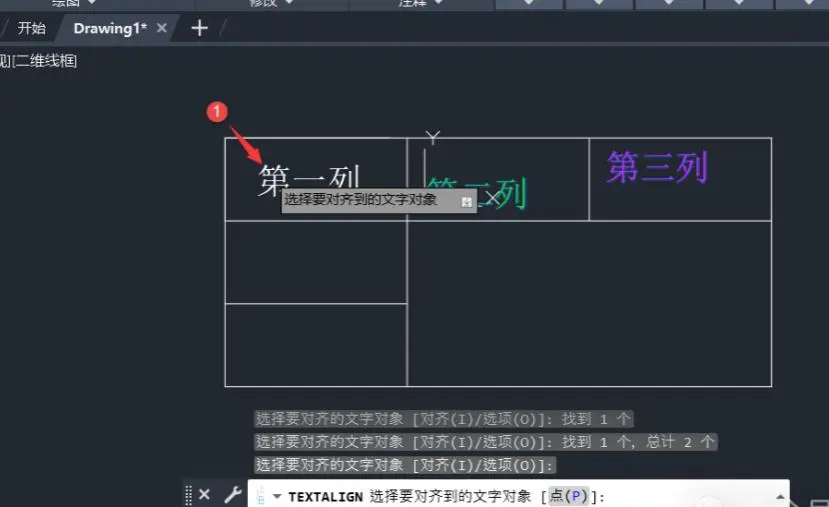
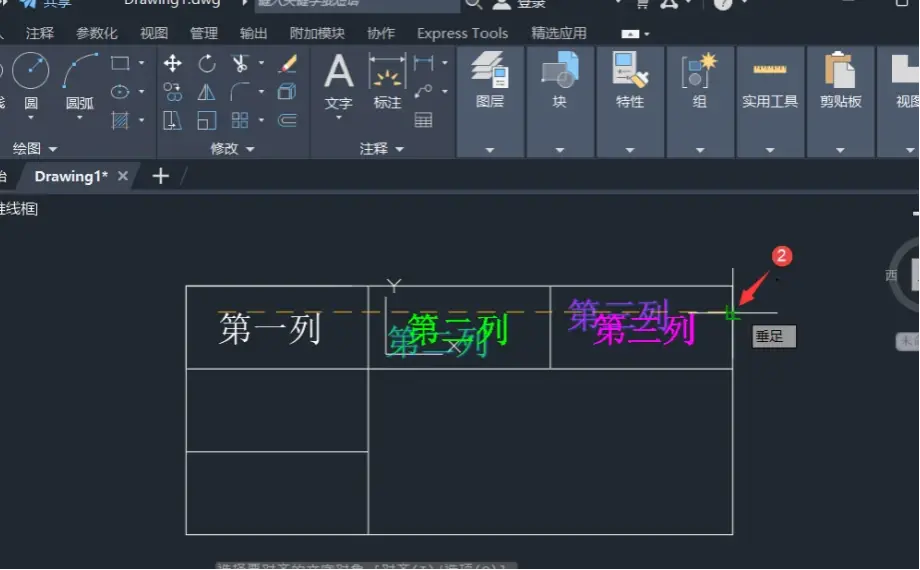
15、左右等距对齐后的文字效果如下。
掌握了上述 CAD 单行文字上下对齐与左右对齐的操作技巧后,相信你在处理图纸文字信息时会更加得心应手。通过规范的文字布局,既能提升图纸的美观度与专业性,又能有效减少因文字混乱导致的信息误读。快将这些方法运用到实际工作中,打造出更优质的 CAD 设计文档吧!
免责声明:本文系网络转载或改编,未找到原创作者,版权归原作者所有。如涉及版权,请联系删
 技术文档
技术文档
 推荐好文
推荐好文






 155-2731-8020




