




软件

产品


想将图纸中标注调整为像右边基线标注间距相等并且连续标注对齐在一条线上,该怎么快速实现呢?
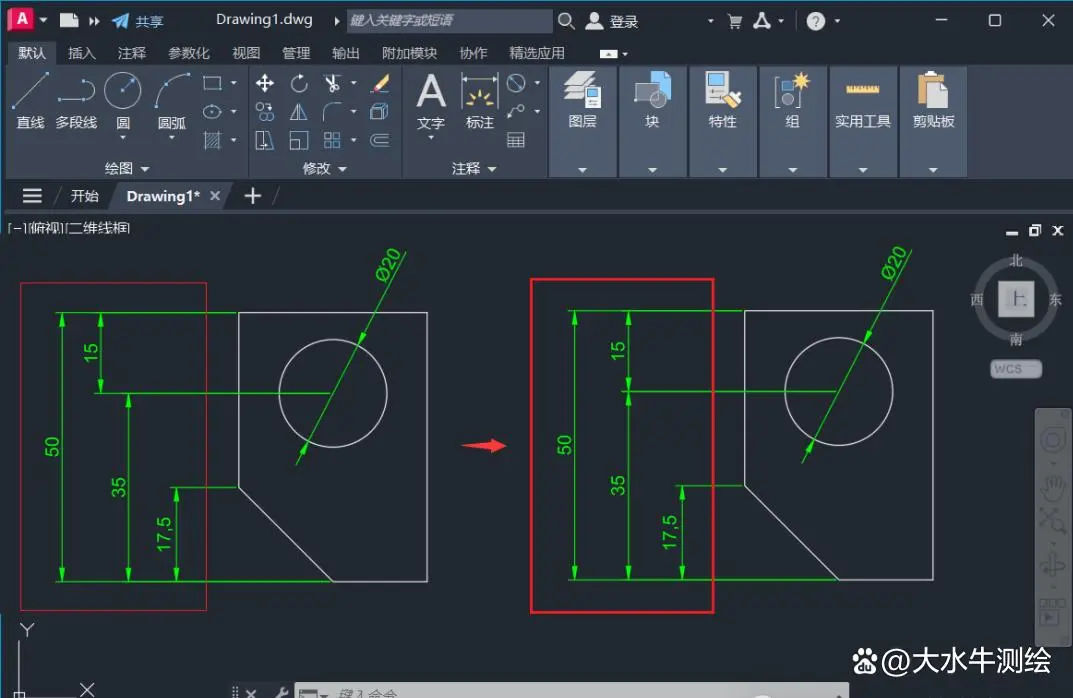
操作步骤:
1、先打开AutoCAD2026软件,进入CAD绘图界面,然后绘制如下示例图形并进行尺寸标注;
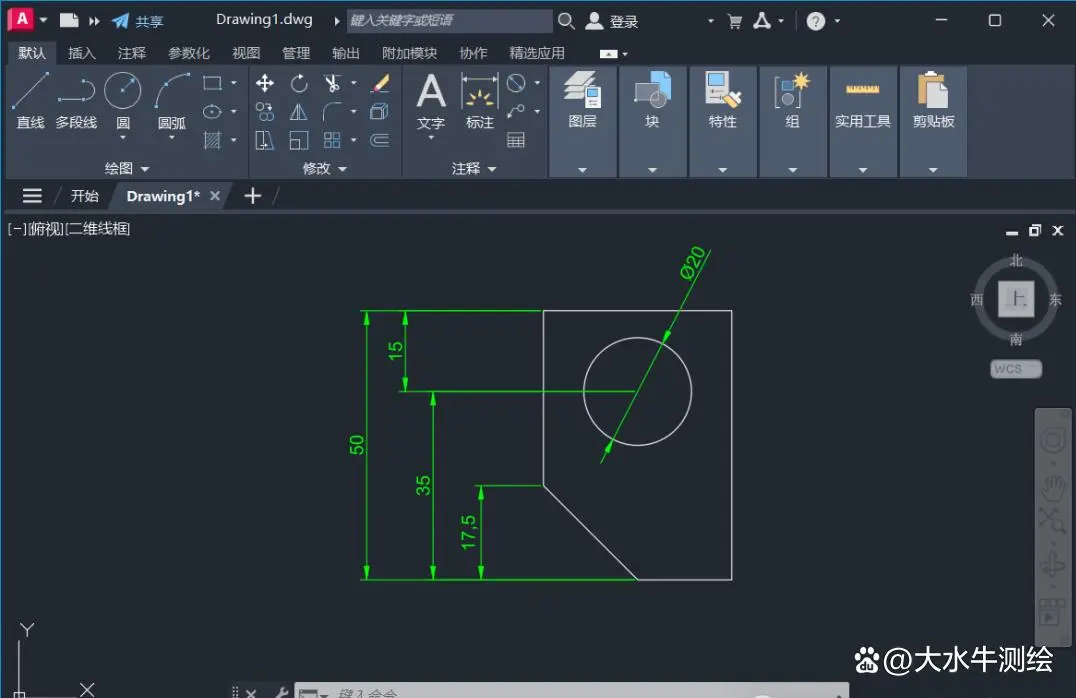
一、标注快速等间距排列:
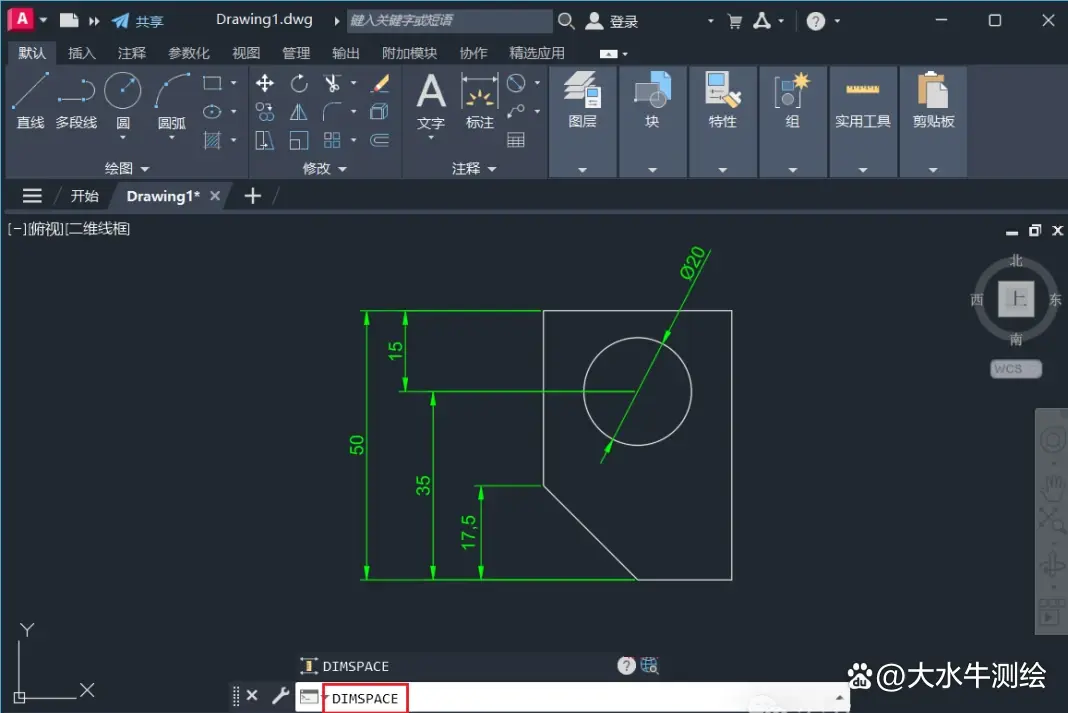
2、在下方命令栏中输入:DIMSPACE,然后按Enter键继续;
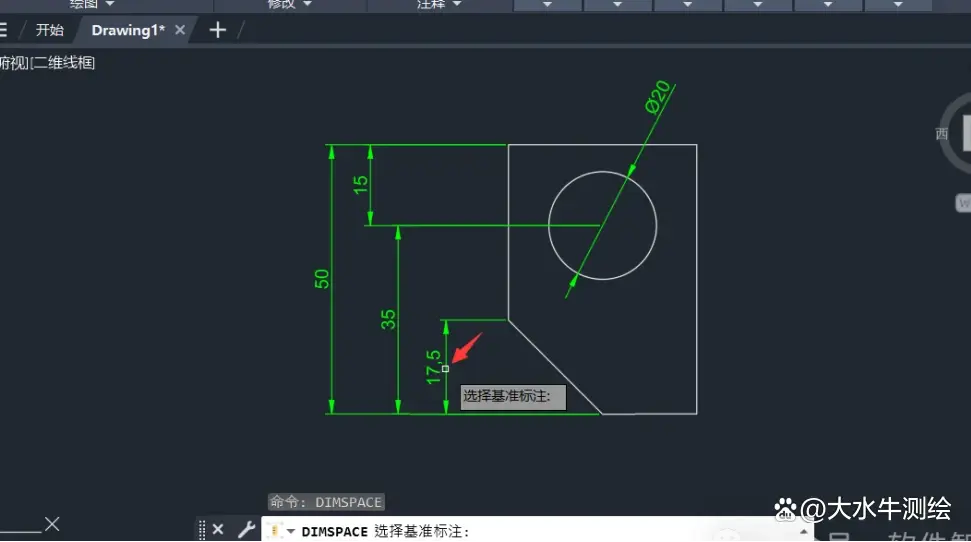
3、提示:选择基准标注,这里单击选择最里侧17.5作为基准标注;
4、提示:选择要产生间距的标注,这里框选(右下左上)需要对齐的标注,然后按Enter键继续;
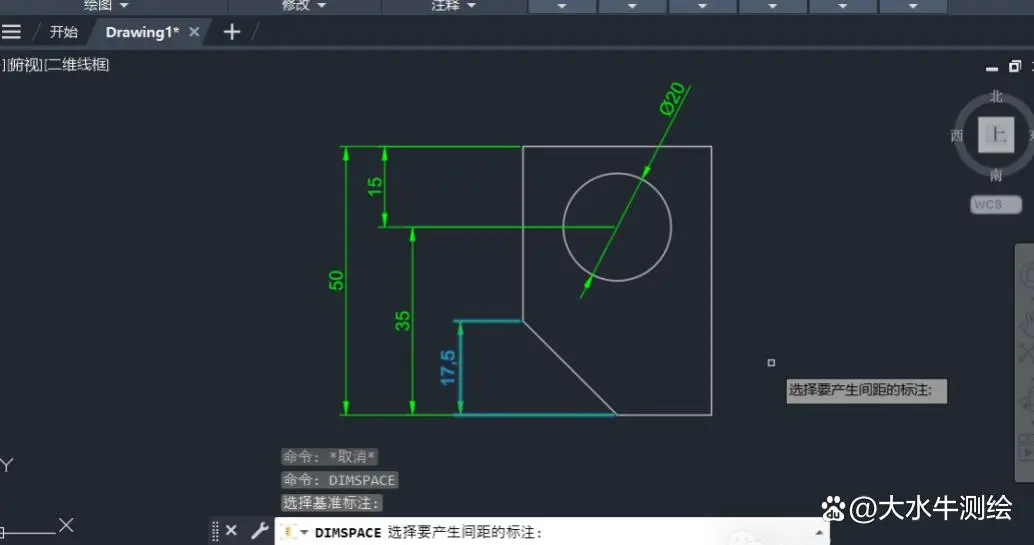
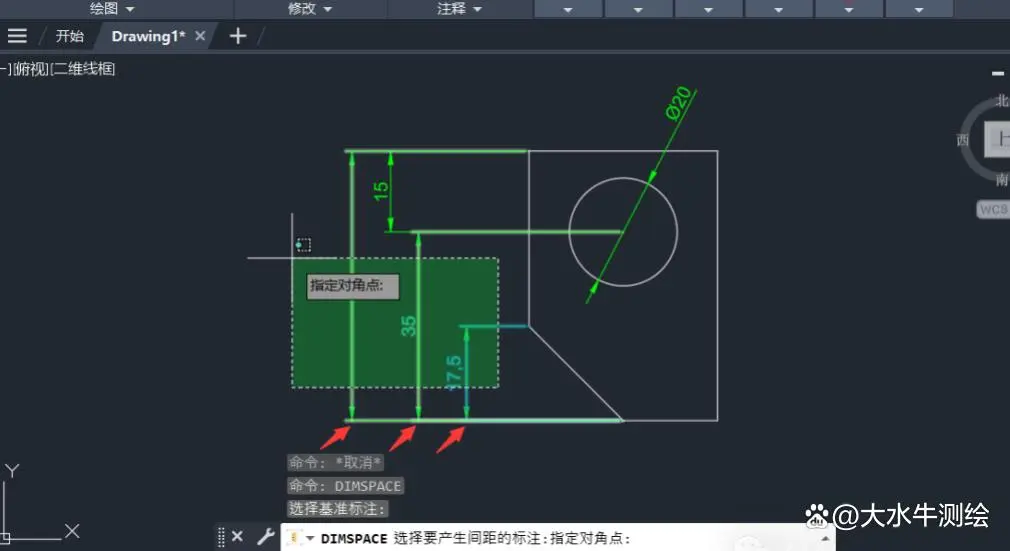
5、提示:输入值[或者自动],这里输入标注之间的间距值:10,然后按Enter键继续;
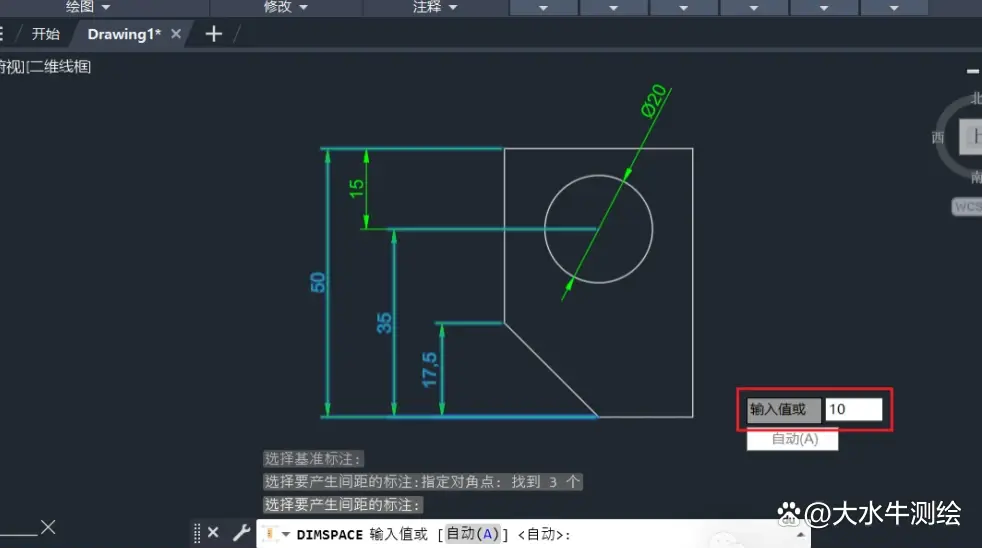
6、如下,前面被选中的三个尺寸标注之间的间距已自动调整为一样,完毕;
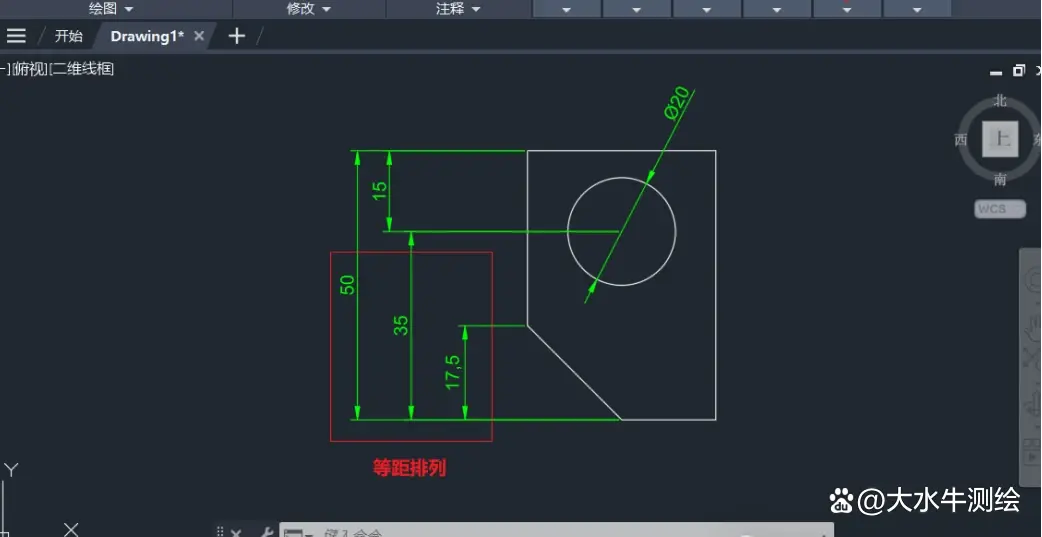
二、标注快速对齐:
7、继续在下方命令栏中输入:DIMSPACE,然后按Enter键继续;
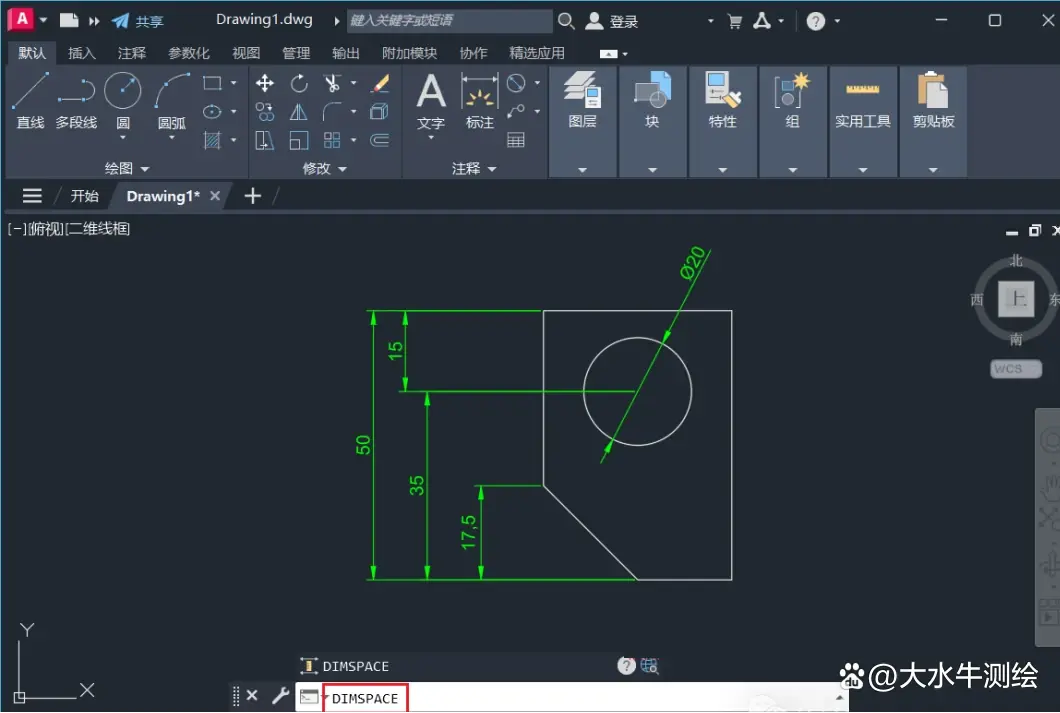
8、提示:选择基准标注,这里单击选择35作为基准标注;
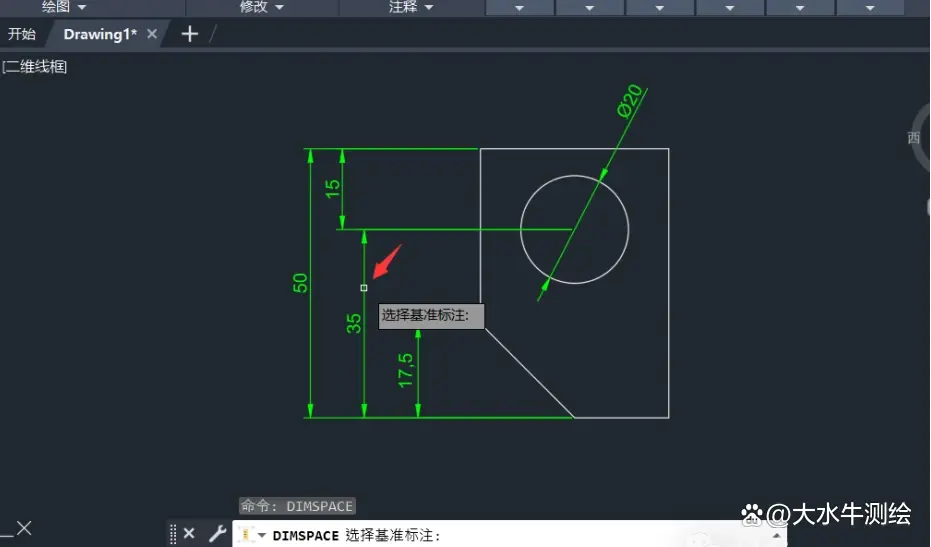
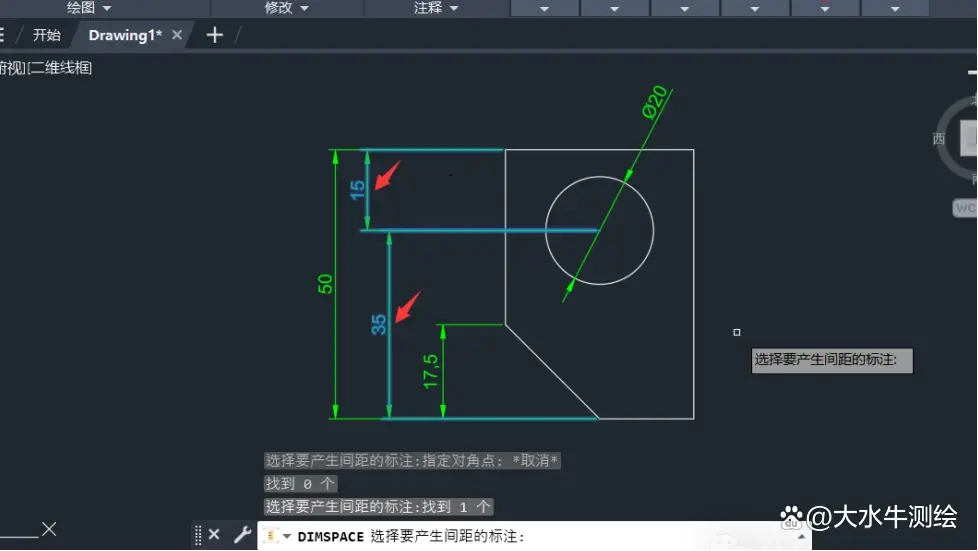
9、提示:选择要产生间距的标注,这里框选需要对齐的标注,然后按Enter键继续;
10、提示:输入值[或者自动],这里要输入:0,然后按Enter键继续;
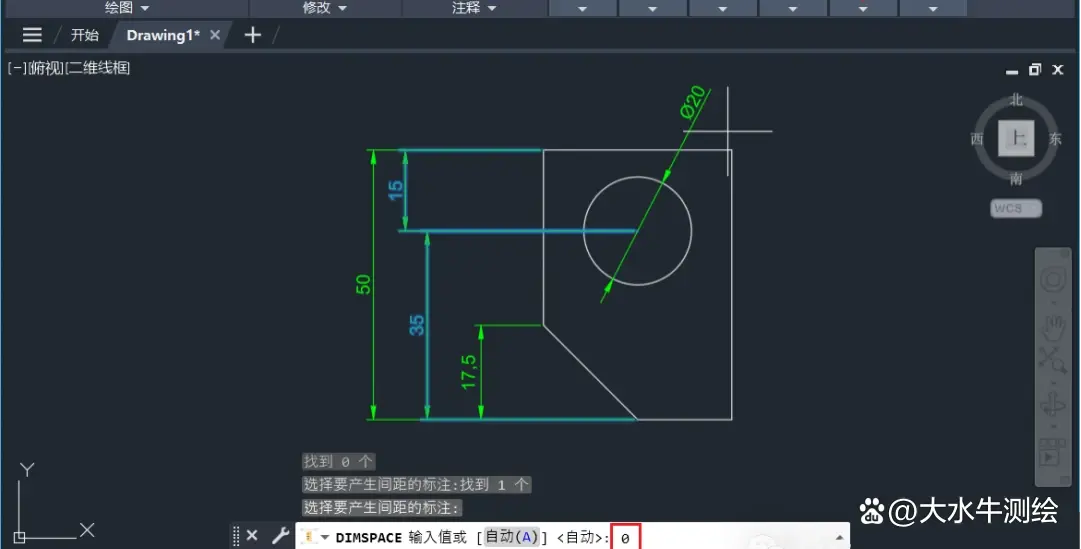
11、如下,被选中的两个标注已自动对齐。
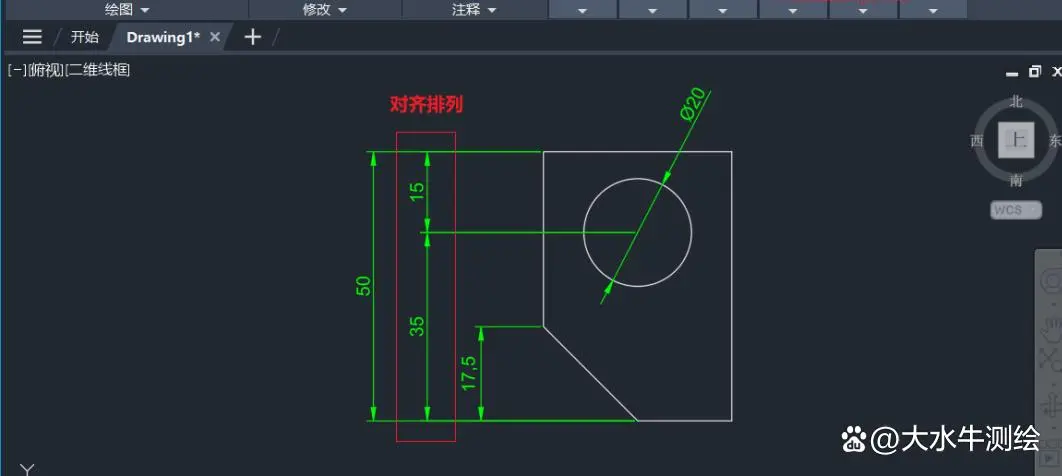
温馨提示:DINSPACE命令仅适用于AutoCAD2008及以上版本。
免责声明:本文系网络转载或改编,未找到原创作者,版权归原作者所有。如涉及版权,请联系删
 技术文档
技术文档
 推荐好文
推荐好文






 155-2731-8020




