




软件

产品


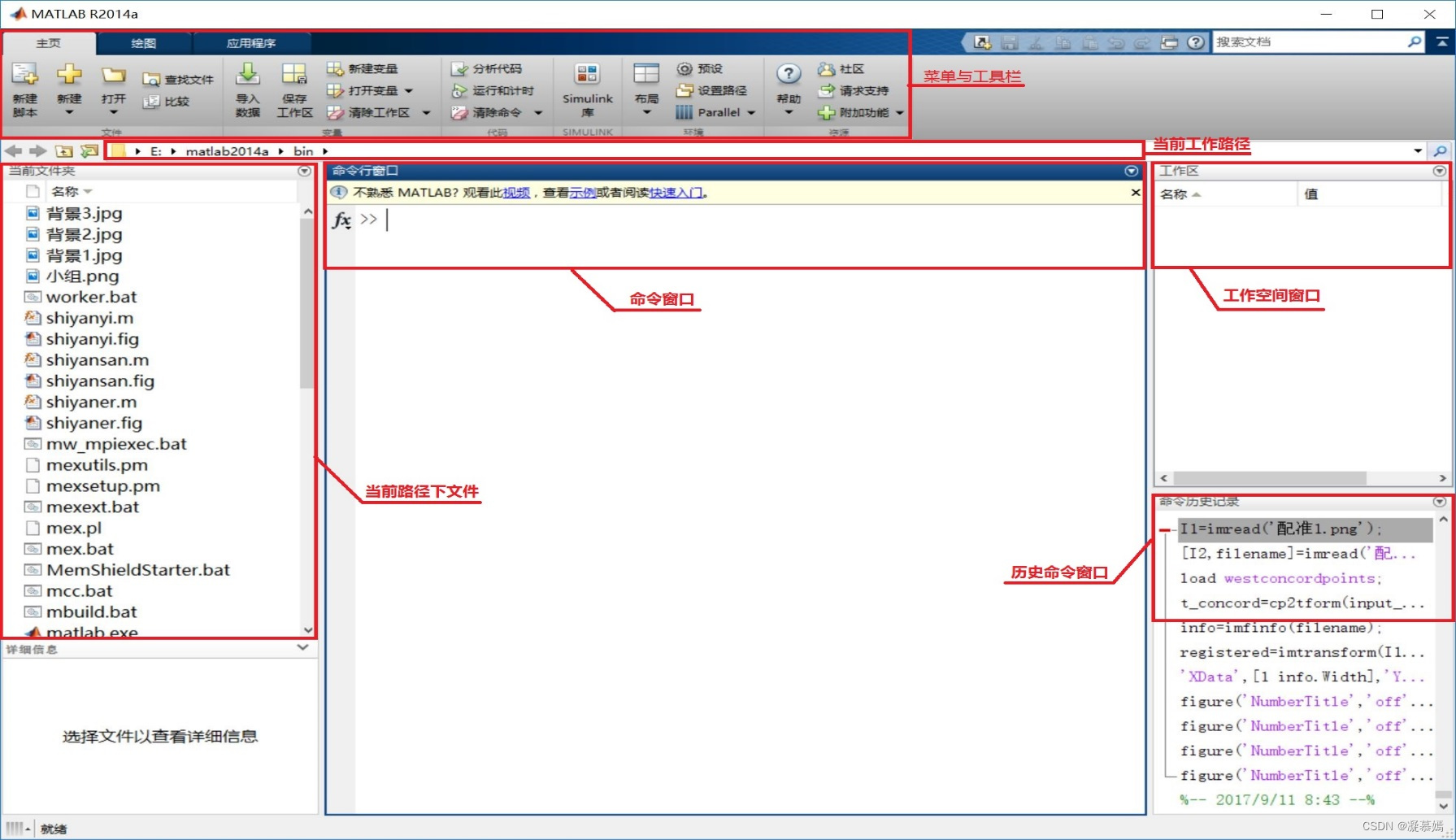

1.环境部分要注意预设和设置路径两个按钮,预设就相当于是设置,可以调节界面,字体,显示语言等;设置路径是在添加第三方工具包的时候需要用到,可以理解为添加插件
2.运行节:用光标选中某个节即可运行某一节代码。设置分节符 %%(后面记得加个空格)
3.设置断点:Matlab设置和VSC一样非常方便,只需要在代码左边点击一下出现红点即可
4.清除断点:点击 断点 下的那个三角形,就可以选择清除所有断点。
*Matlab中的注释
%% 独占一行的注释(有上下横线分割)
% 普通注释
matlab学习指南(2):安装工具箱Toolbox的方法(详细图解)_matlab toolbox-CSDN博客文章浏览阅读9.8k次,点赞7次,收藏32次。Matlab安装工具箱操作(详细图解说明),点击“File->Set Path->Add Folder或者Add with Subfolders”(中文版选择面板中的“设置路径”,也可以在“帮助”中查找),添加刚才解压拷贝的文件夹。这里我们采用安装CVX凸优化的工具箱为例子,向大家说明具体步骤。将下载的工具箱压缩包解压,然后将该文件夹拷贝至Matlab的Toolbox目录。首先是找到我们需要的工具箱地址,这里我将常见的各类工具箱进行了汇总,放在了下面链接,需要的可以点击搜索。_matlab toolboxhttps://blog.csdn.net/moumourenaini/article/details/131651436?ops_request_misc=&request_id=&biz_id=102&utm_term=matlab%E5%AD%A6%E4%B9%A0%E6%8C%87%E5%8D%97&utm_medium=distribute.pc_search_result.none-task-blog-2~blog~sobaiduweb~default-7-131651436.nonecase&spm=1018.2226.3001.4450
编辑器窗口是用来创建.m脚本文件的,和命令行窗口的区别就像是VS Code的文本编辑和终端输入。调出的方法就是在菜单栏中点击新建即会自动弹出一个编辑器窗口:
如果选择保存,会默认保存在左侧的当前文件夹中,类似于一个工作区。
注意:
a.文件名命名要用英文字符,首字符不能是数字或下划线;
b.文件名不能与matlab的内部函数名相同。
c.文件存储路径最好为英文路径。
d.文件名中不能有空格。若需要用两个或以上单词组合作为文件名:直接连接组合 / 把每个单词首字母大写以作区分 / 使用下划线。如 good bye,应该写成GoodBye或者Good_Bye。
常见的MATLAB工具箱有以下七种:
1) Communications Toolbox(通信工具箱);
2) Control Systems Toolbox(控制系统工具箱);
3) Data Acquisition Toolbox(数据获取工具箱);
4) Database Toolbox (数据库工具箱);
5) Filter Design Toolbox(滤波器设计工具箱);
6) Fuzzy Logic Toolbox(模糊逻辑工具箱);
7) Image Processing Toolbox(图像处理工具箱)
clear all % 清除Workspace中的所有变量(右侧工作区)
clc %清除Command Window中的所有命令(命令行窗口)
例(1)计算a*6,a=8
clear all %清空clc % 情况工作区a=8;b=a*6;b①变量名区分大小写
②变量名长度不超过63位
③变量名应该有一个字母引导,后面可以跟字母、数字、下划线等,如,sum1,sum_1。
| ans | 如果没指定输出到一个变量,系统自动创建 ans ,存储输出结果 |
| eps | 机器的浮点运算误差限,即相对精度 |
| pi | π, 3.1415926535897.... ,返回圆周率的近似值 |
| i, j | 基础的虚数单元 |
| inf | 返回 IEEE 算法的正无穷大量,如 n/0 即产生 inf( 其中 n 为实数) ) |
| NaN | Not- a a-- Number ,返回 IEEE 算法的非数值,如 0/0 或 inf/inf ,关于 NaN 的算术运算等 |
| computer | 识别 MATLAB 运行的计算机类型 |
| version | MATLAB 版本 |
| intmax | 所用机器能表示的最大整数 |
| intmin | 所用机器能表示的最小整数 |
| realmax | 所用机器能表示的最大正浮点数 |
| realmin | 所用机器能表示的最小正浮点数 |
详见文章:
Matlab的变量_matlab 局部变量-CSDN博客文章浏览阅读187次。在Matlab中,变量是用于存储和操作数据的标识符。本文着重向读者介绍在Matlab中变量的命名规则和常见变量、特殊变量,以及区分全局变量,局部变量和永久变量的区别。_matlab 局部变量https://blog.csdn.net/L_1275403750/article/details/132175276?ops_request_misc=%257B%2522request%255Fid%2522%253A%2522169850130816800225551635%2522%252C%2522scm%2522%253A%252220140713.130102334..%2522%257D&request_id=169850130816800225551635&biz_id=0&utm_medium=distribute.pc_search_result.none-task-blog-2~blog~sobaiduend~default-2-132175276-null-null.nonecase&utm_term=matlab%E5%8F%98%E9%87%8F&spm=1018.2226.3001.4450
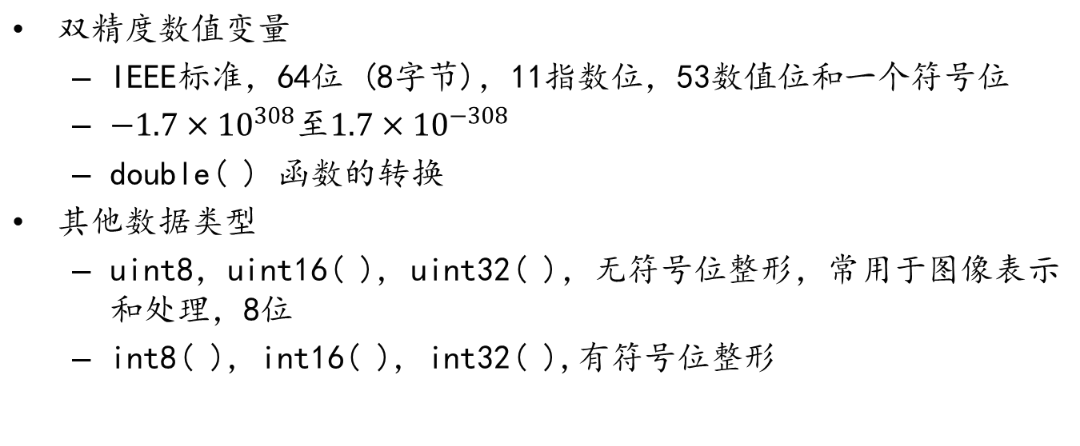
用单引号括起来
注(辨别):符号性变量
符号型,sym(A),常用于公式推导
变量声明
symsA B C
syms A B positive
vpa:给出变量的有限位数
[例] 求出自然对数底的前300位有效数字
>> vpa (exp (sym(1)), 300)>> vpa(pi, 300)(1)矩阵变量
MATLAB以矩阵作为变量的基本形式,在进行编程、仿真计算工作时需要将矩阵直接输入MATLAB中,其中最方便的是将矩阵直接输入,也可以由原有的矩阵生成新的矩阵。
在输入的过程中,需要遵循以下规则:
①中括号[ ]把所有矩阵元素都括起来。
②同一行的不同元素之间数据元素用空格或逗号间隔。
③用分号(;)指定一行结束。
④也可分成几行输入,用回车代替分号。
⑤数据元素可以使用表达式,系统将自动计算。
(2)矩阵元素
采用下标来表示矩阵元素,其基本形式如A(i,j),i和j表示元素在矩阵中的行和列的位置,可以直接调取元素对其修改,矩阵中的元素也可进行数值计算。
(3)多维数组
多维数组迎合了许多多维的科学计算。在MATLAB中数据的逻辑性是可以表现出多维,但在物理内存中的形式确实简单按列存放的。可以将二维以后的数据按照页的概念理解,每页都看成一个二维数组,其生成和元素的访问都和二维矩阵类似。
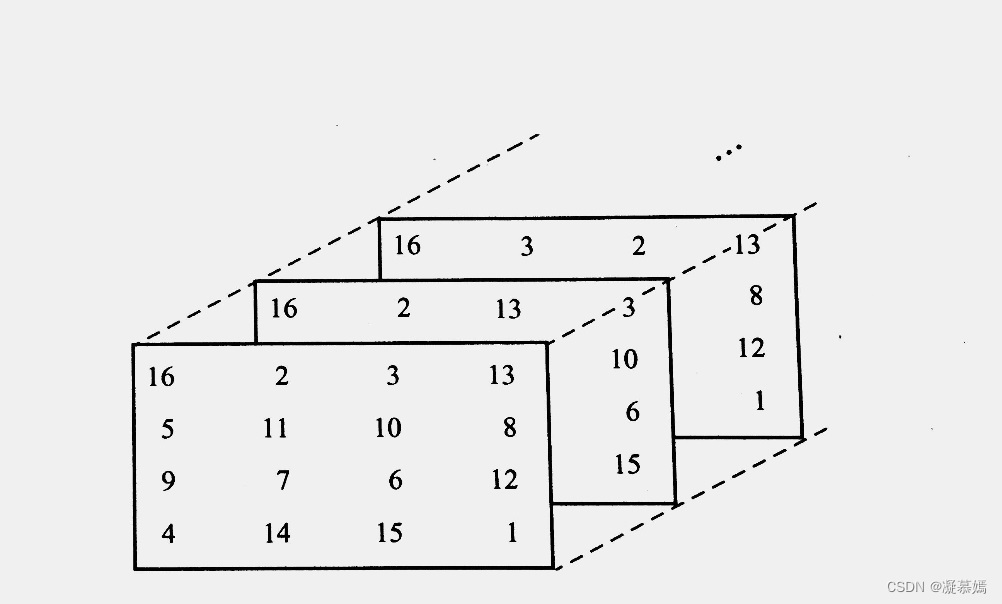
1)初始化矩阵

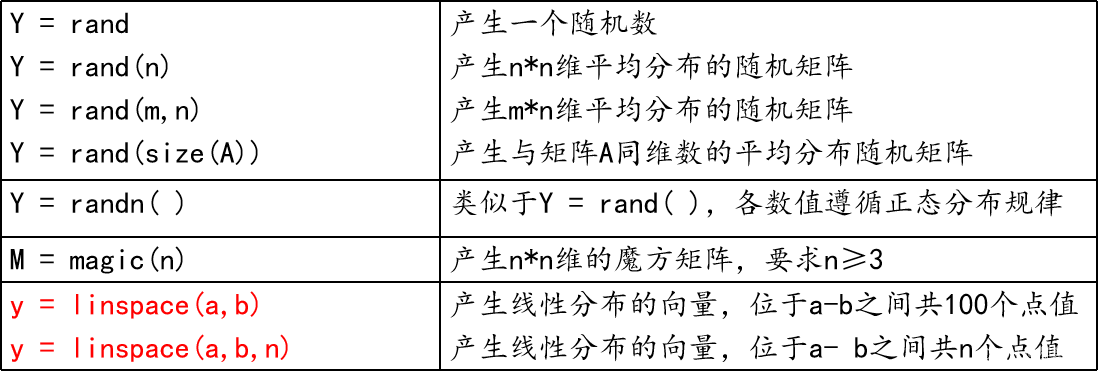
y=logspace(a,b,n) 常量对数分隔生成法
2)子矩阵提取 (详见【MATLAB】专栏另一篇文章子矩阵行列式提取)
基本语句格式: B = A(01,02)
[例]子矩阵提取:
■提取A矩阵全部奇数行,所有列
>>B1=A(1:2:end, :)
提取A 矩阵3,2,1行、2,3,4列构成子矩阵
>>B2=A([3, 2, 1],[2, 3, 4])
■将A矩阵左右翻转,即最后一列排在最前面
>>B3=A(:, end:-1:1)
标识和提取练习
1.vector
向量,即一维数组或序列,可以是行向量或列向量,用 [] 或 , 或 ; 分隔。用于存储和操作一系列相关的数值。矢量可以通过手动创建或使用内置函数生成。
>>x=[3 6 7 9 10];
x(3) x(2:4) x(4:end) x(3:-1:1) x([4 2 5]) x(1)=1;
2.array or matrix
>>A=[1,2,3;4,5,6;7,8,9;] A(2,3) A(3,:) ( A(:))’ A(6)
array:数组,可以建立任意尺寸和维数,数组的建立、存储与矩阵完全相同, 乘法用.* ,除法区分./和.\ , 幂运算、开方运算是对数组中的每个元素分别进行运算。
matrices(matrix):矩阵,二维数组,乘法运算用 * ,除法运算区分右除/和左除\,幂运算、开方运算无需对矩阵中的每个元素分别进行运算。
1)元胞数组(单元数组cell array):
%元胞数组A = cell(1,6)A{2} = eye(3) %2021版本前的matlab下标从1开始A{5} = magic(5)B = A{5}是MATLAB中特有的一种数据类型,是数组的一种,其内部元素可以是属于不同的布局类型,概念理解上,可以认为它和C语言里面的结构体、C++里面的对象很类似。元胞数组是MATLAB中的特色数据类型,它不同于其它数据类型。
单元数组的概念
单元数组的创建
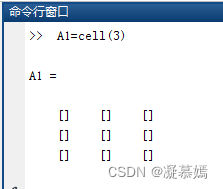
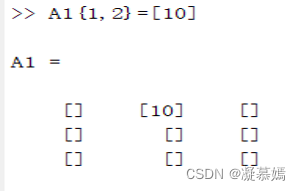
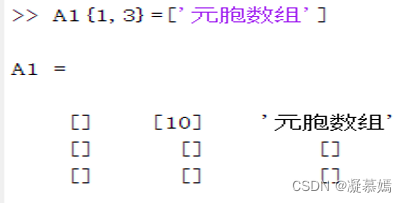
>> A2 ={ 'xxx',[1 2 3;4 5 6];[1 1 ; 2 2],' MAILAB' } 结果:A2 ='xxx' [2x3 double][2x2 double] 'MAILAB' >> A1Al = [] [10] '元胞数组'[] [] [][] [] [] >> A2A2= 'xxx' [2x3 doub1e][2x2 double] 'MATLAB' >>phy= [A1. A2)phy = [3x3 ce11] [2x2 cell]单元数组的操作
2)结构数组(structure array)
结构数组的概念
结构数组的创建
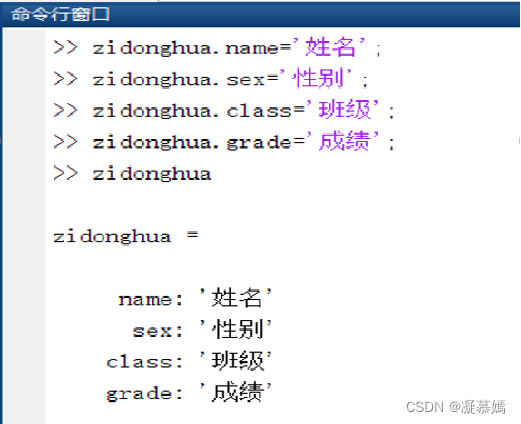
例 :创建一个含有不同学生信息(姓名,性别,班级,成绩)的结构数组。
函数法创建
格式:变量名=struct(‘field1’,val1,’field2’,val2,…)
>> zidonghua=struct(’class’,{‘计科1’,‘数据2’},’num’,[34,32],’data’,{[91,92,93…],[95,92,93…]};
>>zidonghua
结构数组的操作
由于结构数组很像数据库中的一个数据表,因此对其操作可以借助数据库的概念,总结为增、删、改、查4种操作。
直接赋值输入矩阵或数组 这种方式是最基本且最直接的输入方式。 例1 以直接赋值方式输入矩阵或数组。 >> A = [1 2 3;4 5 6;7 8 9]
快捷方式输入矩阵或数组 增量式输入 通过把小矩阵扩展成为大矩阵而输入。 例2 以快捷方式输入矩阵或数组。
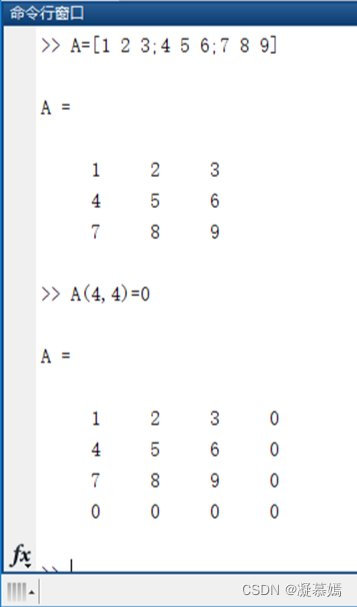
通过提示语句输入矩阵或数组 ① x = input('prompt’) ② x= input('prompt','s') 在屏幕上显示一个提示符,等待用户从键盘输入, 并读取用户输入到工作空中。 第一种方式供输入数字,而后一种方式供输入字符串。
例3 通过提示语句输入矩阵或数组。
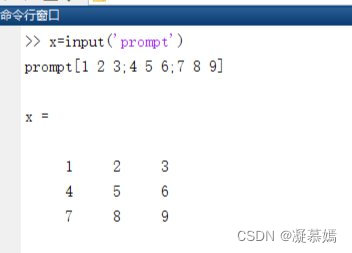
1)数组与矩阵的输入
x = input('prompt'),或 x= input('prompt','s')
在屏幕上显示一个提示符,等待用户从键盘输入,并读取用户输入到工作空间中。
第一种方式供输入数字,而后一种方式供输入字符串。
2)向量的输入
| y = linspace(a,b) y =linspace(a,b,n) |
产生线性分布的向量,位于 a ~ b 之间共 100 个点值 产生线性分布的向量,位于 a ~ b 之间共 n 个点值 |
| y = logspace(a,b) y=logspace(a,b,n) |
产生对数分布的向量,位于 10^a ~10^b 间共 50 个点值 产生对数分布的向量,位于 10^a ~10^b 之间共 n 个点值 |
1)二维图形的绘制
绘制二维图形的基本函数
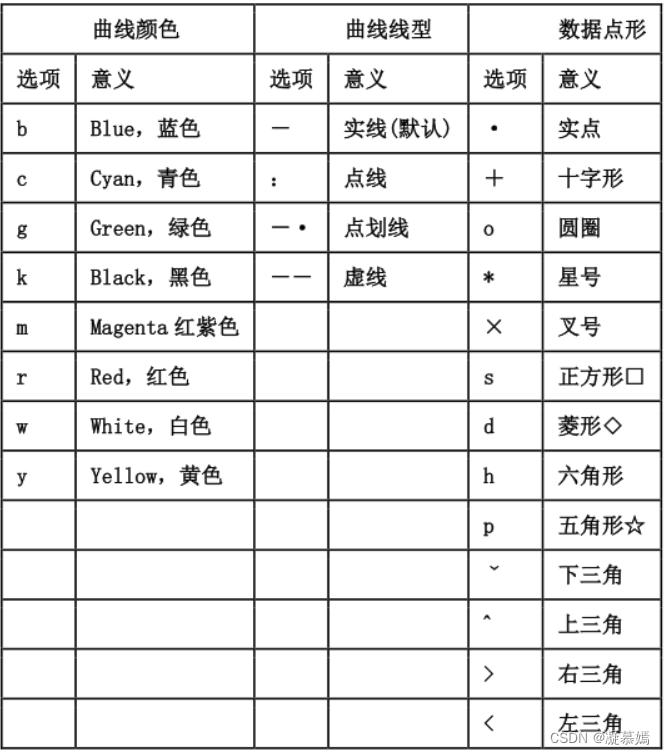
坐标背景网络可用 grid 命令设置
其基本用法
坐标框手工设置
图形标注的添加
图形的标注,可以分为图名标注、坐标轴标注、图例标注和文字注释。
注:使用 figure 指定不同图形窗口绘制多图。
多图绘制
1)采用hold on(/off)指令,将新产生的图形曲线叠加到已有的图形上。
2)采用subplot(n,m,k)函数,将函数窗口进行分割,然后在同一个视图窗口中画出多个小图形。
3)figure(n)打开多个窗口。
subplot函数 基本用法如下:
- subplot(m,n,p) %将图形窗口 分为mXn幅子图,,第p幅为当前图
- subplot(mnp) %意义同上, 省略“,”
hold基本用法如下:
- hold on %保持当前坐标系和图形
- hold off %不保持当前坐标系和图形
- hold %切换以_上两种状态
【MATLAB】基本绘图 ( 绘制多图 | 设置图形对话框在 Windows 界面的位置和大小 | 在一个图形上绘制多个小图形 )_matlab画几个页面的图_韩曙亮的博客-CSDN博客文章浏览阅读5.6k次,点赞8次,收藏44次。一、绘制多图、1、绘制多图、2、代码示例、二、设置图形对话框在 Windows 界面的位置和大小、三、在一个图形上绘制多个小图形、_matlab画几个页面的图https://blog.csdn.net/shulianghan/article/details/115836718?ops_request_misc=%257B%2522request%255Fid%2522%253A%2522169850086216800226533998%2522%252C%2522scm%2522%253A%252220140713.130102334.pc%255Fblog.%2522%257D&request_id=169850086216800226533998&biz_id=0&utm_medium=distribute.pc_search_result.none-task-blog-2~blog~first_rank_ecpm_v1~rank_v31_ecpm-2-115836718-null-null.nonecase&utm_term=%E4%BD%BF%E7%94%A8%20figure%20%E6%8C%87%E5%AE%9A%E4%B8%8D%E5%90%8C%E5%9B%BE%E5%BD%A2%E7%AA%97%E5%8F%A3%E7%BB%98%E5%88%B6%E5%A4%9A%E5%9B%BE&spm=1018.2226.3001.4450
例:画出连续时间信号的波形(将其放在一个图形窗口中)
(1)x(t)=u(t)
(2)
(3) x(t)=cos(t)+sin(2πt)
%%注意:subplot要在plot之前,不然绘图容易出错%M (1)t=-1.5:0.01:2.5; %定义域范围是[-1.5,2.5] y1=heaviside(t); subplot(3,1,1);%三行一列第一幅图plot(t,y1); grid on %保留网格axis([-1.5 2.5 -0.5 1.5]) %限制x轴范围是[-1.5,2.5],y轴范围是[-0.5,1.5]xlabel('t'); %x轴贴上标签't'ylabel('y'); %y轴贴上标签'y'title('u(t)'); %M (2)t=-2:0.01:5; %定义域范围是[-2, 5]y2=10*exp(-t)-5*exp(-2*t);subplot(3,1,2); %三行一列第二幅图plot(t,y2);axis auto %自动设置坐标轴,使图像显示效果最佳(这是默认状态)grid on %保留网格xlabel('t'); %x轴贴上标签't'ylabel('y'); %y轴贴上标签'y'title('x(t)=10e^(^-^t^)-5e^(^-^2^t^)'); %M (3)t=-7:0.1:7; %定义域范围是[-7,7]y3=cos(t)+sin(2*pi*t);subplot(3,1,3); %三行一列第三幅图plot(t,y3);axis autogrid on %保留网格xlabel('t'); %x轴贴上标签't'ylabel('y'); %y轴贴上标签'y'title ('cos(t)+sin(2πt)');效果如图: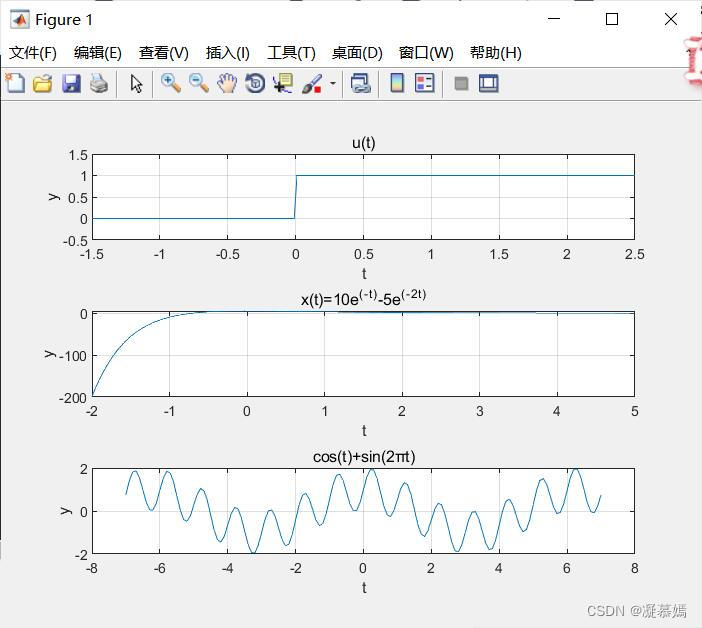
matlab绘图 subplot函数使用方法_matlab subplot_平平无奇的小女子~的博客-CSDN博客文章浏览阅读10w+次,点赞134次,收藏891次。在平铺位置创建坐标轴语法subplot(m,n,p)subplot(m,n,p,‘replace’)subplot(m,n,p,‘align’)subplot(m,n,p,ax)subplot(‘Position’,pos)subplot(___,Name,Value)ax = subplot(___)subplot(ax)说明①subplot(m,n,p) 将当前图形划分为 m×n 网格,并在 p 指定的位置创建坐标轴。MATLAB® 按行号对子图位置进行编号。第一个子图是第一行的第_matlab subplothttps://blog.csdn.net/onlyfanlala/article/details/121706740?ops_request_misc=%257B%2522request%255Fid%2522%253A%2522169960321616800211526713%2522%252C%2522scm%2522%253A%252220140713.130102334..%2522%257D&request_id=169960321616800211526713&biz_id=0&utm_medium=distribute.pc_search_result.none-task-blog-2~blog~top_positive~default-1-121706740-null-null.nonecase&utm_term=matlab%E4%B8%ADsubplot%E7%9A%84%E7%94%A8%E6%B3%95&spm=1018.2226.3001.4450关于subplot函数用法详见转载
绘图教程详见转载文章:
Matlab 画图(全网最优质文章)_matlab画图-CSDN博客文章浏览阅读3.4w次,点赞146次,收藏1.3k次。全文23幅画,你想找的基本都有,每幅图都有代码详解哦。_matlab画图https://blog.csdn.net/m0_62600503/article/details/125987698?ops_request_misc=%257B%2522request%255Fid%2522%253A%2522169960369516800186579692%2522%252C%2522scm%2522%253A%252220140713.130102334..%2522%257D&request_id=169960369516800186579692&biz_id=0&utm_medium=distribute.pc_search_result.none-task-blog-2~blog~top_positive~default-2-125987698-null-null.nonecase&utm_term=matlab%E7%BB%98%E5%9B%BE&spm=1018.2226.3001.4450
1)who、whos命令
这两个命令是为了查看当前工作空间中存在哪些变量,who只显示变量的名称,而whos不仅可显示名称,还可进一步得到变量的详细信息。
2)save、load命令
当退出MATLAB时,在MATLAB工作空间中的变量会丢失。对工作空间中的变量进行保存可以调用save函数:
save 文件名 变量列表 其它选项
load命令可以将上述文件中的变量调入MATLAB并重新载入到工作空间,是与save命令相反的过程:
load 文件名 变量列表 其它选项
3)clc、clear命令
clear:可以使用clear命令来删除特定的变量名,这样可以使得整个工作空间更简洁,同时节省一部分内存。
clc:该命令为清屏命令,在编制某个程序或仿真计算时,为了保证当前显示界面的整洁,可以先清除屏幕。这种清屏只是清除命令窗口,并不是清除工作空间中的变量。
4)Ctrl+C 终止程序命令
5)format命令
是数据格式命令,可以用来设置数据在命令窗口的显示格式,数据长短、小数位数、十进制和十六进制等,而这种设置并不能改变数据的存储格式。vpa,sym (数据格式命令)
1)创建符号型变量函数——sym和syms
syms需要在具体创建一个符号表达式之前,将表达式所包含的全部符号变量创建完毕。
sym函数的用处之一是创建单个的符号变量。这种创建方式不需要在前面有任何说明,使用非常快捷。正因如此,此创建过程中,包含在表达式内的符号变量并未得到说明,也就不存在于工作空间。
2)符号代数方程求解
solve函数对代数方程求解
dsolve函数对符号常微分方程求解。 使用说明:对于一个表达式中的多个参数,函数选取自由变量有以下几个原则: 按照函数中的参数选取指定自由变量; 如未指定,对表达式中的多个变量,首先选择x为自由变量。如果没有x,则选择字母顺序中最接近x的字符变量;如与x距离相同,选x后面的字符变量; 小写字母优先于所有大写字母; 小写字母i,j不能作为自由变量。
例1:求解方程
>>symsabcx>> equ=a*x^ 2+b*x+c==0 equ =a*x^2 + b*x +c== 0 >> t= solve (equ) t=-(b + (b^2 - 4*a*c)^(1/2))/ (2*a)-(b - (b^2 - 4*a*c)^(1/2) )/ (2*a) >> t1=so1ve (equ, a) t1 =-(c + b*x)/x^2 例2: 求解方程组
>>[x, y]=solve(' 2*x^2+3*x+y=0' ,'y^2-25*x=0' ) x= 0 1- 2 + (3*i)/2- 2 - (3*i)/2 y= 0 -55/2 + (15*i)/22)符号微积分运算
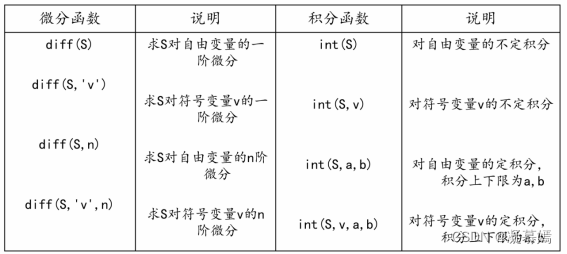
>> syms x>> y=x^3+sin(x)>> Dy=diff (y) Dy =cos(x) + 3*x^ 2 >>diff(x^2) ans =2*x 3)Laplace变换及反变换
在符号工具箱中采用函数L=laplace(F)和F=ilaplace(L)进行变换与反变换。
在符号工具箱中采用函数F = ztrans(f)和f = iztrans(F)进行变换与反变换。
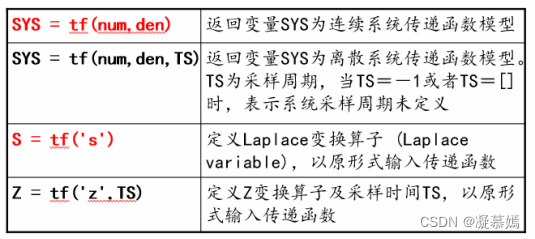
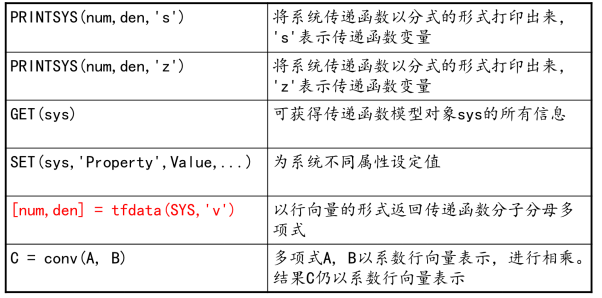
例1:已知传递函数模型,将其输入到MATLAB工作空间中
>>num=10*[2 1];>>den=conv([1 0 0],[1 7 13]);>>G=tf (num, den)例2:
先定义算子:s=tf('s')
>>s=tf('s') G=3*(s^2+3)/(s+2)^3/(s^2+2*s+1)/(s^2+5)| sys = zpk(z,p,k) | 得到连续系统的零极点增益模型 |
| sys = zpk(z,p, k,Ts) | 得到连续系统的零极点增益模型, 采样时间为Ts |
| s = zpk('s') | 得到Laplace算子, 按原格式输入系 统,得到系统zpk模型 |
| z = zpk('z',Ts) | 得到Z变换算子和采样时间Is,按原 格式输入系统,得到系统zpk模型 |
| [Z,P,K] = zpkdata (sys, 'v') | 得到系统的零极点和增益,参数v' 表示以向量形式表示 |
| [p,z] = pzmap (sys) | 返回系统零极点 |
| pzmap(sys) | 得到系统零极点分布图 |
注:系统不包含零点或极点,则z=[] 或p=[]
零极点模型示例:
方法一:>>P=[-1;-2;-3;-4] ;z=[-5; -2+2i; -2-2i]; G=zpk(Z,P, 6) 方法二:>>s=zpk('S'); G=6*(S+5)*(S+2+2i)(s+2-2i)/((s+1)*(s+2)* (s+3)*(s+4))| sys = ss(A,B,C,D) | 由A,B,C,D矩阵直接得到 连续系统状态空间模型 |
| sys =ss(A,B,C,D, Ts) | 由A,B,C,D矩阵和采样时间 Ts直接寻到离散系统状态空间模型 |
| [A,B,C,D] =ssdata (sys) | 得到连续系统参数 |
| [A,B,C,D,Ts] =ssdata (sys) | 得到离散系统参数 |
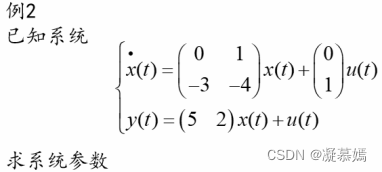
>> A=[0 1;-3 -4];B=[0;1];>> C=[5 2];D=[1];>> G=ss (A,B,U,D);>> [AA, BB, CC, DD] =ssdata(G)(1)help命令
该命令可以帮助我们了解命令或函数的信息,如果仅仅输入该命令,而没 有其他命令元素则可以得到当前MATLAB软件的目录列表。
(2)lookfor命令
该命令可以查找所有的MATLAB提供的标题或M文件的帮助部分,返回结果为 包含所指定的关键词项,其搜索的区域包含M文件的说明部分,搜索时间有 些长。
(3)doc 帮助文档;edit 函数文件
(4)帮助(Help)窗口 用来显示和查找有关帮助信息和例程。
| 运算符 | 意义 | 运算符 | 意义 |
| + | 矩阵/数组相加 | ' | 矩阵转置,对复数矩阵,A'是共轭转置 |
| - | 矩阵/数组相减 | .' | 矩阵转置,对复数矩阵,A'不是共轭转置 |
| * | 矩阵乘 | .* | 数组乘 |
| ^ | 矩阵幂 | .^ | 数组幂 |
| \ | 矩阵左除 | .\ | 数组左除 |
| / | 矩阵右除 | ./ | 数组右除 |
| 运算符 | 意义 | 运算符 | 意义 |
| < | 小于 | <= | 小于等于 |
| > | 大于 | >= | 大于等于 |
| == | 相等 | ~= | 不相等 |
| & | 与 |
| | | 或 |
| ~ | 非 |
一些相关逻辑函数如:
xor()异或
all()判断矩阵或向量中元素是否全为真
any()检验是否存在非零元素,全零则回零
Matlab中的逻辑运算:“any”,“all”-CSDN博客文章浏览阅读558次。1.any:检验是否存在非零元素。全零则回零!藐视NaN(0)!any(A)──如果A中存在非0元素,则返回true。如果A的所有元素为0,则返回false;忽略A中的NaN(当作0)。若A为矩阵,则检测A的每列中是否存在非0元素。any(A,dim)──dim=1,则检测A的每列中是否存在非0元素;dim=2,则检测A的每行中是否存在非0元素。2.all:检验是否所有元素非零。全非0则回1!..._matlab中all和any的区别https://blog.csdn.net/iteye_7879/article/details/81929478?ops_request_misc=&request_id=&biz_id=102&utm_term=Matlab%E4%B8%AD%E7%9A%84%E9%80%BB%E8%BE%91%E8%BF%90%E7%AE%97:%22ANY&utm_medium=distribute.pc_search_result.none-task-blog-2~blog~sobaiduweb~default-0-81929478.nonecase&spm=1018.2226.3001.4450
| 功能 | 运算函数 | 备注 |
| 矩阵转置 | ’ | 如果矩阵A是复数矩阵,则A’为其负数共轭转置矩阵,非共轭转置矩阵使用conj(A)实现。 |
| 求逆矩阵 | inv | 矩阵A可逆,则矩阵A的逆矩阵是唯一的。 |
| 求特征值 | eig | 设A为n阶矩阵,λ是一个数,如果方正Ax=λx存在非零解向量,则称λ为A的一个特征值,相应的非零向量x称为特征值λ对应的特征向量。 |
| 求特征多项式 | poly | |
| 求方阵的行列式 | det | |
| 求解线性方程组 | AX=B(XA=B) | 若方程组有解,则X=A\B(X=B/A),可以利用矩阵运算求出方程式的解。 |
脚本文件
1. 没有输入和输出参数,只是命令叠加。
2. 执行简单,用户只要在 MATLAB 的提示符下输入参数该文件的文件名,MATLAB 就会自动执行该 M 文件中的各条语句。
3. M 文件只能对 MATLAB 工作空间中的数据进行处理,文件中所有语句的执行结果也完全返回到工作空间中。
4. M 文件格式适用于用户所需要立即得到结果的小规模运算。
M 函数格式
1.需要用户输入参数,允许零个或多个输入和输出。
2.第一行以 function 开头,函数名和文件名必须相同。不能直接输入文件名来运行,必须由其他语句调用。
3.除了输入和输出变量外,其他在函数内部产生的所有变量都是局部变量,只有在调试过程中可以查看,在函数调用结束后这些变量均将消失。
4.函数可以按少于文件规定的输入输出调用,但不能多于规定输入输出。
输入输出 input,disp
参数
nargin,nargoutMatlab之函数参数nargin和nargout-CSDN博客文章浏览阅读2.1k次,点赞3次,收藏8次。1、参数含义nargin:输入实参的个数;nargout:输出实参的个数。2、代码示例(以nargin为例)函数文件(文件名为testsum.m):function out=testsum(x,y,z)if nargin == 1 %输入实参1个 out = x;elseif nargin == 2 %输入实参2个 out = x + x*y..._nargouthttps://blog.csdn.net/Mrweng1996/article/details/104334199?ops_request_misc=%257B%2522request%255Fid%2522%253A%2522169850119216800215017399%2522%252C%2522scm%2522%253A%252220140713.130102334..%2522%257D&request_id=169850119216800215017399&biz_id=0&utm_medium=distribute.pc_search_result.none-task-blog-2~blog~sobaiduend~default-1-104334199-null-null.nonecase&utm_term=matlab%E4%B8%ADnargin%E5%92%8Cnargout&spm=1018.2226.3001.4450
1.顺序结构 2.分支结构(if 和 switch) 3.循环结构(for 和 while)
基本的转移结构
语句结构
分支结构
if 条件表达式 语句段end 结构流程为:如果满足条件表达式 1,则执行语句段 1;否则跳过语句段 1 执行 end 之后的语句。循环结构
循环结构由 while 或 for 语句引导,用 end 结束,这 2 个语句之间的部分称为循环体。
for 语句结构for 循环变量 = v 语句段End while 语句结构while 条件表达式 语句段endwhile 语句循环结构的条件表达式是一个逻辑表达式。只要其值为真(非零),就将自动执行语句段。一旦表达式为假就结束循环。
在以上的循环结构中可以加入 break 语句和 continue 语句进行程序流程的控制。
Break 循环中断循环指令 ,并跳出本循环结构
Continue 跳过此次循环到下一次循环
这 2 者的意义同 C 语言。
注:
while 与 for 不同:while 语句循环结构循环次数不确定;for 语句循环结构确定循环结构的执行速度较慢。所以在实际编程时,如果能对整个矩阵进行运算时,尽量不要采用循环结构而采取向量化编程(Vectorization)以提高代码的执行效率。
其他
开关结构
switch case表达式1 语句段1case {表达式2,表达式3,.,.表达式m} 语句段2...otherwise 语句段nend试探结构
try,语句段1,catch,语句段2,end 该结构首先试探性地执行语句段1,如果在此段语句执行过程中出现错误,则将错误信息赋给保留的lasterr变量,并放弃这段语句的执行,转而执行catch后的语句段2。当语句段2出现错误,则终止该结构。这一结构是C语言所没有的,不过在C++、Java等语言中有出现从函数 magic( )的源程序来看,MATLAB 函数的基本结构为:
函数定义行
function [返回变量列表]=函数名(输入变量列表)
• 帮助文本 注释说明语句段,由% % 引导
函数主体 函数体语句段(其中由%引导的是注释语句)
1.虽然 MATLAB 没有要求函数名和文件名一定相同,但最好保持二者相同。
2.函数名或程序文件名最好能表明其实现功能。
1.尽可能采用结构化的程序设计。
2.在总体功能划分上则尽可能模块化,通常采用函数调用的方式。这时要注意其函数的编写,子函数的调用等问题。
1.程序的注释有助于提高程序的可维护性。需要养成按照规范添加注释的习惯。
2.在文件前的注释一般应包括程序功能描述,编写日期、作者及版本信息,以及输入输出参数、程序使用说明等。
1.尽量避免使用循环结构。
2.尽可能使用向量化编程方法。
虽然在 MATLAB 中无需明确定义和指定维数,但在使用时每当数组或矩阵维数超出现有维数时,系统就会自动为该数组或矩阵扩维,这样无形降低了程序运行效率。
预先指定维数并分配好内存,就可避免每次临时扩充维数,从而提高程序运行效率。
1.格式错误:括号使用,大小写,函数名等,可以指出出错在哪一行。
2.算法错误:逻辑错误,控制权返回给命令窗口和工作空间。
1.去掉分号
2.加入显示感兴趣变量的语句
3.function 前加%,将函数文件改为脚本文件。
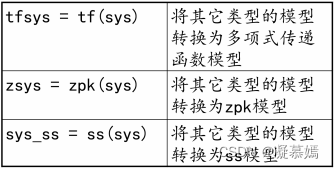
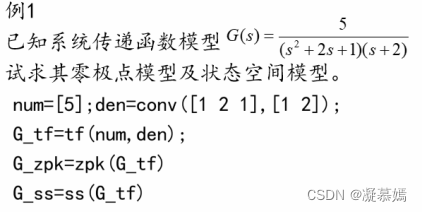
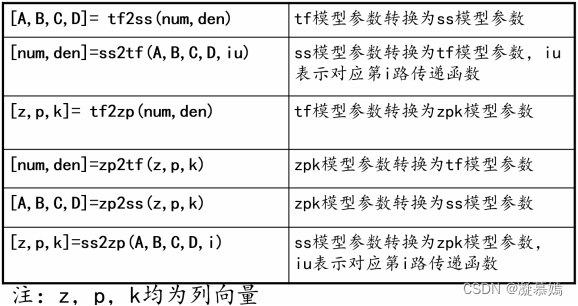
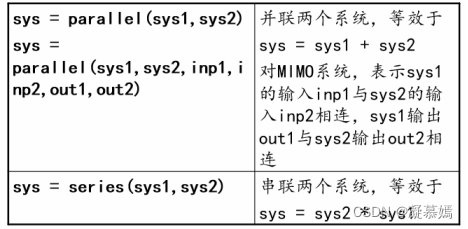
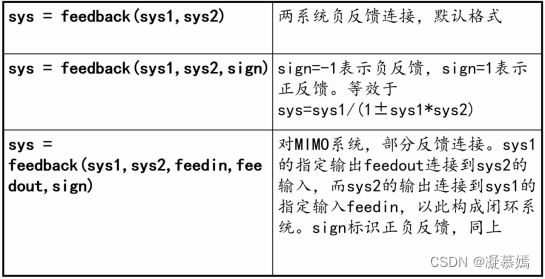
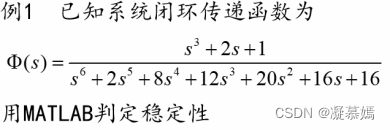
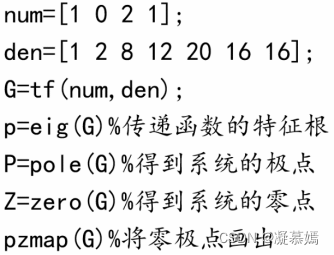
1) 系统模型转换

MATLAB 有 2 种基本语句结构:
直接赋值语句、调用函数语句
[返回变量列表]=函数名(输入变量列表)
注: 查阅函数 mean( ) 的帮助文档,并说明其不同用法:
M = mean(A)
M = mean(A,dim)
MATLAB中mean()的用法、含义、意思-CSDN博客文章浏览阅读3k次。MATLAB中mean()的用法、含义、意思_mean()https://blog.csdn.net/huiyayaya/article/details/128216838?ops_request_misc=&request_id=&biz_id=102&utm_term=MATLAB%E4%B8%ADmean()%E7%9A%84%E7%94%A8%E6%B3%95%E3%80%81%E5%90%AB%E4%B9%89%E3%80%81%E6%84%8F%E6%80%9D-CSDN%E5%8D%9A%E5%AE%A2&utm_medium=distribute.pc_search_result.none-task-blog-2~blog~sobaiduweb~default-0-128216838.142%5Ev96%5Epc_search_result_base2&spm=1018.2226.3001.4450
a. 前后指令复用
当你想在命令行中反复运算一个非常复杂的表达式时,如果不想每次都重新输入一遍怎么办?可以选择复制粘贴,但MatLab提供了一个更好用的方法,那就是通过上下键选择之前输入过的指令,这也是非常常用的功
b. 终止当前运算
进程终止操作:Ctrl + C ;
关掉Matlab:在命令行中输入 Exit 或 Quit ,和点右上角的叉效果相同。
详见转载文章:(总结很全面)
matlab常用快捷键_matlab代码左移快捷键-CSDN博客文章浏览阅读4.3k次,点赞2次,收藏37次。https://www.cnblogs.com/caiyishuai/p/11390119.htmlMATLAB 命令栏显示处理的常用命令清屏:clc紧凑显示格式:format compact宽松显示格式:format loose数据高精度显示:format longG数据低精度显示:format short编辑器窗口(Editor)下的常用快捷键:自动对齐程序(整理缩进)-自动整理代码 用鼠标选中代码行,按Ctrl + I (我一般先 Ctrl+A 全选所有代码,再 Ctrl+I)快._matlab代码左移快捷键https://blog.csdn.net/weixin_44284128/article/details/110424100?ops_request_misc=%257B%2522request%255Fid%2522%253A%2522169960450816800192271933%2522%252C%2522scm%2522%253A%252220140713.130102334.pc%255Fblog.%2522%257D&request_id=169960450816800192271933&biz_id=0&utm_medium=distribute.pc_search_result.none-task-blog-2~blog~first_rank_ecpm_v1~rank_v31_ecpm-5-110424100-null-null.nonecase&utm_term=matlab%E5%B8%B8%E7%94%A8%E5%BF%AB%E6%8D%B7%E6%93%8D%E4%BD%9C&spm=1018.2226.3001.4450 免责声明:本文系网络转载或改编,未找到原创作者,版权归原作者所有。如涉及版权,请联系删
 技术文档
技术文档
 推荐好文
推荐好文






 155-2731-8020




