




软件

产品


花费了五天时间学习了MATLAB,在这里只做简单的展示和自己学习的备份。如果有任何勘误或者理解、使用有误的地方,请在评论区中指出,非常感谢!
MATLAB界面可以大致分为四块: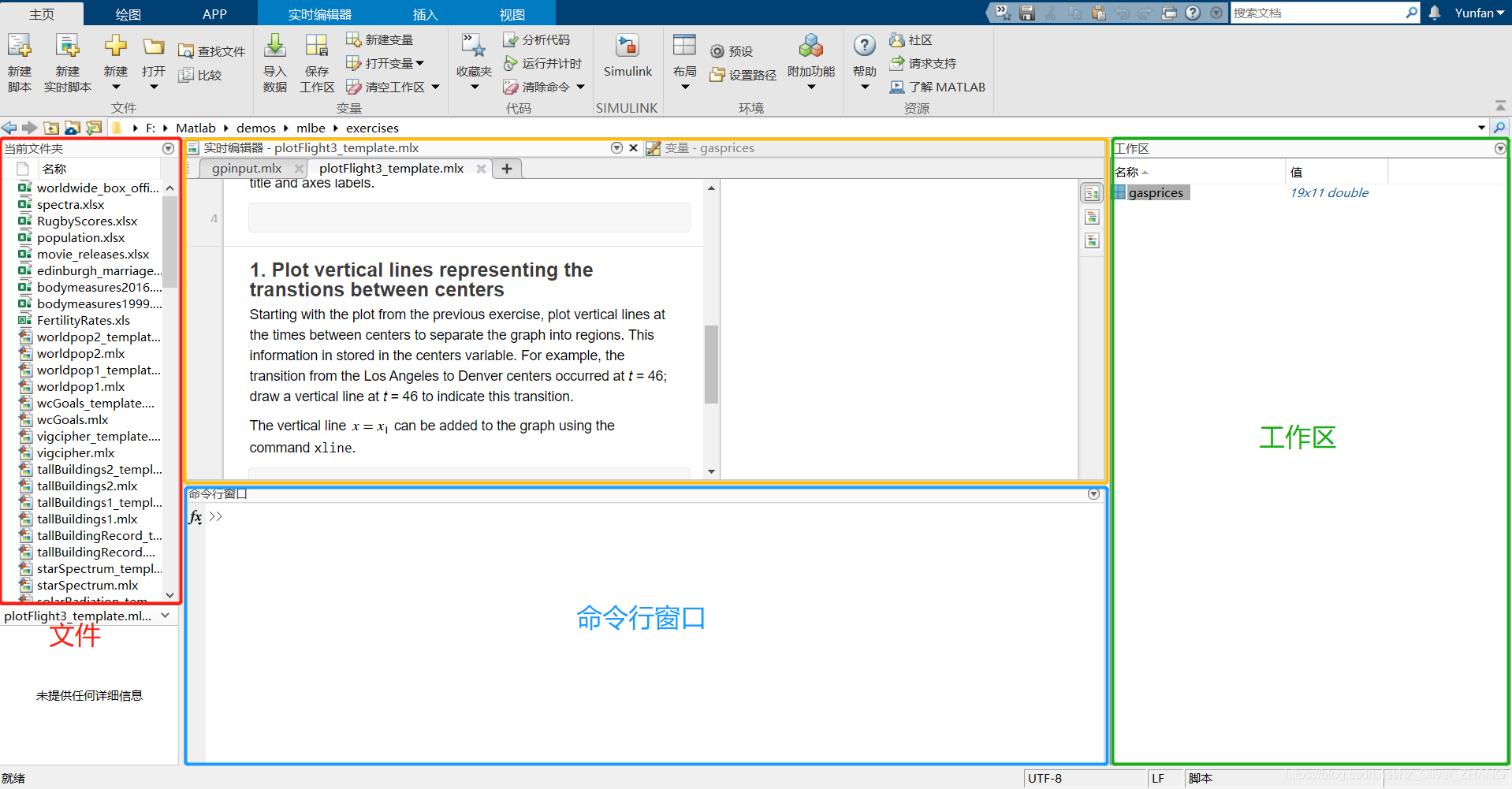
其中:
红色区域是当前 文件夹 路径所包含的内容
黄色区域是所有打开的内容,包括文档,展开的变量,函数等
绿色区域是工作区,是所有缓存的数据和变量,不保存关闭MATLAB会导致变量丢失。
蓝色区域是命令行窗口,在此窗口下可以写MATLAB的相关指令,供MATLAB直接运行
MATLAB支持的文件格式可以参考MATLAB官方文档。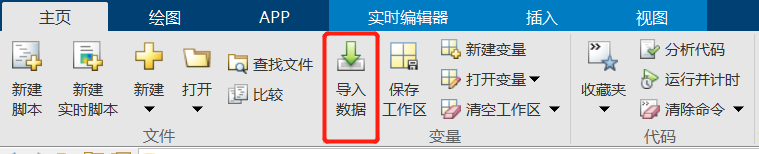
使用图中导入数据工具可以把数据导入到工作区。例如,打开一个不同国家在不同时期的汽油价格的一张Excel表格,界面如下: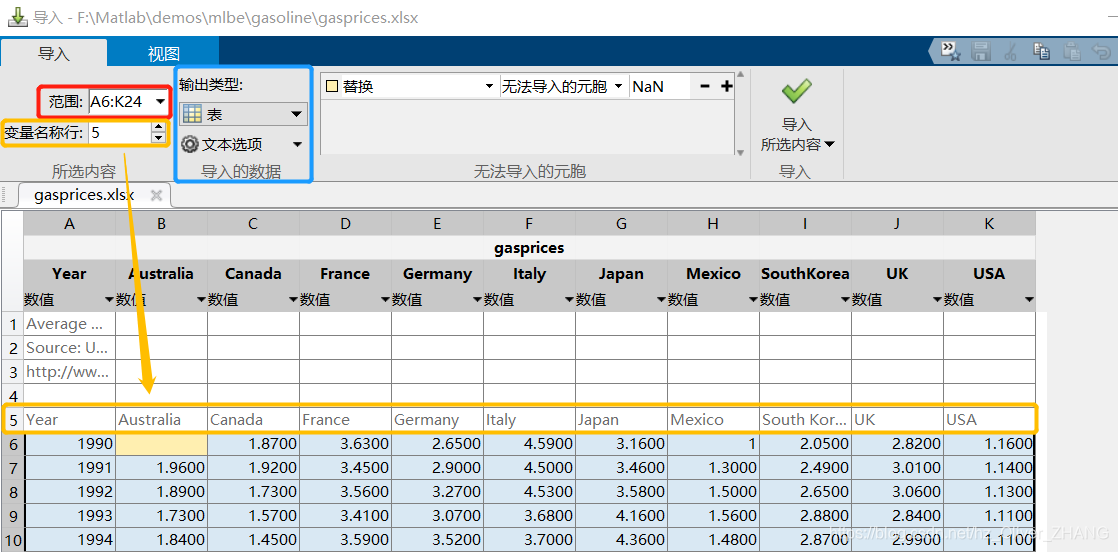
其中:
红色区域代表的是要导入的区域,跟Excel一样,可以用鼠标选中区域,也可以输入区域(使用 “ : ” 划定区域,使用 “ , ” 选取多个区域)
黄色区域是给定行标题
蓝色区域是选取导入的方式,其中有“表”,“数值矩阵”等方式。
选取完毕后点击导入所选内容即可完成导入。
对于.mat 类 型的导入,可以在左侧直接双击即可导入到工作区。也可以用以下指令完成导入:
load xxx.mat
load('xxx.mat')
对于想要导入mat中特定的变量,可以使用:
load xxx.mat Germany
load('xxx.mat','Germany')
查看所有导入的数据属性,使用:
whos
工作区内的数据往往需要保存,为之后的数据处理做好准备。
方法一
在工作区内按住ctrl选中所需要的数据,右键选择保存。可以保存为mat类型以供后续使用。
方法二
使用以下指令完成导出:
save(文件名,工作区内的数据名)
save("ch2.mat",Germany)
将数据添加进已经保存的数据中:
方法一
使用以下指令完成添加:
save(文件名,变量,'-append')
save("ch2.mat",Germany,'-append')
方法二
在左侧选中一个mat类文件,将变量和数据直接选中拖入左下角一栏: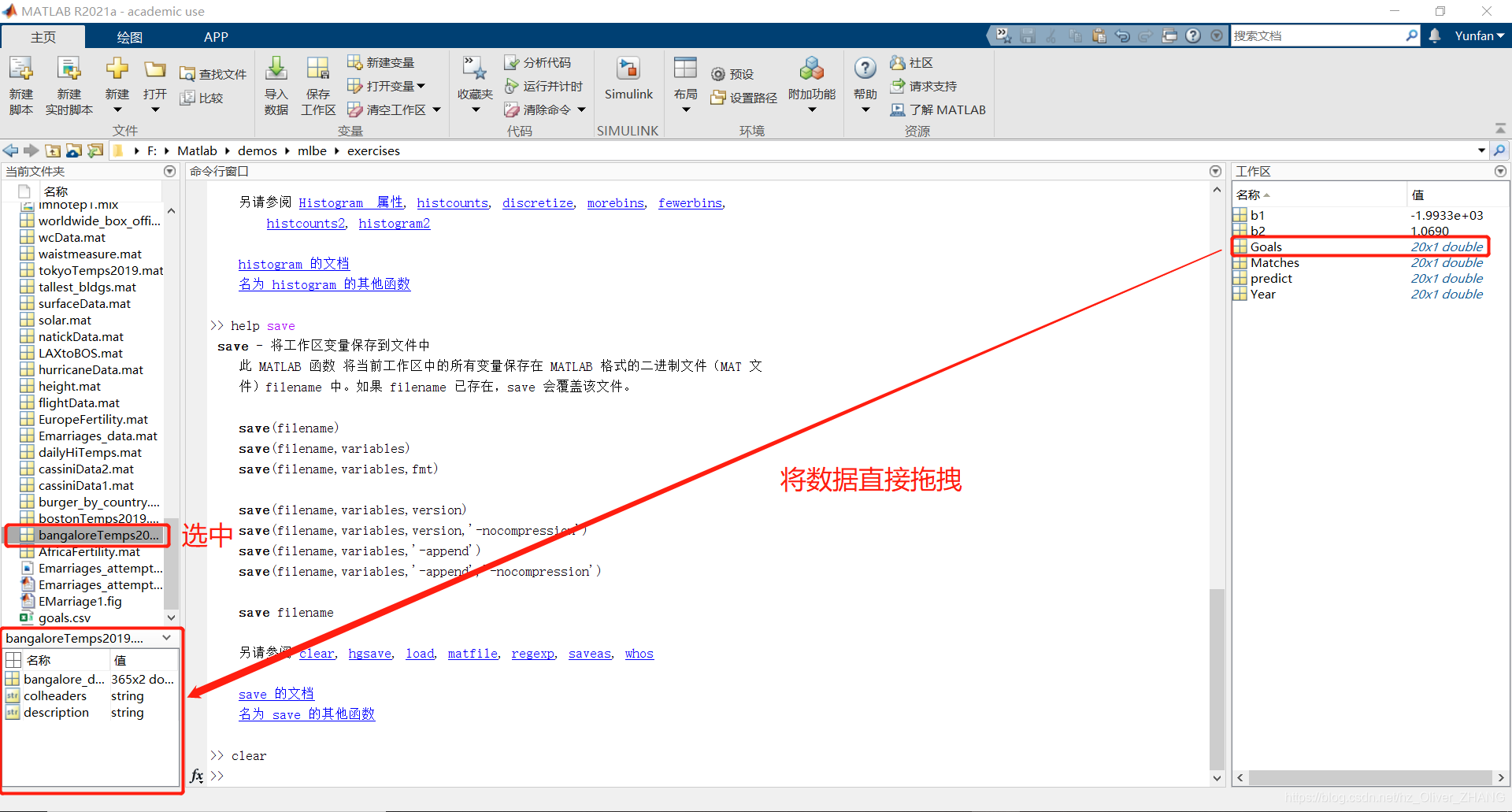
在命令行中输入:
clc % 可以将之前的命令记录全部清除
在命令行中输入:
clear / clear all    % 清除所有工作区内的数据
clear 变量名        % 清除工作区内的指定数据
一个列表想要以 可视化 形式输出,需要对数据做预处理才能进行作图。一个原始的数值矩阵可以分为一个个向量以便于绘图。
双击工作区内的数据矩阵变量,以打开一个变量。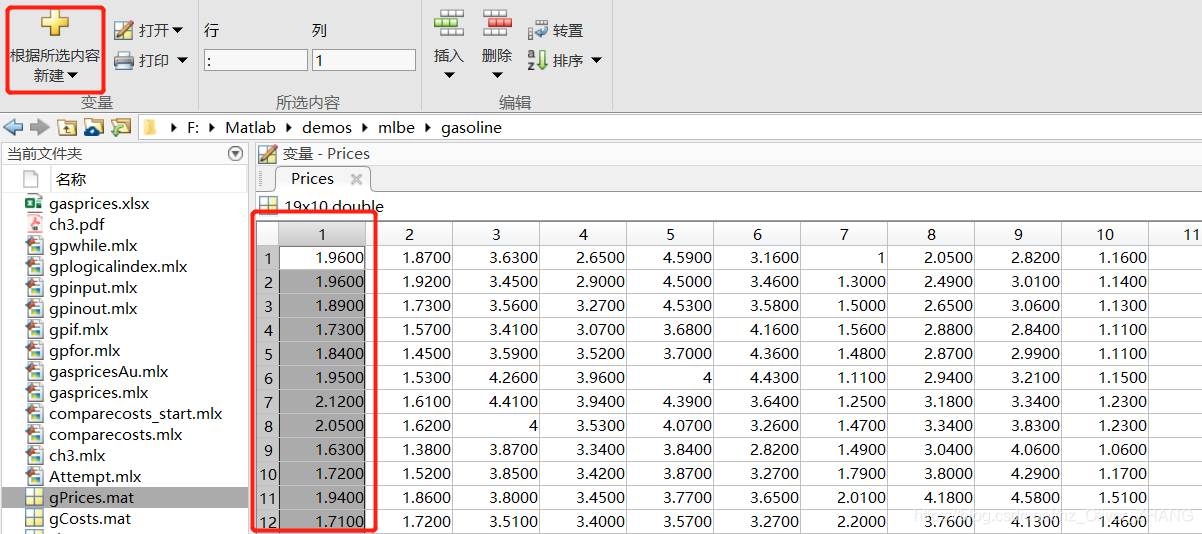
选中其中的一列,在左上角即可新建为一个行向量。选中区域也可以获得相应的新的数据矩阵。
当数据量比较大时,使用指令会更加方便:
E.g. 矩阵变量名为:gprice
gprice_binary = gprice(3,4) % 选中一个元素 3行4列
gprice_binary = gprice(3,:) % 选中第三行,gprice_binary 为行向量
gprice_binary = gprice(:,4) % 选中第四列,gprice_binary 为列向量
gprice_binary = gprice(4:8,9:16) % 选中4-8行,9-16列,gprice_binary 为子矩阵
gprice_binary = gprice(4:8,[1,3,5]) % 选中4-8行,1,3,5列,gprice_binary 为子矩阵
gprice_binary = gprice(:,end) % 选中最后一行
除了导入数据之外,还需要自己建立一些变量以供使用:
  1. 对于定义一个数值:
	 a = 3.6
  (ps: 通常MATLAB对于小数都是双精度类的,也就是精度在16位左右)

  2.对于定义一个字符串:
    str = "Hello World!"

  3. 对于定义一个向量:
    a = [3 4 5] / [3,4,5]    % 1x3 行向量
    a = [3;4;5]    % 3x1 列向量
    a = 1:2:10     % 以1为起始,<10,步长为2的的等长行向量 [1 3 5 7 9]
    a = linspace(3,6,4) % 把3到8的数4等分的行向量 [3 4 5 6]

  4. 对于定义一个矩阵:
    a = [1 2 3; 4 5 6; 7 8 9]   % 一个3x3的矩阵,由分号换行
    a = eye(5)      % 一个5x5的单位矩阵
    a = zeros(5,3)  % 一个5x3值均为0的矩阵
    a = ones(2,2)   % 一个2x2值均为1的矩阵
    a = magic(5)    % 一个 每行、每列、每条对角线上的所有数值和均相等的矩阵
    (其他函数包括:compan pascal gallery randi hadamard rosser hankel toeplitz hilb vander invhilb wilkinson magic)

  5. 随机数产生:
    a = randn(m,n)  % 产生一个m行n列的以正态分布产生的随机数
    a = rand(m,n)   % 产生一个m行n列的平均分布的随机数
实时脚本和脚本是命令的集合。根据MATLAB官方教学的人员解释,在2017年已经开始使用实时脚本替代原始的脚本文件。
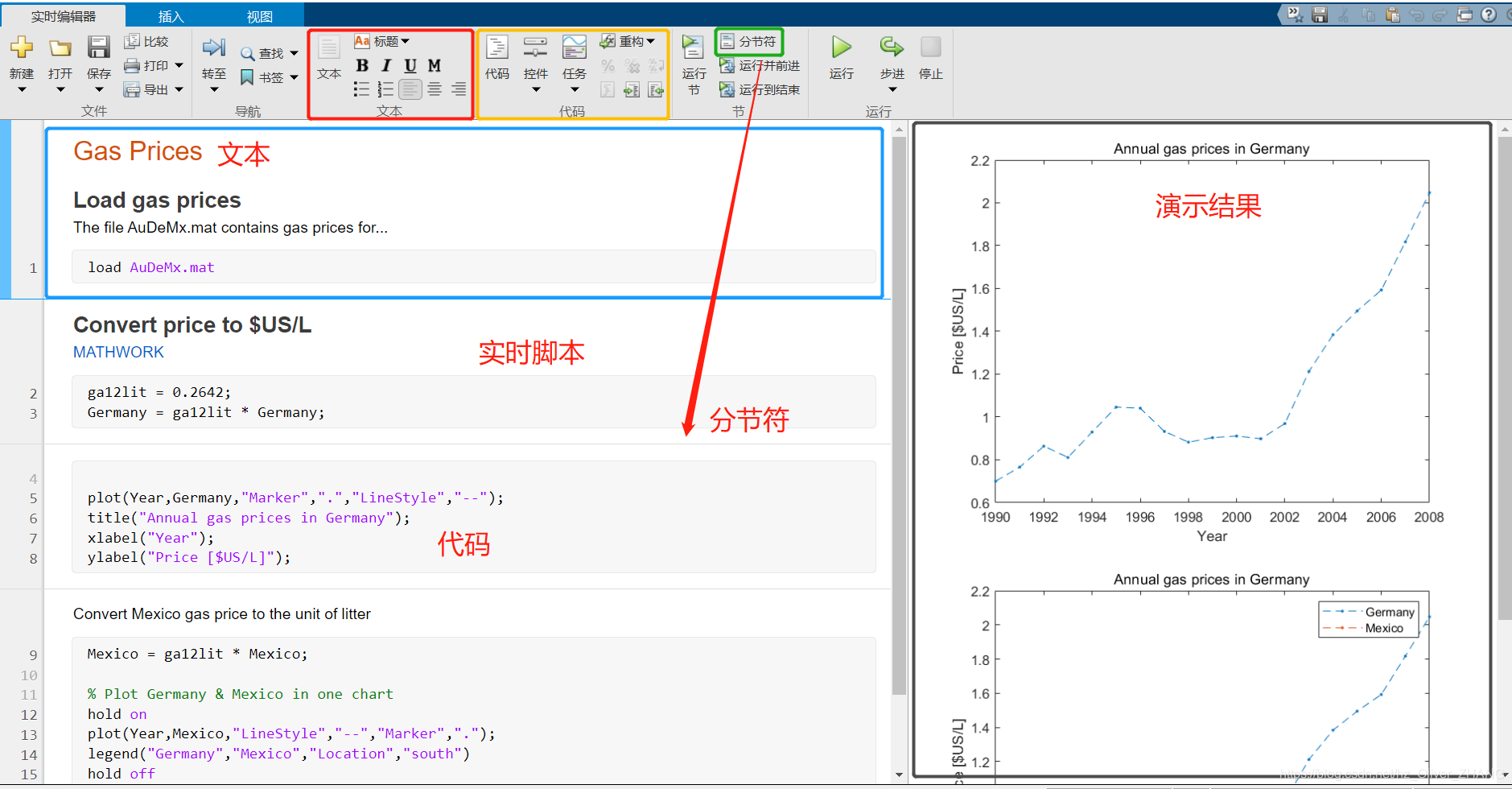
左侧是脚本,右侧是实时演示的结果。左侧的编辑区内通过上方的按键可以 切换 文本模式和代码模式。文本模式下的所有内容都不会被执行,只有在代码行中会被执行。
文本栏中有标题选项,可以撰写标题,并且可以进行加粗等操作。代码段中可以打注释等。分节符可以将代码分段,可以不让程序全部运行,以代码段的方式运行。
可以将常用的代码放置在收藏夹以便以后方便调用。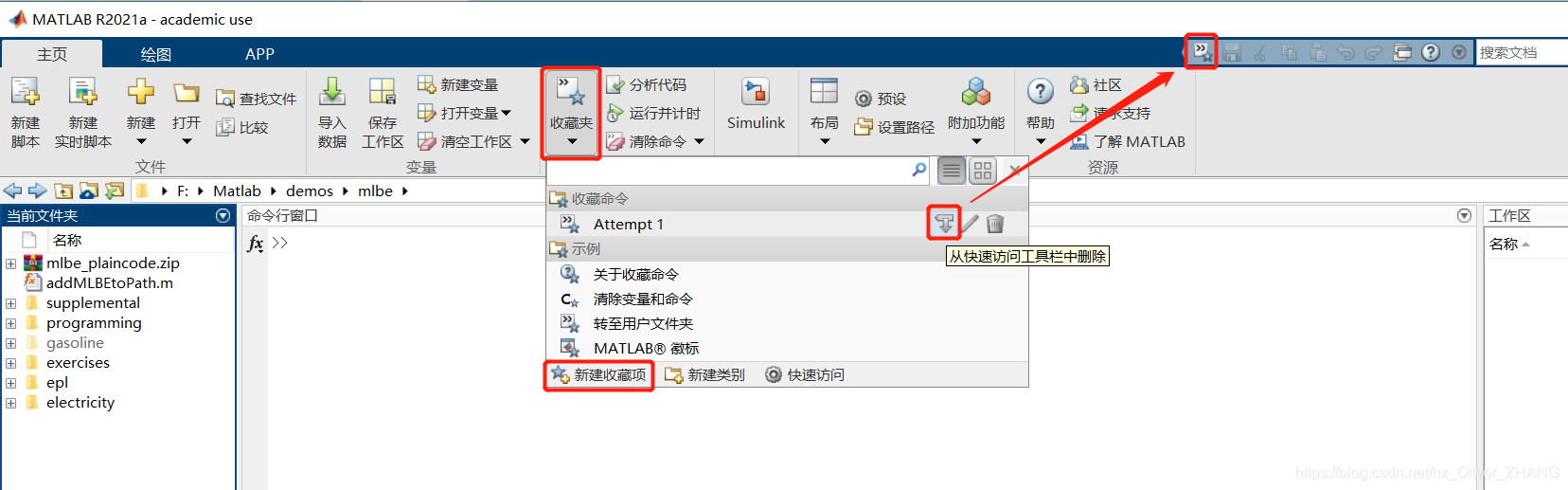
在收藏夹一栏中,可以新建收藏项,可以将带代码保存,并且可以将其置顶。
对于简单的线图,可以用下面这个函数来绘制图形:
plot()  %二维绘图
plot3() %三维绘图
当然,如果更全面的了解plot函数,请参考MATLAB官方文档。
也有很多人已经对于这个函数做了非常详细的解读和用法的说明:MATLAB中plot函数的用法。
当两个向量长度相同时,即可使用plot函数:
plot(x,y);            %笛卡尔坐标系中的绘图
polarplot(theta,rho); %极坐标系中绘图(不说明)
对于一个二维图像,我们需要添加标题,横纵轴描述,对于线宽、线的形状都会有一定的要求,以增加图表的可读性。
Example:
plot(Year,Germany,"Marker",".","LineStyle","--");
%Year是横坐标向量,Germany是纵坐标向量,后面的所有项目都是属性。
Marker          %标记形状 ['o' 圆圈; '+' 加号; '*' 星号; '.'	点; 'x' 叉号; '_' 水平线条;
                          '|' 垂直线条; 's' 方形; 'd' 菱形; '^' 上三角; 'v' 下三角;
                          '>' 右三角; '<' 左三角; 'p' 五角星;
                          'h'六角形; 'none'无标记]
MarkerSize      %标记大小(默认6)
MarkerEdgeColor %标记外围颜色(常规/缩写'r'/16进制rgb颜色[0.36,0.32,0.02])
MarkerFaceColor %标记填充颜色(常规/缩写'r'/16进制rgb颜色[0.36,0.32,0.02])
Color           %线条颜色(常规/缩写'r'/16进制rgb颜色[0.36,0.32,0.02])
LineWidth       %线条宽度 (默认0.5)
LineStyle       %线条形状 ['-'实线; '--'虚线; ':'点线; '-.'点划线]
具体参考Title文档
1. title("Annual gas prices in Germany"); %可以直接添加标题

2. [t,s] = title('Straight Line','Slope = 1, y-Intercept = 0'); %可以添加副标题(t为主标题,s为副标题)其中可以对t和s分别添加属性。(t.color = 'red')

3. title(ax1,'Top Plot')
   title(ax2,'Bottom Plot') %可以对每一个坐标区添加标题
相应可以使用的属性:
FontSize         %字体大小
FontWeight       %字体粗细('normal' / 'bold')
FontName         %字体
Color            %字体颜色(常规缩写'r'或者16进制rgb颜色[0.36,0.32,0.02])
Interpreter      %解释器(默认'tex', 可以使用'latex')
具体参考xlabel&ylabel文档。
xlabel()和ylabel()使用方法基本一致。
1. xlabel('-2\pi \leq x \leq 2\pi')  %直接添加标题

2. xlabel('Population','FontSize',12,'FontWeight','bold','Color','r') % 为横纵坐标添加相应属性

3. xlabel(ax1,'Population') %为单个坐标区内的坐标添加名称
%注:如果要添加特殊字符(如alpha)或者上下标:
^{ }   %大括号内的即为上标内容
_{ }   %大括号内的即为下标内容
/alpha %表示希腊字母alpha
相应可以使用的属性:
FontSize         %字体大小
FontWeight       %字体粗细('normal' / 'bold')
FontName         %字体
Color            %字体颜色(常规缩写'r'或者16进制rgb颜色[0.36,0.32,0.02])
Interpreter      %解释器(默认'tex', 可以使用'latex')
具体参考legend文档。
对于一张图内包含有多个线条时,可以通过添加图例更大明显的显示每一根线条所表示的数据内容。
1. legend('cos(x)','cos(2x)')              %直接添加图例

2.legend(ax1,{'Line 1','Line 2','Line 3'}) %为特定图表添加图例

3. lgd = legend('cos(x)','cos(2x)');
   title(lgd,'My Legend Title')            %为图例添加标题

4. lgd = legend({'Line 1','Line 2','Line 3','Line 4'},'FontSize',12,'TextColor','blue')
    lgd.NumColumns = 2;                    %为图例添加属性并且分多列展示
相应可以使用的属性:
Location      %图例在图中的相对位置 (east/west/southeast...)
Orientation   %图例的展示方向 (vertical / horizontal)
TextColor     %图例的文本颜色
FontSize      %图例的文本大小
NumColumns    %图例分列展示


免责声明:本文系网络转载或改编,未找到原创作者,版权归原作者所有。如涉及版权,请联系删
 技术文档
技术文档
 推荐好文
推荐好文






 155-2731-8020




