许可优化
许可优化
产品
产品
解决方案
解决方案
服务支持
服务支持
关于
关于
软件库
当前位置:服务支持 >  软件文章 >  EPLAN_009#3D箱柜生成模型视图(2D)教程

EPLAN_009#3D箱柜生成模型视图(2D)教程

阅读数 14
点赞 0
article_banner

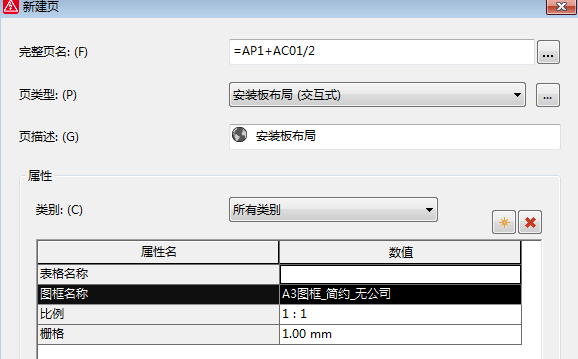
       一、页导航器——新建页——页描述:安装板布局

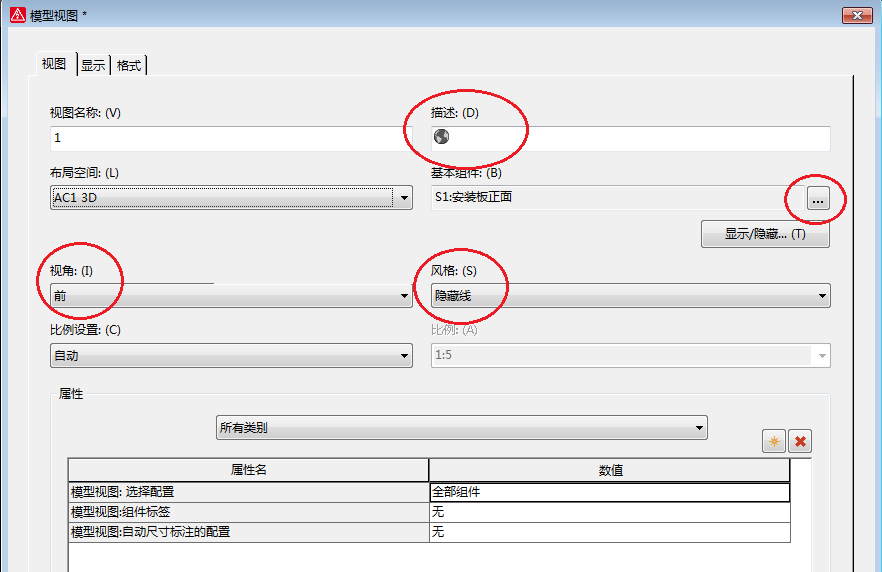
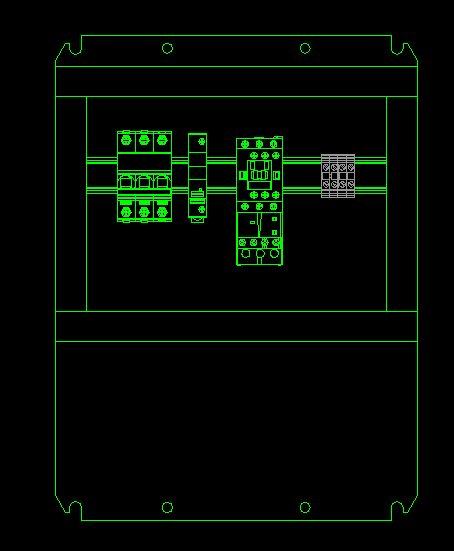
       二、插入模型视图(隐藏线)

        菜单栏  ——插入——图形——模型视图——在图纸中画一个框


    这里的基本组件,可以选择安装板,或者箱柜整体
   

       这里如果选择视角:前

       但是如果生成的模样不正确,则需要进入布局空间导航器——箱柜——右键——全部显示——菜单栏——编辑——设备逻辑——放置区域——定义——将这个区域定义到整个箱柜的底部那个面上。
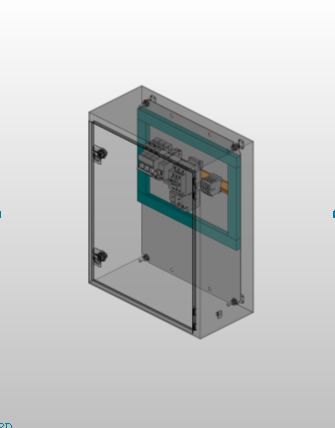
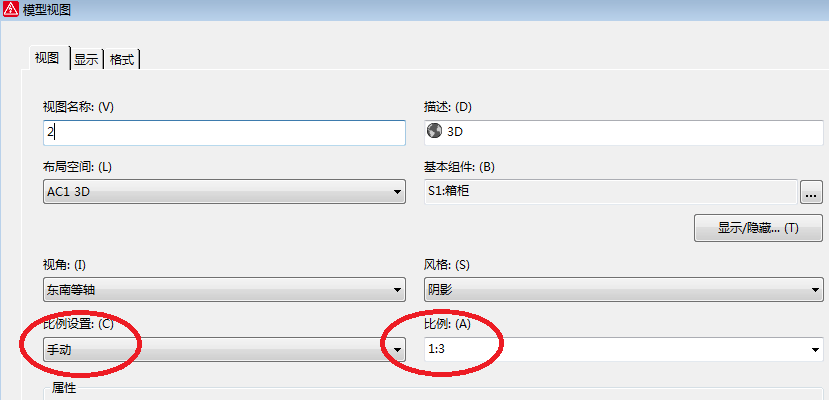
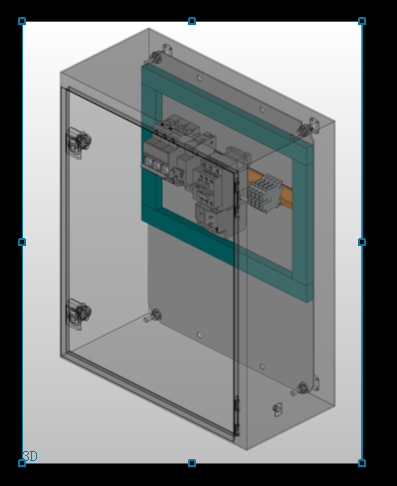
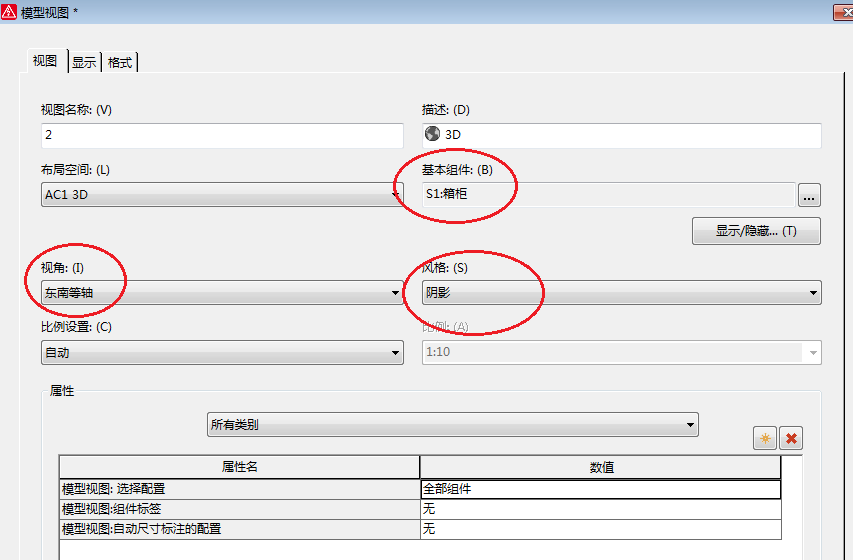
       三、插入模型视图(阴影)

       这里如果选择视角:东南等轴

       但是如果生成的模样不正确,则需要进入布局空间导航器——箱柜——右键——全部显示——菜单栏——编辑——设备逻辑——放置区域——定义——将这个区域定义到整个箱柜的底部那个面上。
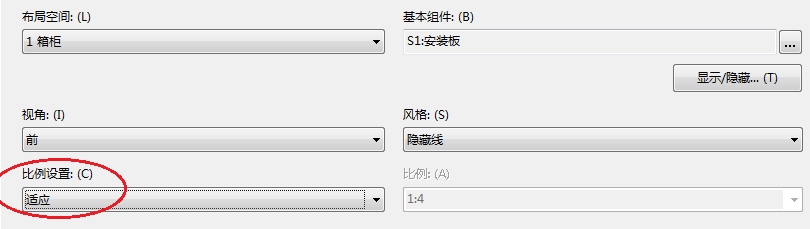
       四、3D阴影比例太小,如何调整


    一般情况:比例设置选择:适应
   

       如果 模型  不在正中,可以对图形的边框进行上下左右拖动调整。

       五、显示——模型视图并非最新

       页导航器中,点击 项目  名称——菜单栏——工具——报表——更新

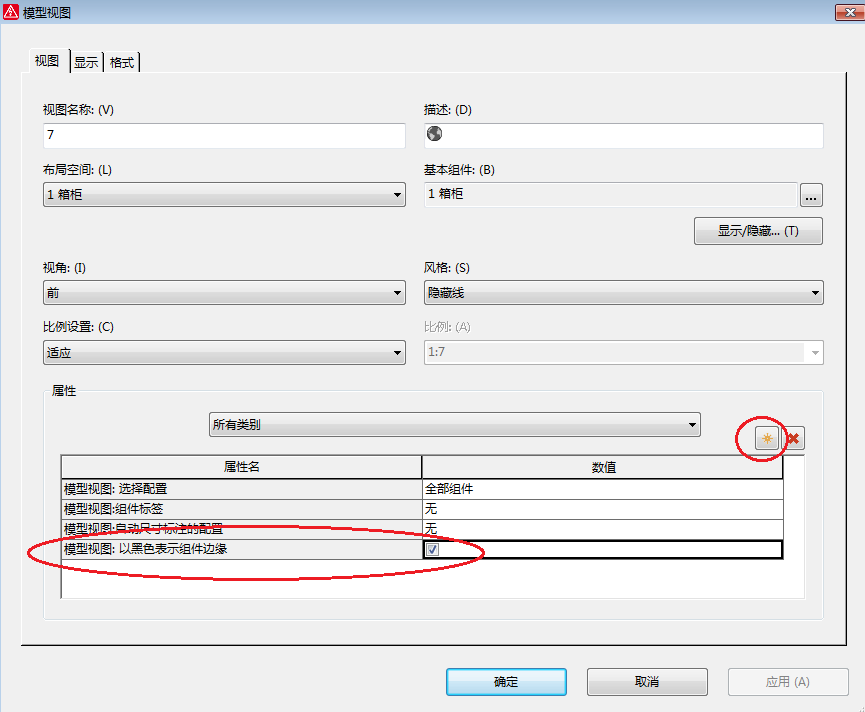
       六、2D布局图中的模型视图显示白色线条,转出PDF后会看不到

       2.9 SP1版本以上

       当前页的模型视图——右键——属性——新建——模型视图:以黑色表示组件边缘
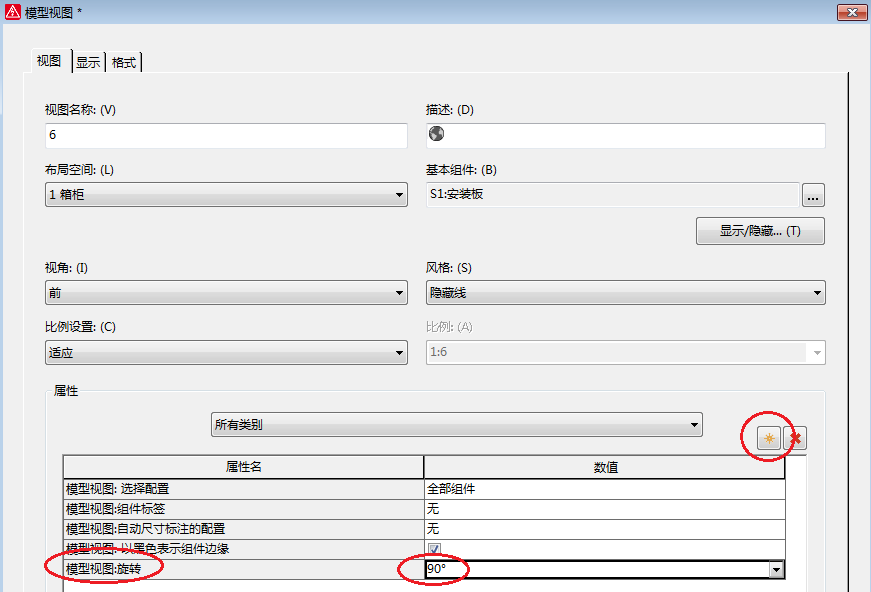
       七、旋转模型视图

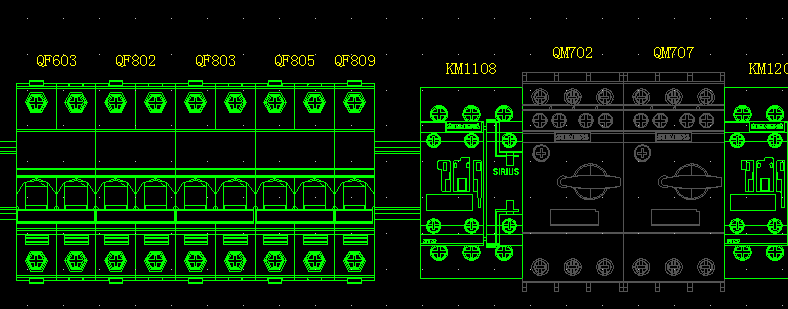
       八、箱柜模型视图中显示设备标识符

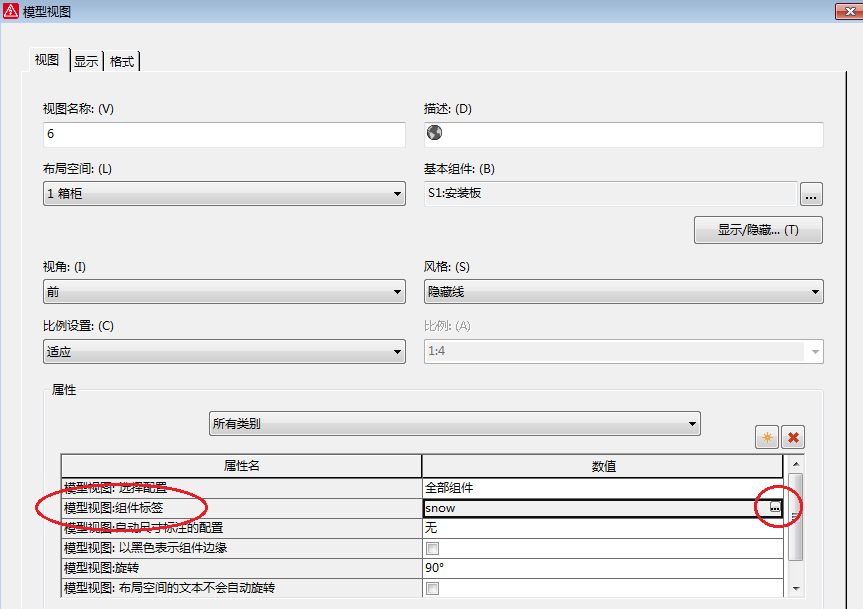
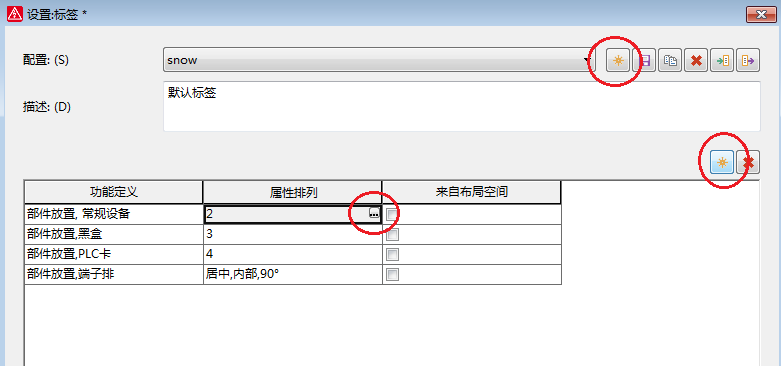
        模型视图——右键——属性——新建——模型视图:组件标签


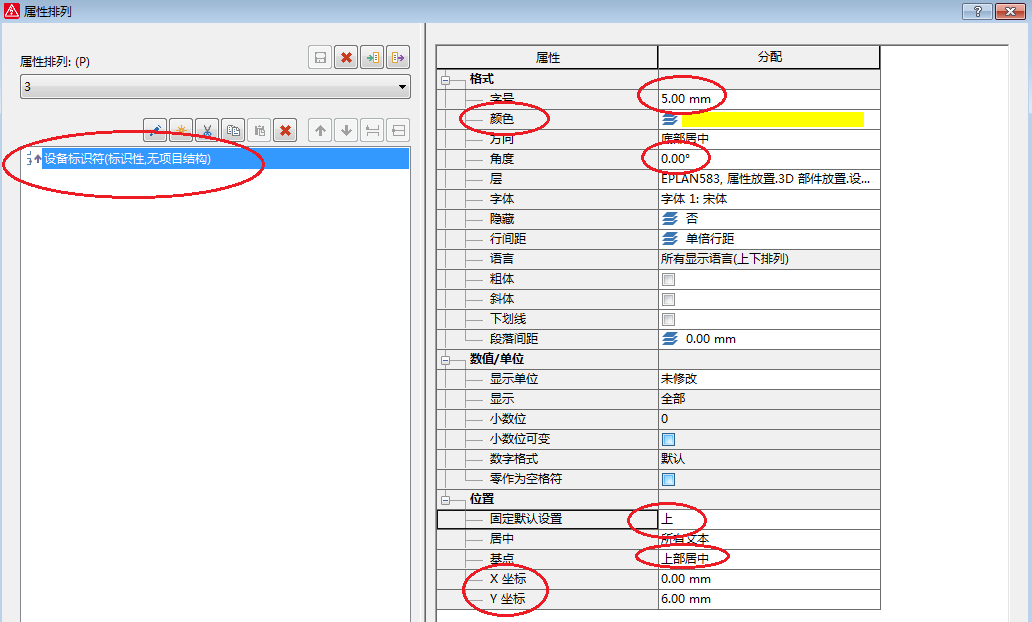
    图号:倒数第二张
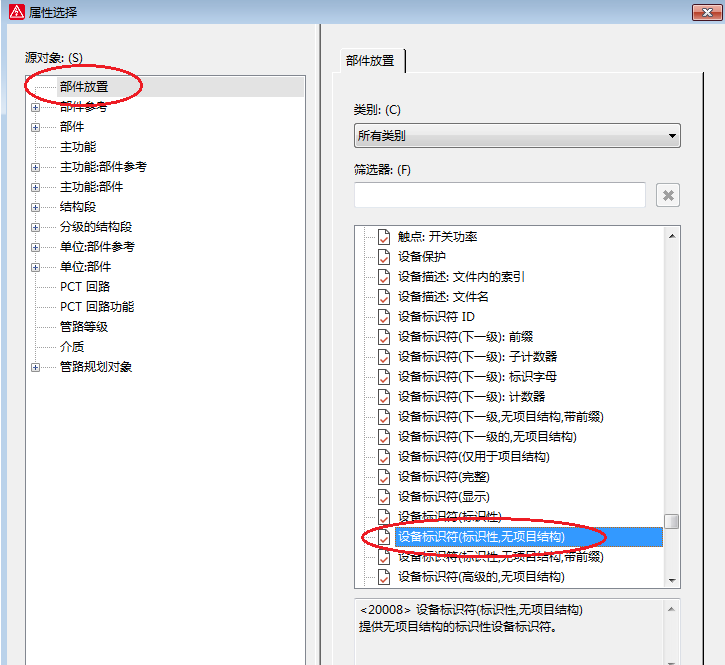
   

       如果要显示其他内容,可以自己添加。

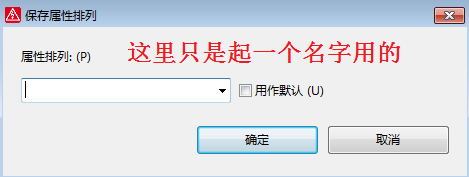
       技巧:添加后在(属性排列)页面——确定——就可以预览,否则一路确定完再生成需要好几秒的等待时间。

       属性排列页面就是看上面——图号:倒数第二张

免责声明:本文系网络转载或改编,未找到原创作者,版权归原作者所有。如涉及版权,请联系删

相关文章
技术文档
QR Code
微信扫一扫,欢迎咨询~
customer

online

联系我们
武汉格发信息技术有限公司
湖北省武汉市经开区科技园西路6号103孵化器
电话:155-2731-8020 座机:027-59821821
邮件:tanzw@gofarlic.com
Copyright © 2023 Gofarsoft Co.,Ltd. 保留所有权利
遇到许可问题?该如何解决!?
评估许可证实际采购量? 
不清楚软件许可证使用数据? 
收到软件厂商律师函!?  
想要少购买点许可证,节省费用? 
收到软件厂商侵权通告!?  
有正版license,但许可证不够用,需要新购? 
联系方式 board-phone 155-2731-8020
close1
预留信息,一起解决您的问题
* 姓名:
* 手机:

* 公司名称:

姓名不为空

姓名不为空

姓名不为空
手机不正确

手机不正确

手机不正确
公司不为空

公司不为空

公司不为空