




软件

产品


选择【工具】→【报表】→【生成】菜单选项,弹出“报表”对话框,如下图所示
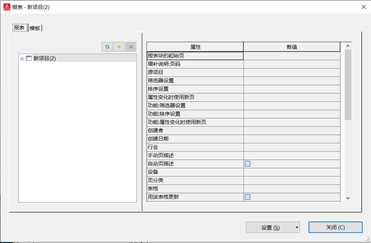
选中项目,鼠标单击右键,【新建】按钮,弹出“确定报表”对话框,选择“输出形式”为“页”

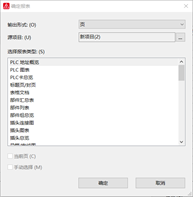
注意:1、第一次使用eplan生成报表功能,可能无法新建报表。我们需要更改选择其它 表格 ,再次新建。
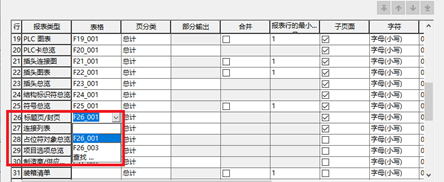
2、“输出形式”此处有2种选择,即“输出为页”和“手动放置”。
输出为页:输出形式是新建页并把报表放置在此 图纸 上,并入项目图纸中。
手动放置:输出形式是把生成的图表插入到已经存在的图纸中,以补充该图纸中的 信息 。例如,可以在安装板布局图的空白位置插入箱柜设备清单。
在“选择报表 类 型”列表框内选择【标题页/封页】,单击【确定】按钮。完成设置,弹出“标题页/封页(总计)”对话框,如下图所示
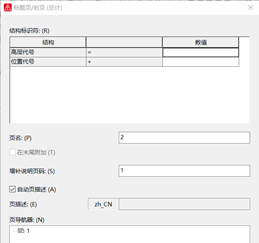
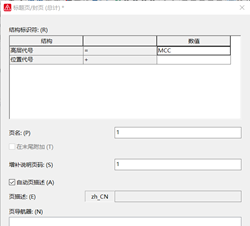
选择“标题页/封页”的保存位置,可以通过填写“高层代号”、“位置代号”文本框中的内容设定封页保存位置。
在选择保存报表位置时,还可以通过单击鼠标选择图纸结构设定报表保存位置,默认使用“标题页/封皮”的页描述,也可以通过“自动页描述”的设置编写描述文字。
1、高层代号中填写 MCC
2、位置代号中不填写
3、页名中填写1
填写完如下图所示
单击【确定】按钮,回到报表对话框,单击【关闭】
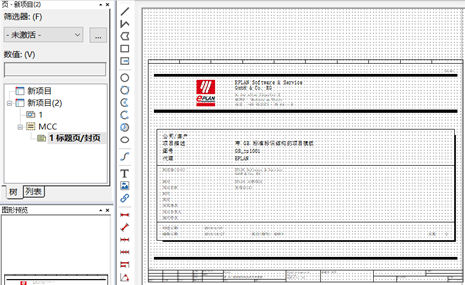
注:如果已存在报表,但是由于修改图纸内容,需要更新报表,可以单击【更新】按钮。
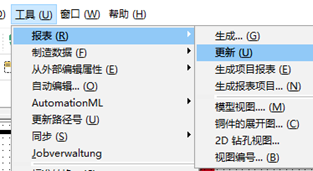
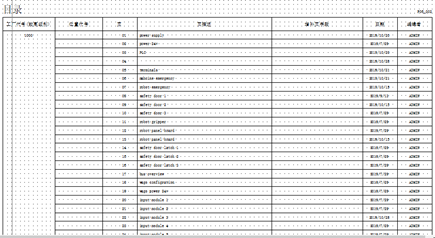
选择【工具】→【报表】→【生成】,弹出”报表对话框“,选中项目单击右键,选择【新建】,弹出确定报表对话框,选择”目录“,确定。回到”目录(总计)对话框“,选择放置目录位置为高层代号MCC,页名为”2“,页名自动描述有效,确定。
免责声明:本文系网络转载或改编,未找到原创作者,版权归原作者所有。如涉及版权,请联系删
 技术文档
技术文档
 推荐好文
推荐好文






 155-2731-8020




