




软件

产品


Altium Designer 2020 学习笔记(一)-----原理图及原理图库部分(配动态图操作演示)
https://blog.csdn.net/qq_44339029/article/details/108302727
Altium Designer 2020 学习笔记(二)------PCB库部分(配动态图操作演示)
https://blog.csdn.net/qq_44339029/article/details/108328765
Altium Designer 2020 学习笔记(三)------PCB布局设计部分(配动态图操作演示))
https://blog.csdn.net/qq_44339029/article/details/108343157
Altium Designer 2020 学习笔记(四)------PCB布线、DRC检查、拼版设计、资料输出(配动态图操作演示)
https://blog.csdn.net/qq_44339029/article/details/108371383
Altium Designer 2020 学习笔记(五)------ 对前四篇文章的补充
https://blog.csdn.net/qq_44339029/article/details/108564115
(1)一个完整的 PCB封装 需要: PCB焊盘(焊接器件的管脚)、管脚序号(与原理图的管脚序号一一对应)、丝印(封装的实物本体大概的范围)、1脚标识(定位器件的正反方向)、阻焊(防止油覆盖)
(2)通孔Multi-Layer、表贴 Top Layer
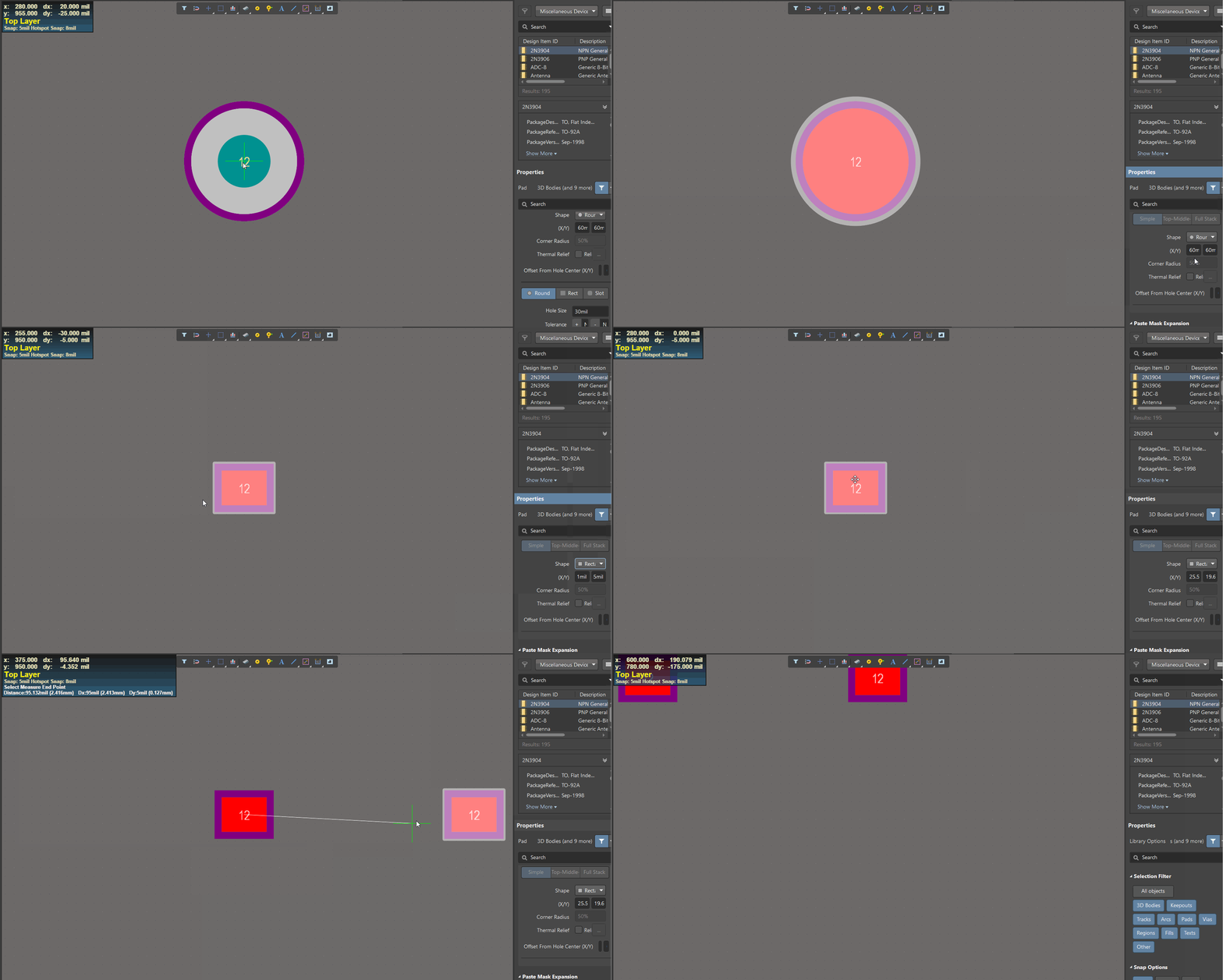
(3)尺寸及形状修改如下所示,使用快捷键M,可以设置两个焊盘间的距离,使用快捷键Ctrl+M可以测量距离,Shift+C取消尺寸标注
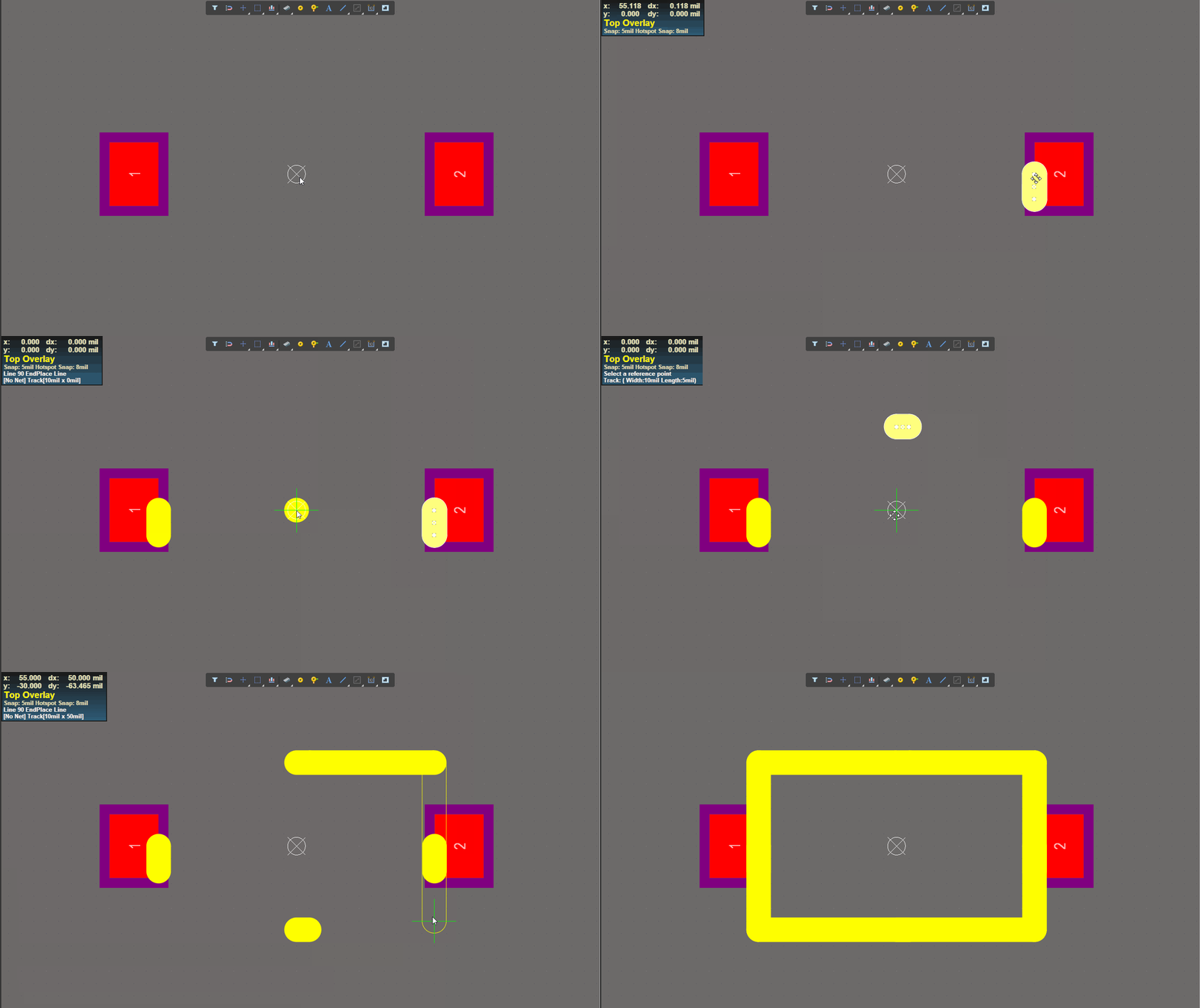
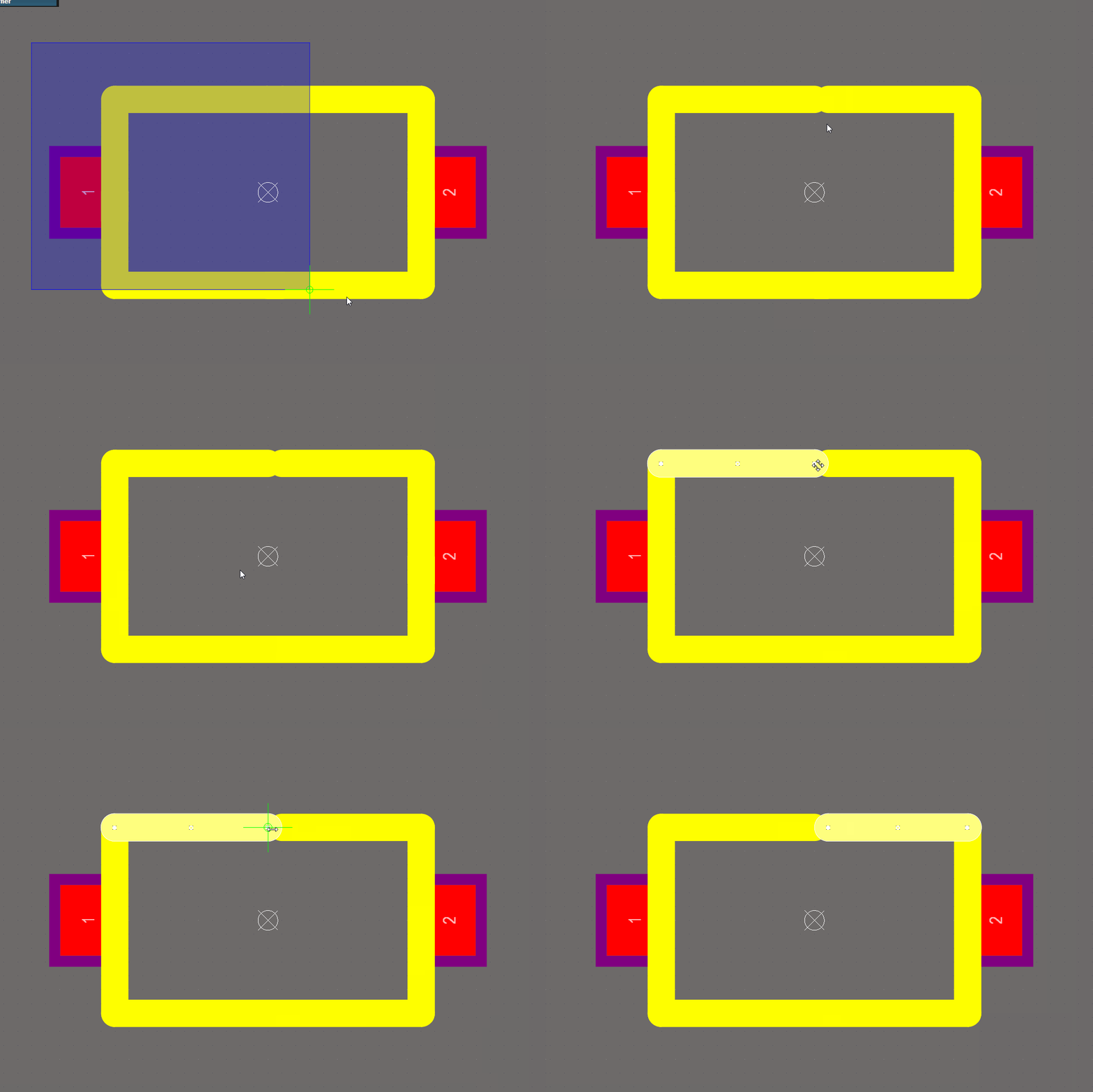
(4)丝印的绘制方法如下图所示,按快捷键P,在再按L,便可以开始绘制丝印,在绘制边框时,先在四条边上绘制四条小线段,在中心点处绘制后选中,使用快捷键M,设置偏移距离,若中心点不在两个焊盘中心,可在编辑菜单中,选择参考,再选择中心就可以了,在绘制四条小线段的过程中,复制时以中心点为偏移量复制,然后 镜像 一下再粘贴,绘制完四条小线段后,按P、L继续绘制完整的边框,在此过程中,需要切换绘制方式,在美式键盘下,按快捷键Shift+空格,可切换为下图所示的直角轨迹(注意:在中式键盘下此快捷键无效)
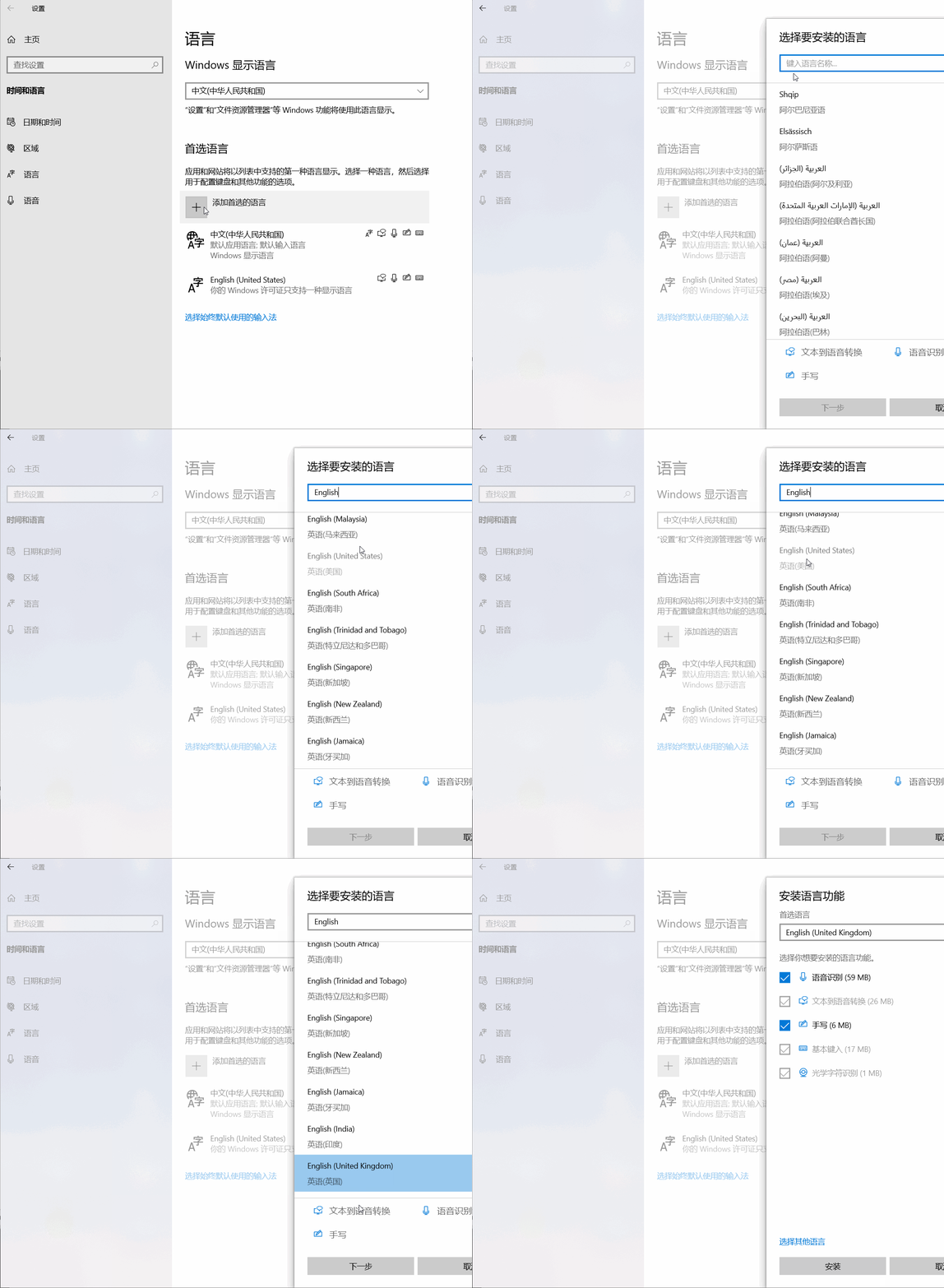
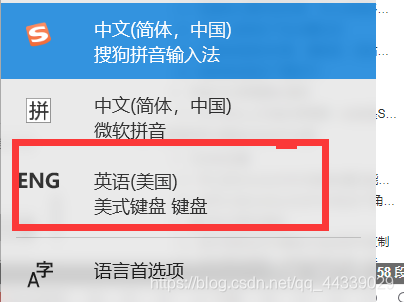
(5)美式键盘的安装方法如下所示(我已经安装完了),在系统设置里找到语言,再点击添加语言,输入 English 搜索,找到英语(美国)安装,由于我已经安装过了,下图以英语(英国)来演示找到后点击安装就可以了,安装完后在输入法切换中就会出现ENG的图标,也就是我们需要的美式键盘输入
(6)然后之前确定位置的四条小线段就可以删除了,方法如下,选中该区域后按快捷键Ctrl+X,再点击一下要删除的白色区域,便可删除,删除后可能会出现断路,再拉伸一下就行了
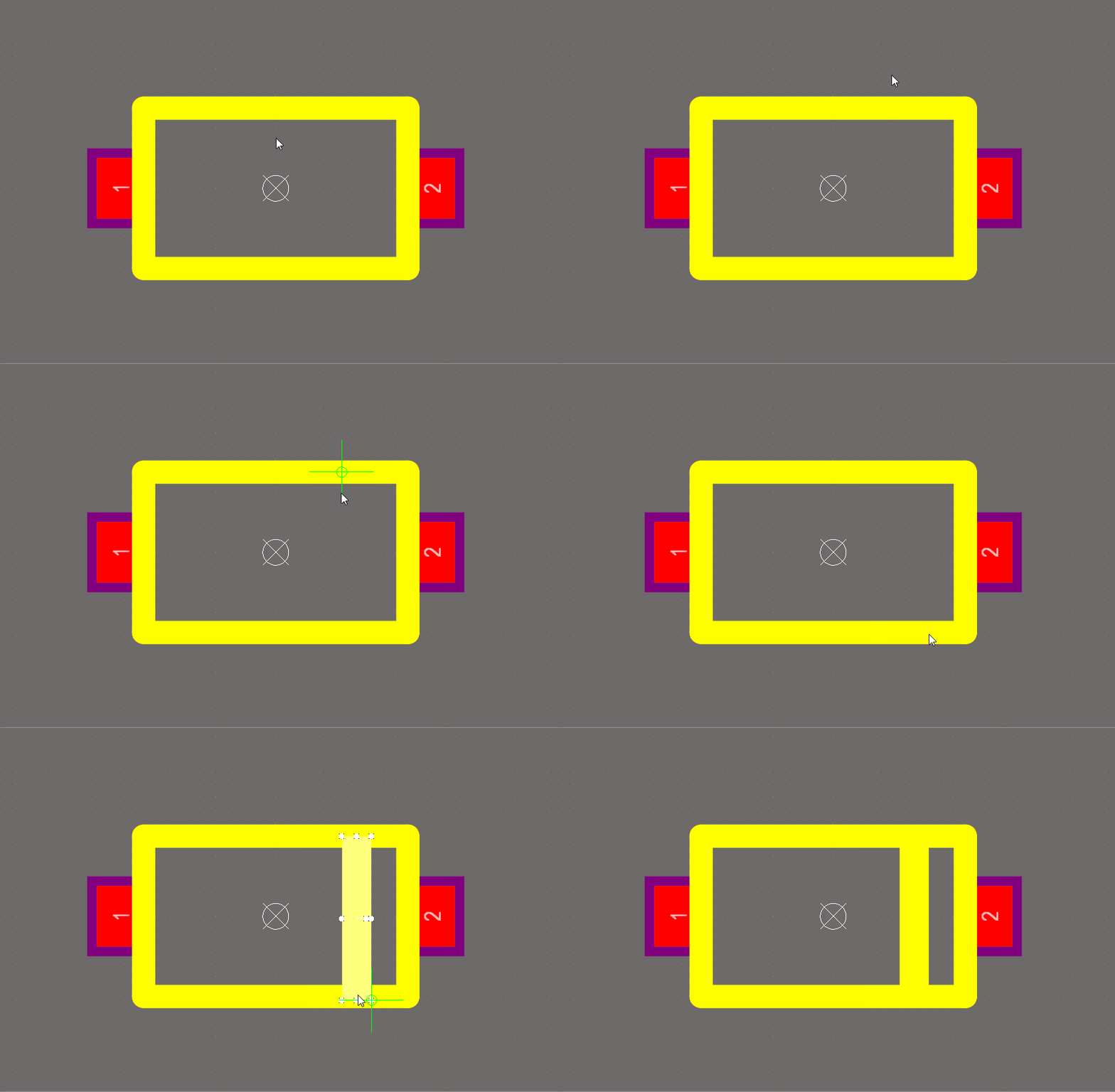
(7)1脚标识添加,对于二极管来说可以在负极添加一条填充来表示负极,跟1脚标识作用相同
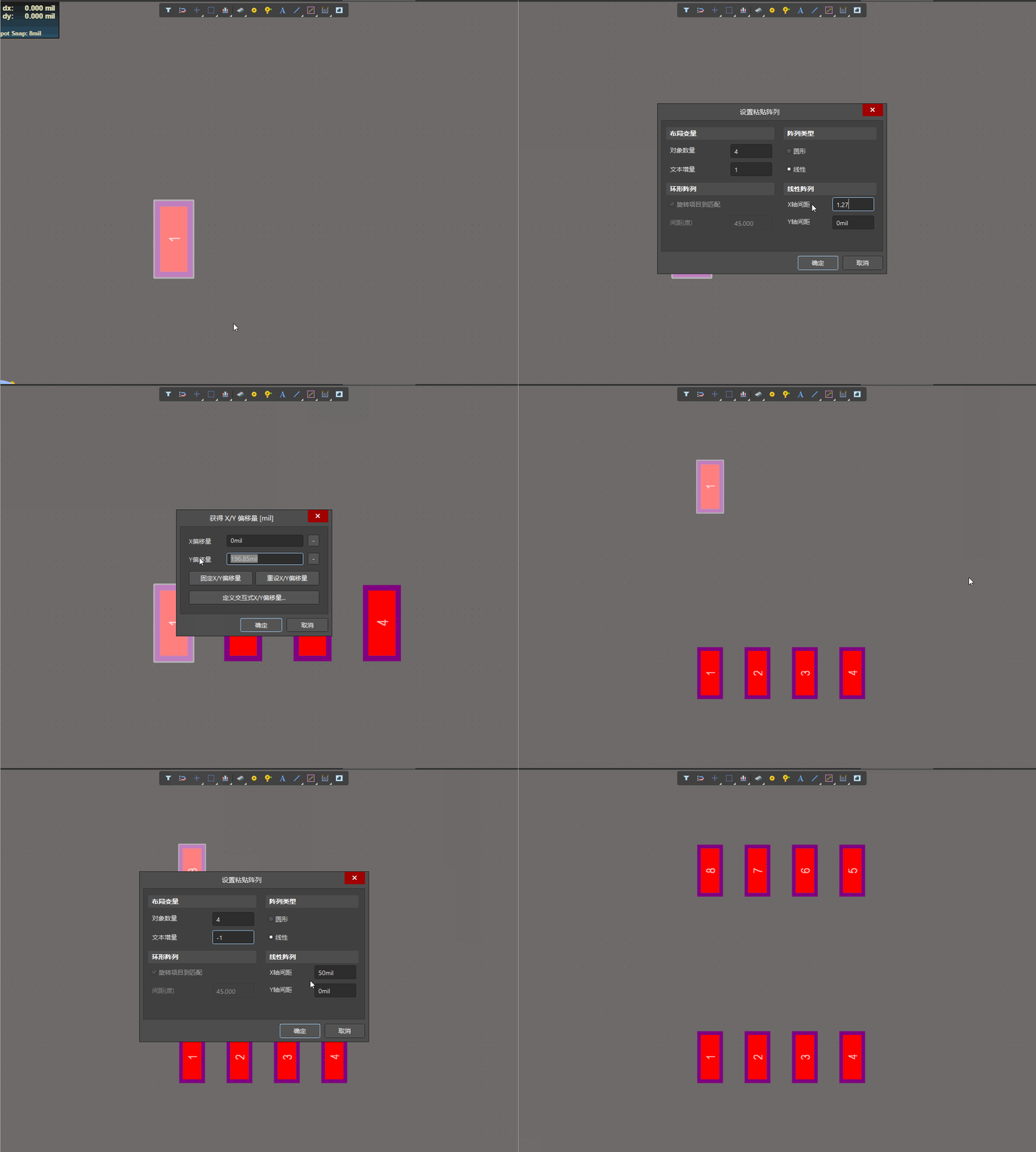
(1) 先做第一个焊盘,选中复制后,按快捷键E、A调出阵列粘贴,调好参数后确定,8个都做好后,按快捷键E、F、C设置中心点
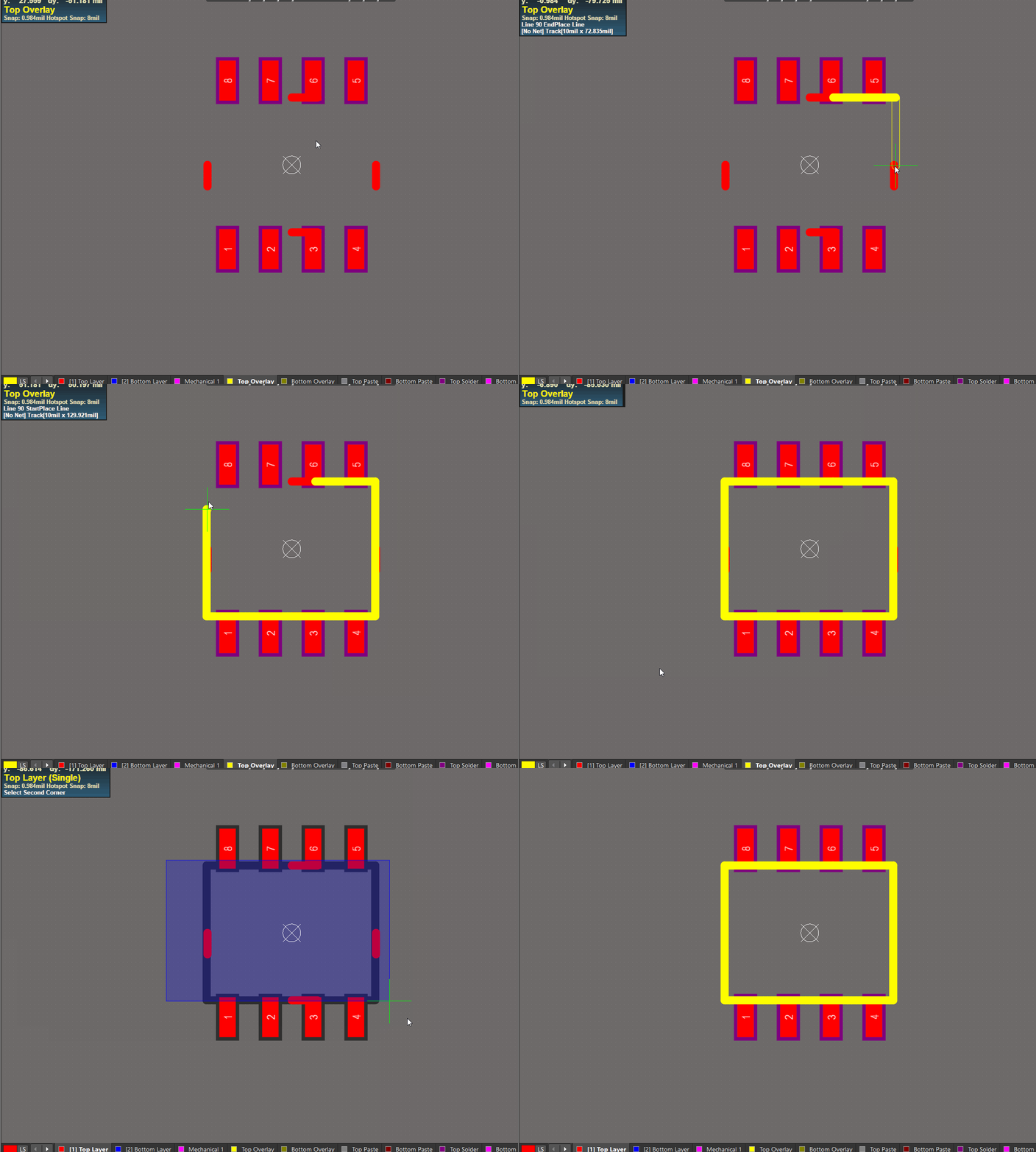
(2)丝印的另一种绘制方法,在红色图层绘制四条小边界,在黄色图层绘制丝印,完成后返回红色图层,按快捷键Shift+S,后选中四条小边界删除后,再按两次切换回来
(3)1脚标识的添加,如下所示:
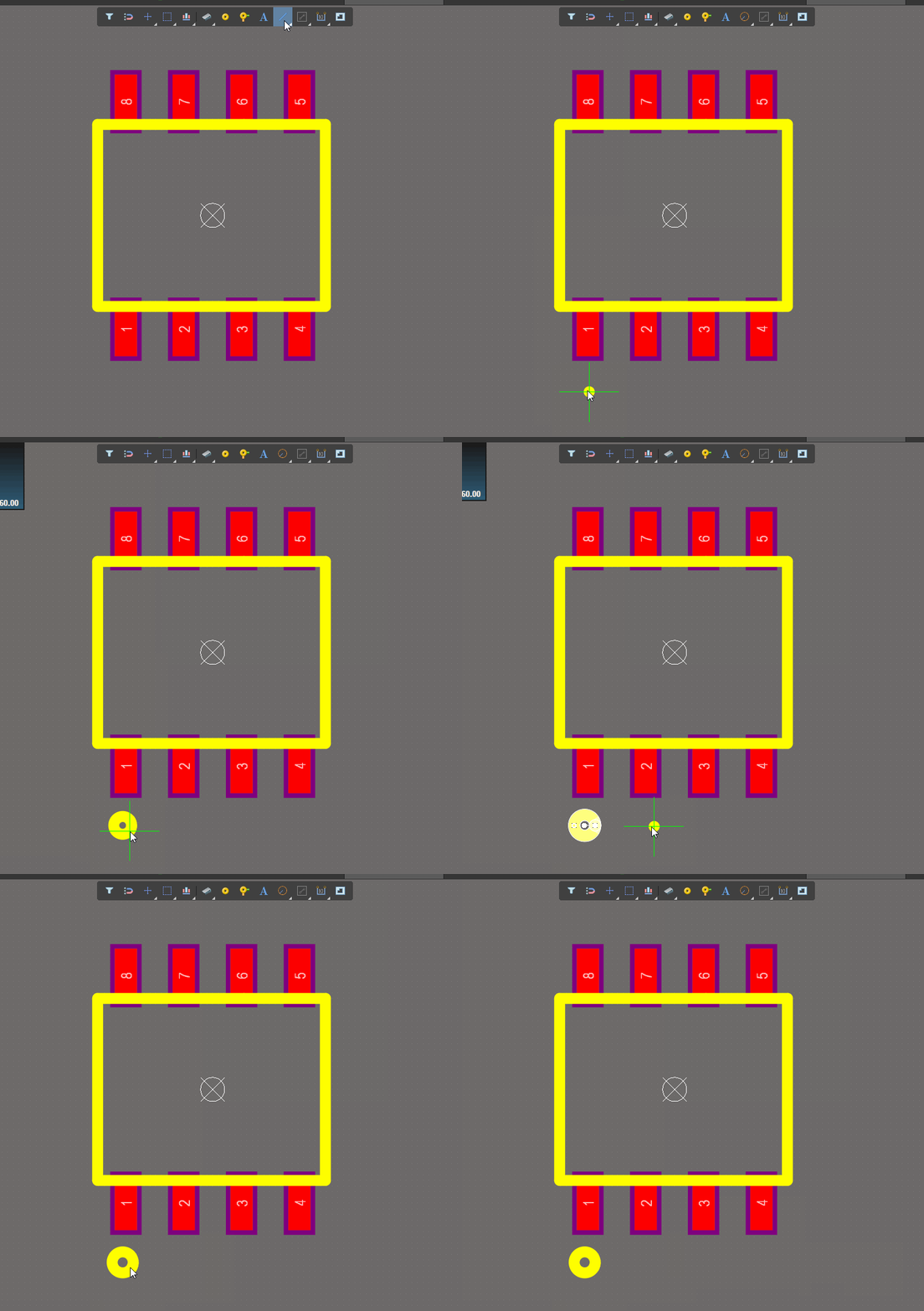
(4)半圆弧的添加方法,如下所示(按快捷键M、S可以移动所选择的目标,此时再配合镜像翻转就可以将半圆弧换向):
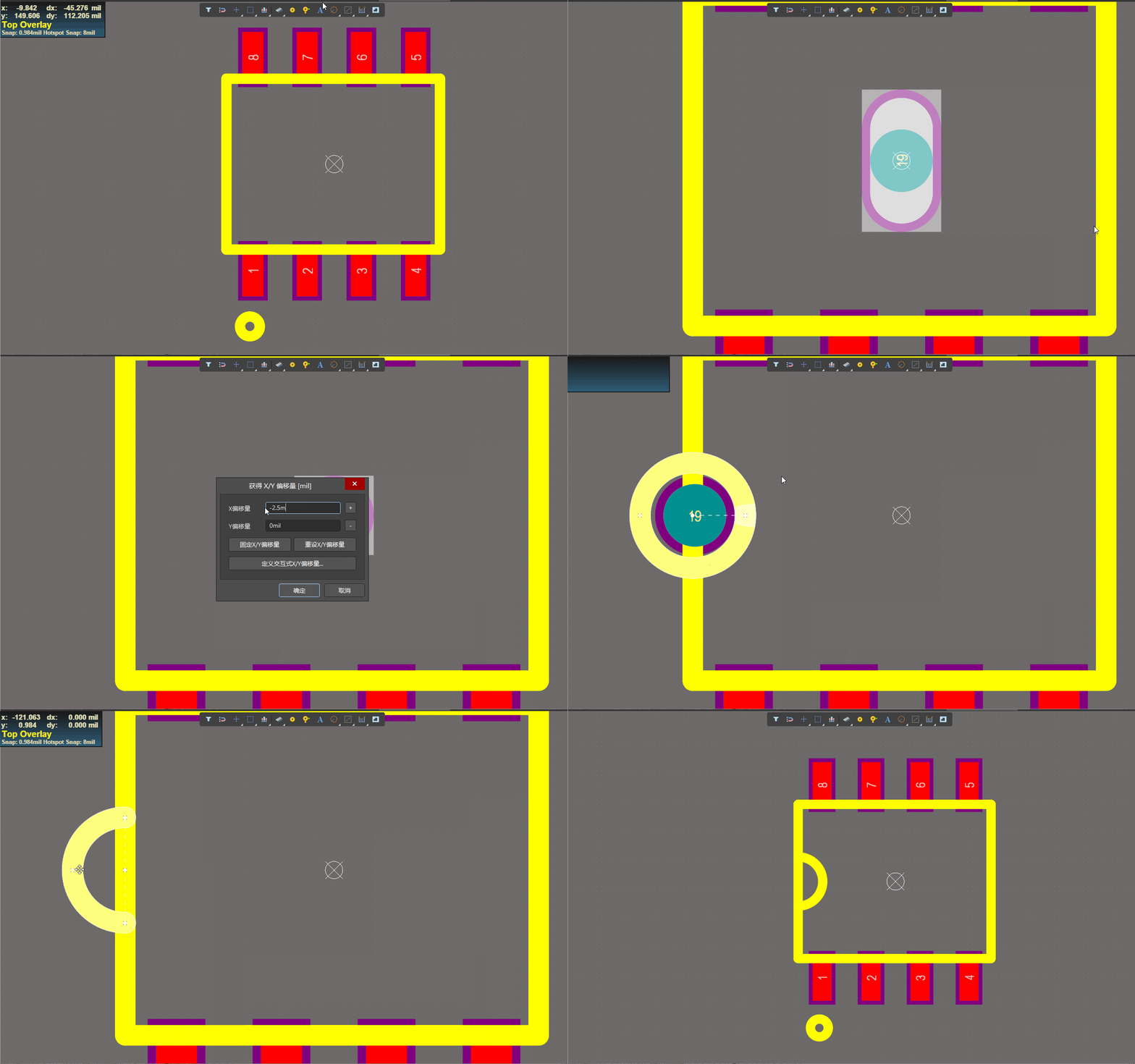
(5)按快捷键E、K可以对导线进行切割。
(1)首先要安装有IPC拓展(一般是已经自动安装了)
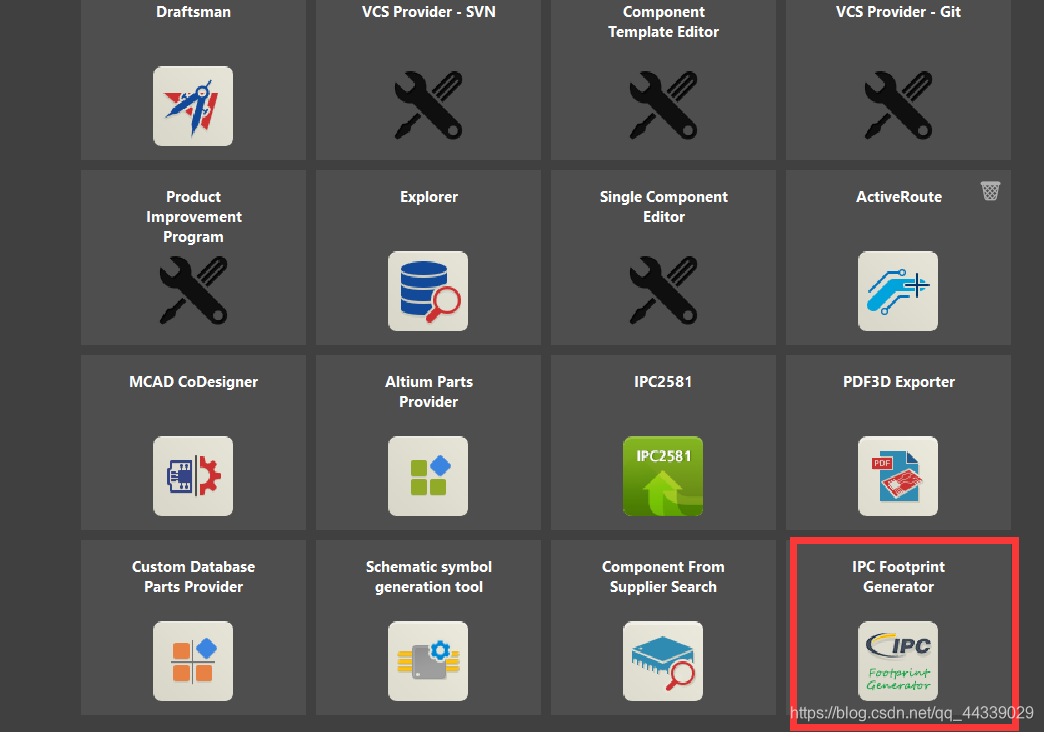
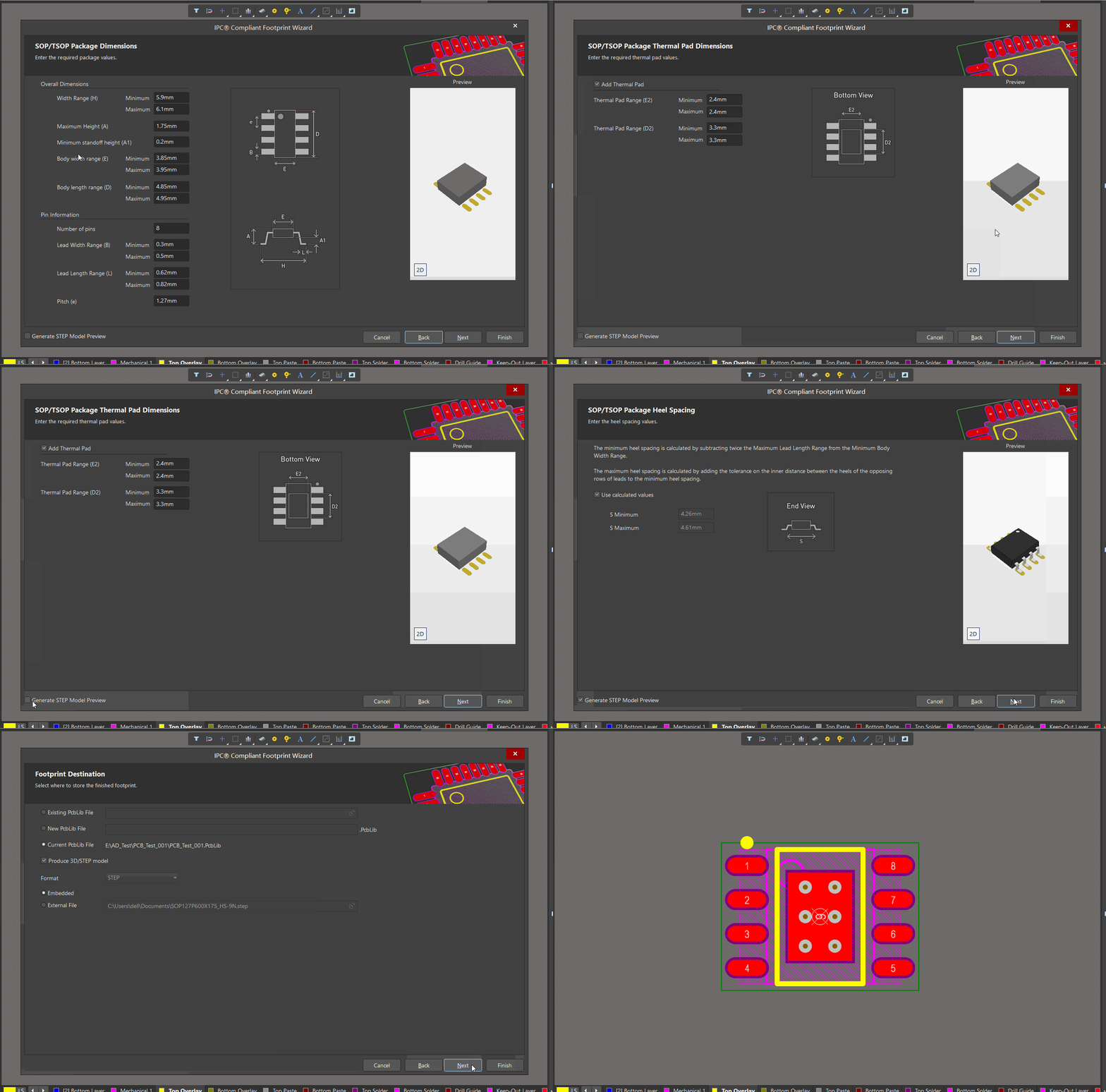
(2)按如下方法打开创建向导,找到要创建的类型(本文以SOP-8为例)
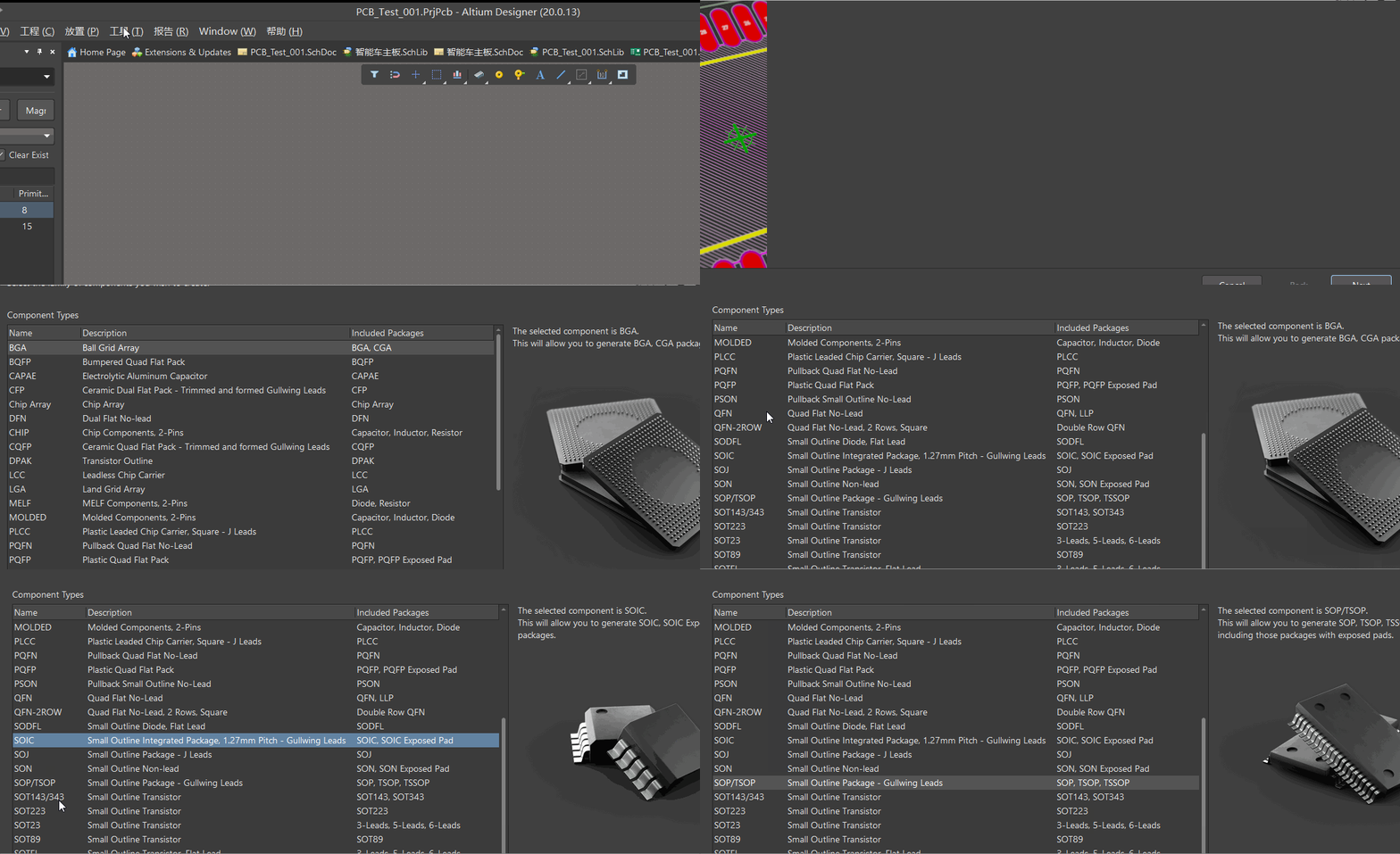
(3)创建我们需要的SOP-8模型,选择好类型后,按照元件规格书中的数据进行参数修改,在此界面按住鼠标右键可以拖动右侧模型,按住shift+鼠标右键可以旋转,点击元件左下角的2D可以进行2D与3D的切换,勾选上窗口左下角,可以使模型示例更加趋于实物
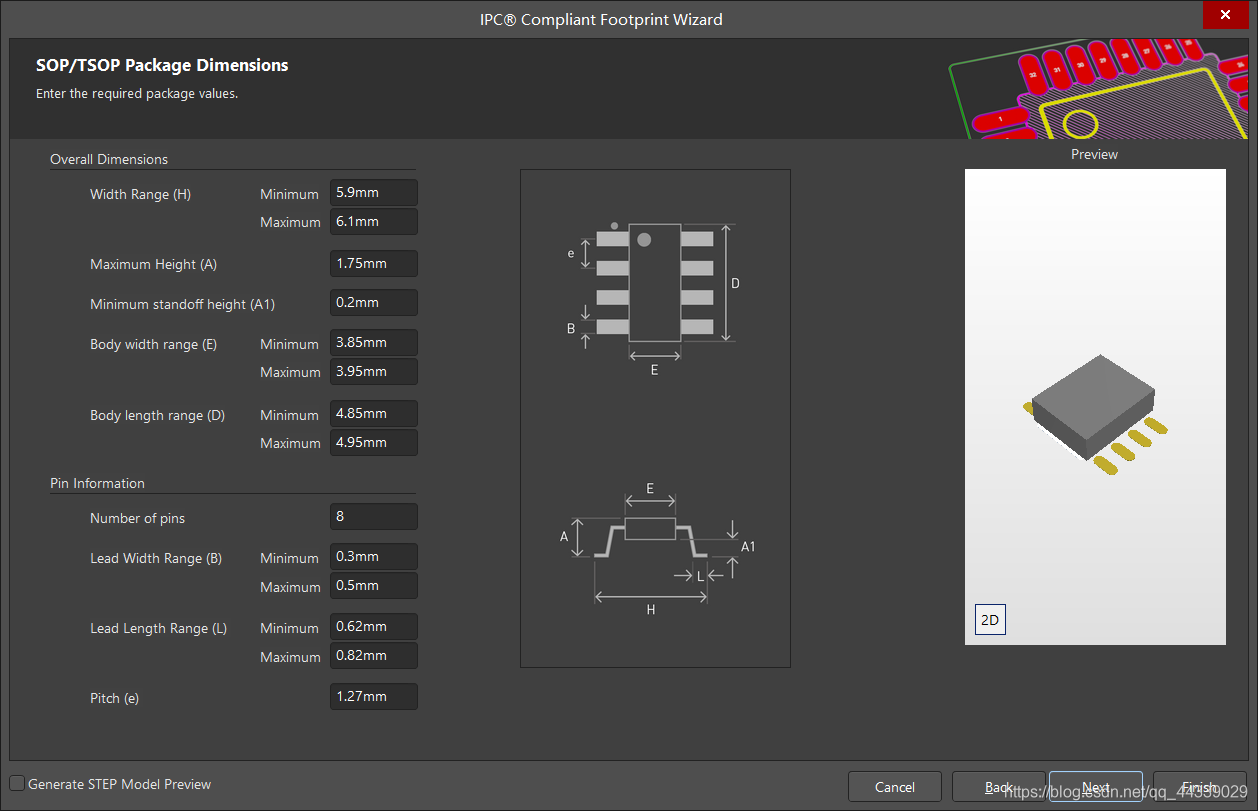
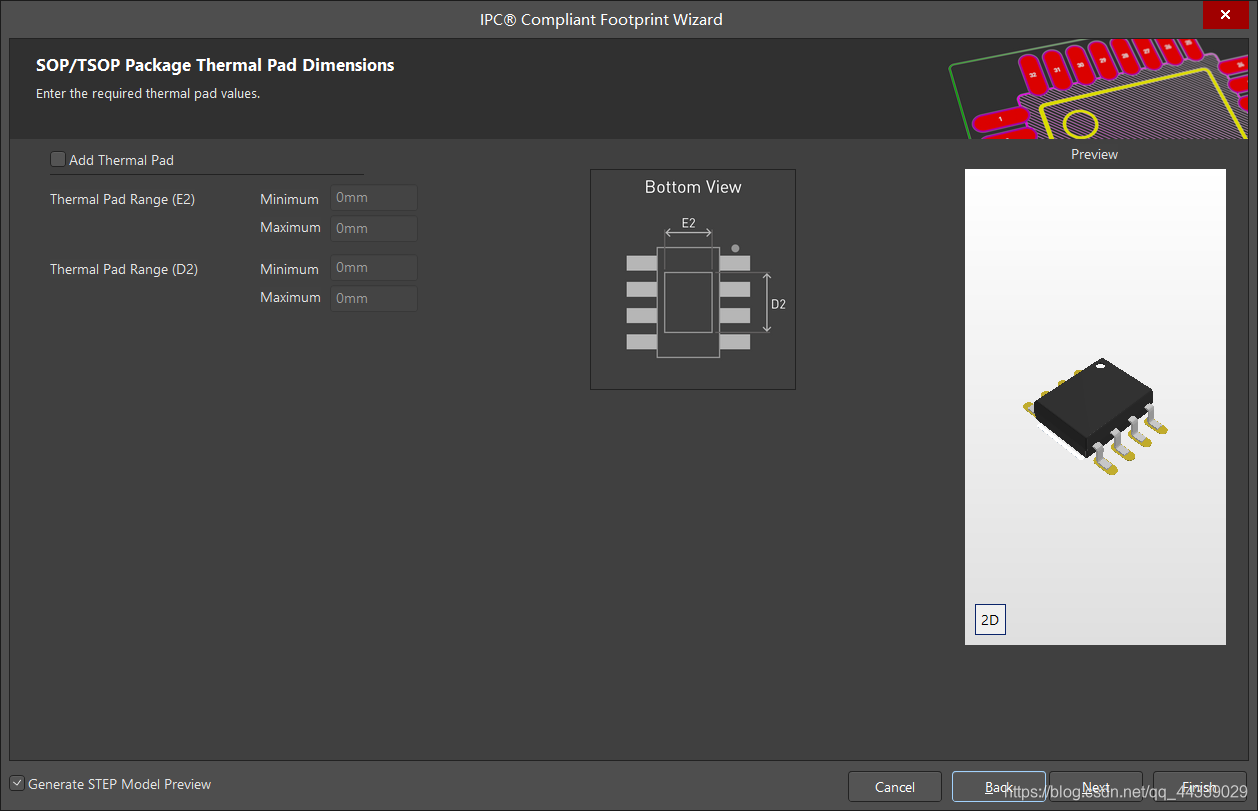
(4)如果需要散热焊盘,可以在此界面输入相关参数
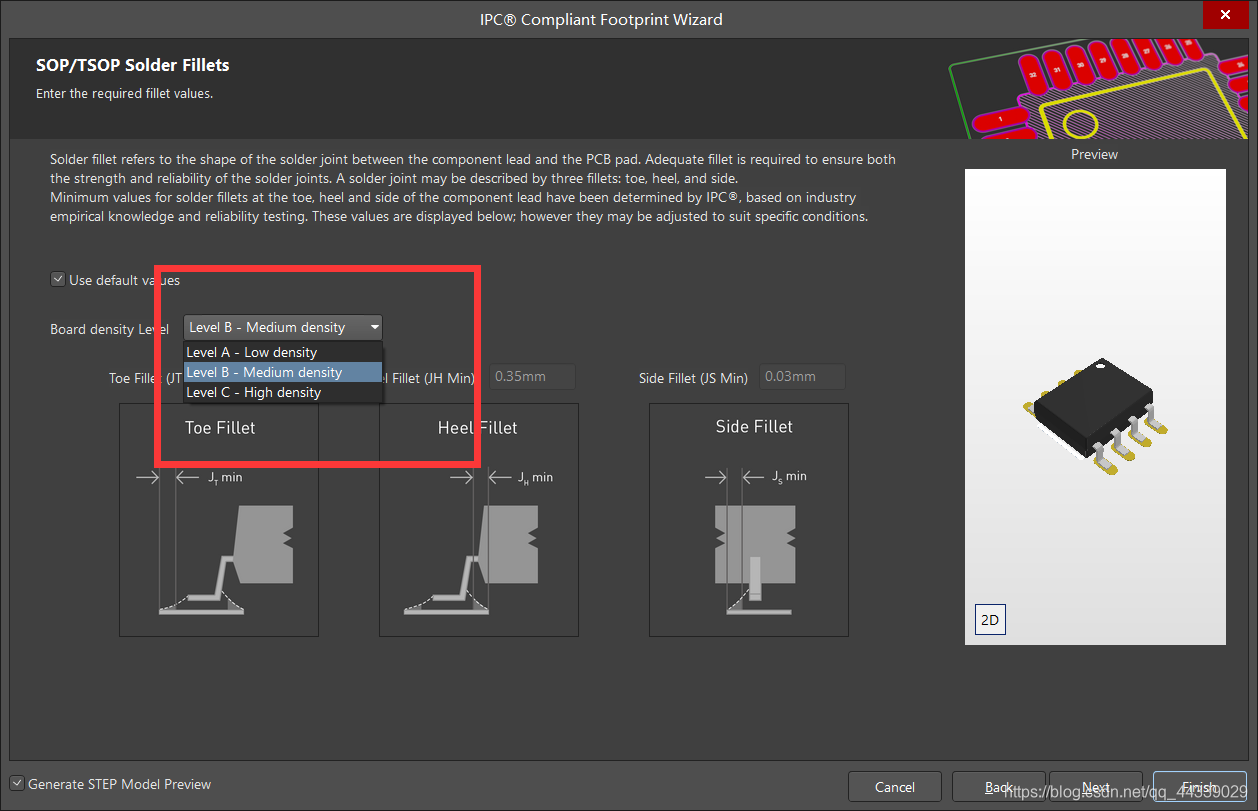
(5)如下界面可以选择布局密度,元件比较密集的板子可以选择密度较大的C,只有几个原件可以选择A,一般来说选择中等的B就可以了
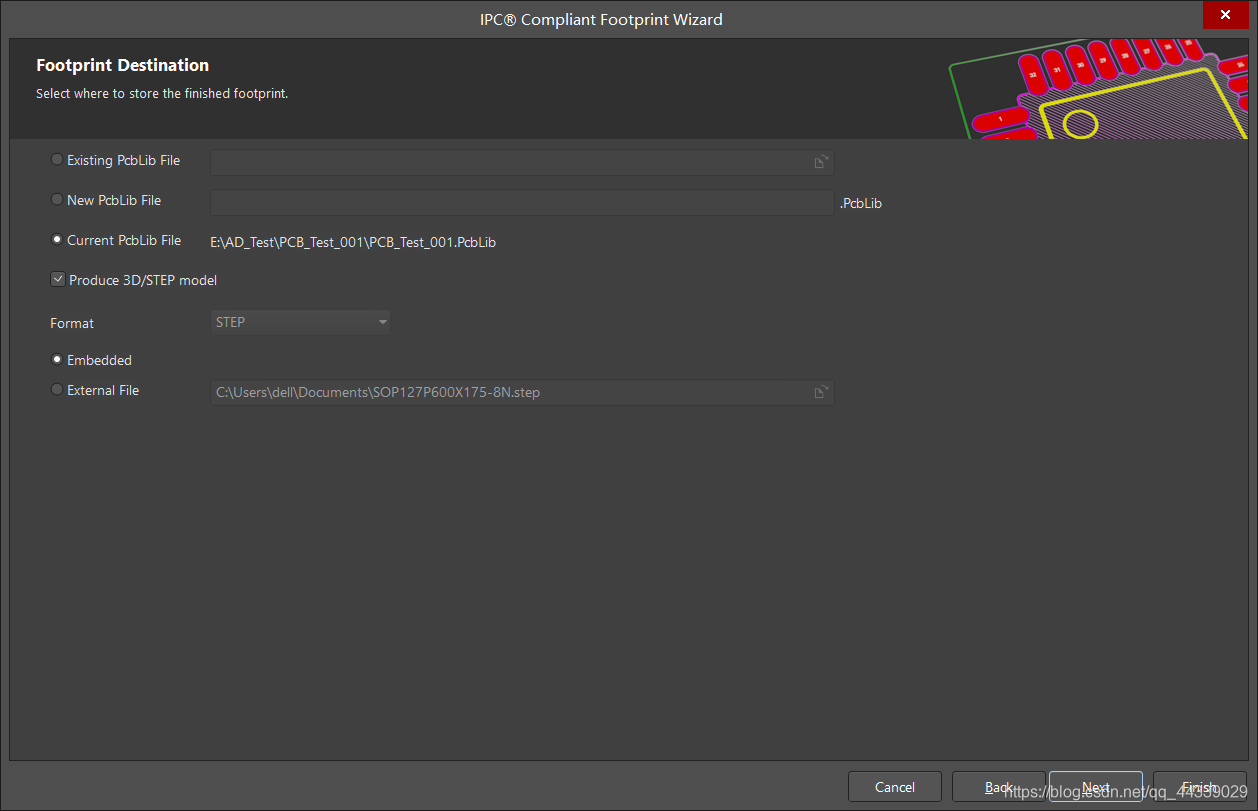
(6)如下界面可以选择保存到那个文件中
(7)操作演示如下所示:
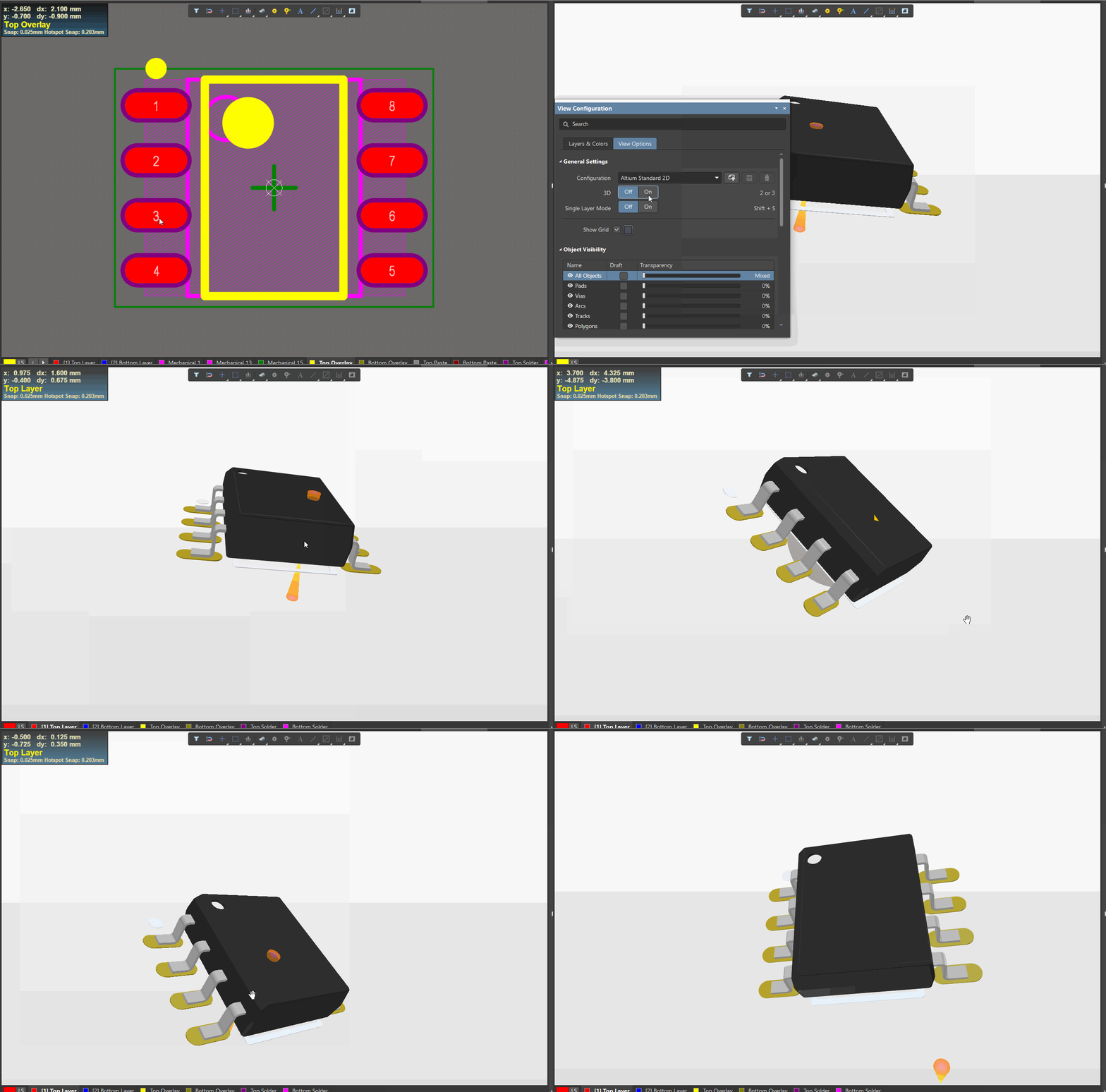
(8)按快捷键ctrl+D,可以选择 3D视图 ,按住shift+右键可以进行旋转
(1)跟现有原理图生成原理图库类似,在设计菜单里点击生成PCB库就可以了
(2)若只是需要进行某几个复制,只需要在PCB图上选中要 复制的 元件,ctrl+c复制后,在我们要添加到的PCB元件库的左侧列表中使用Ctrl+v就复制过去了(注意是在左侧列表中粘贴)
(1)在放置菜单里选择3D body可以导入已有的模型
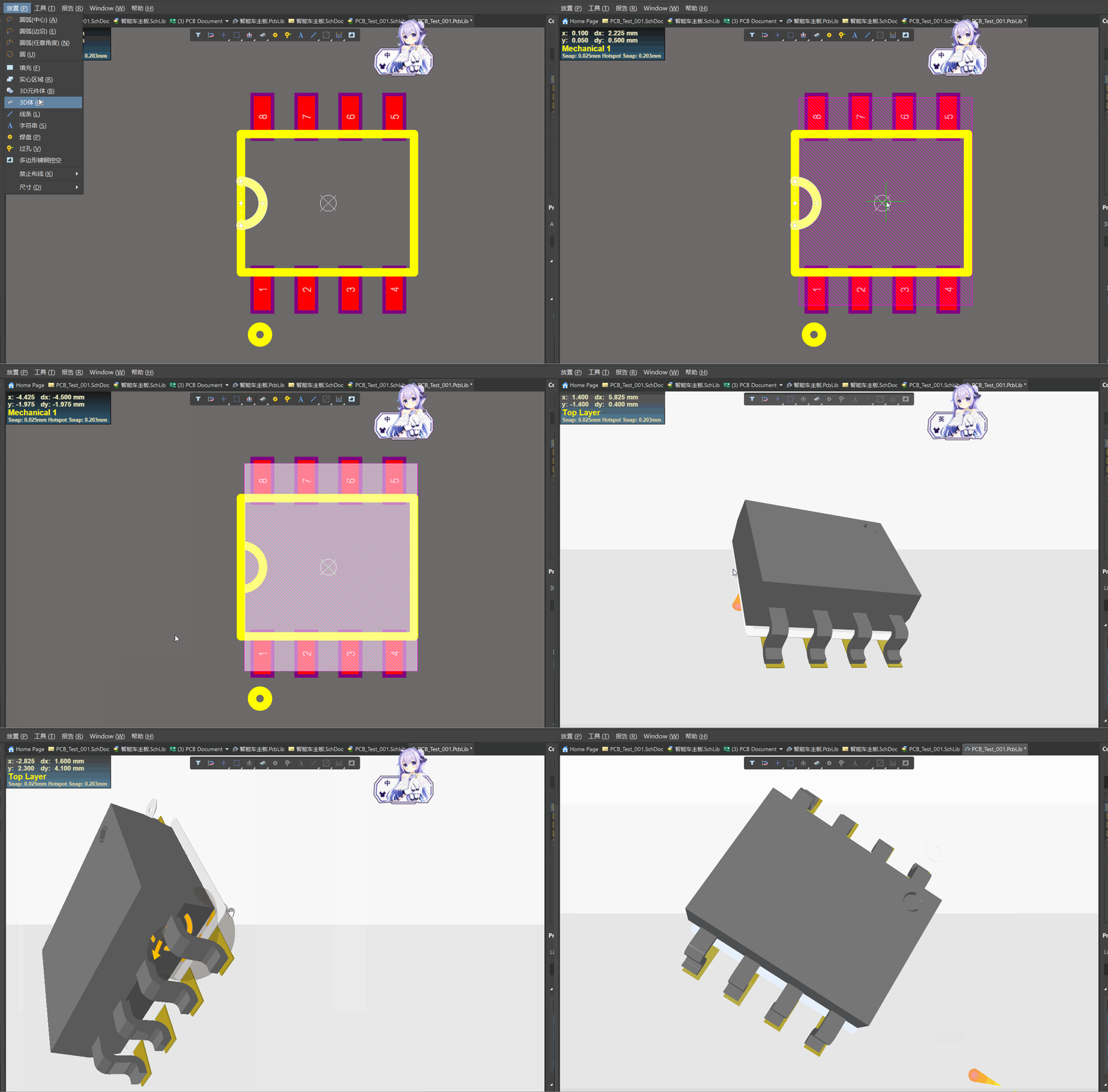
(2)在放置菜单里选择3D 元件体开始创建,按快捷键P、B开始绘制,按快捷键Tab暂停,选择层数(一般为1层),按照元件规格书的参数设定实物高度,后按enter进行绘制,绘制完成后,按快捷键ctrl+D,可以选择3D视图,按住shift+右键可以进行旋转查看
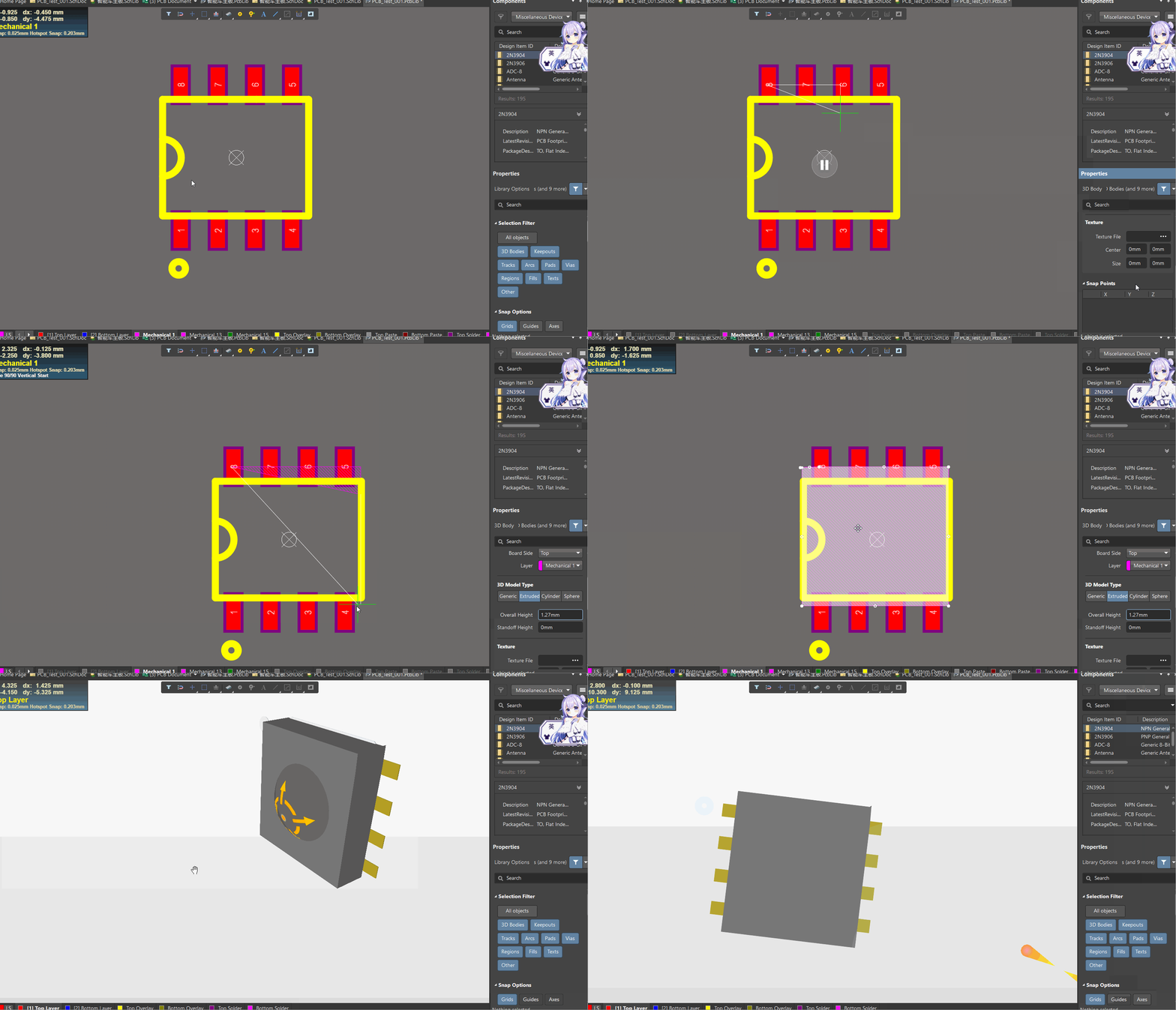
免责声明:本文系网络转载或改编,未找到原创作者,版权归原作者所有。如涉及版权,请联系删
 技术文档
技术文档
 推荐好文
推荐好文






 155-2731-8020




