




软件

产品


——若您做为硬件工程师,往往需要制定原理图模板,以便于规范原理图的绘制 。下文将是对这项工作,Altium Designer 自定义原理图模板 软件操作的一个较详细阐述。
如下图,设置 默认空白纸张模板及尺寸:No default template file A3
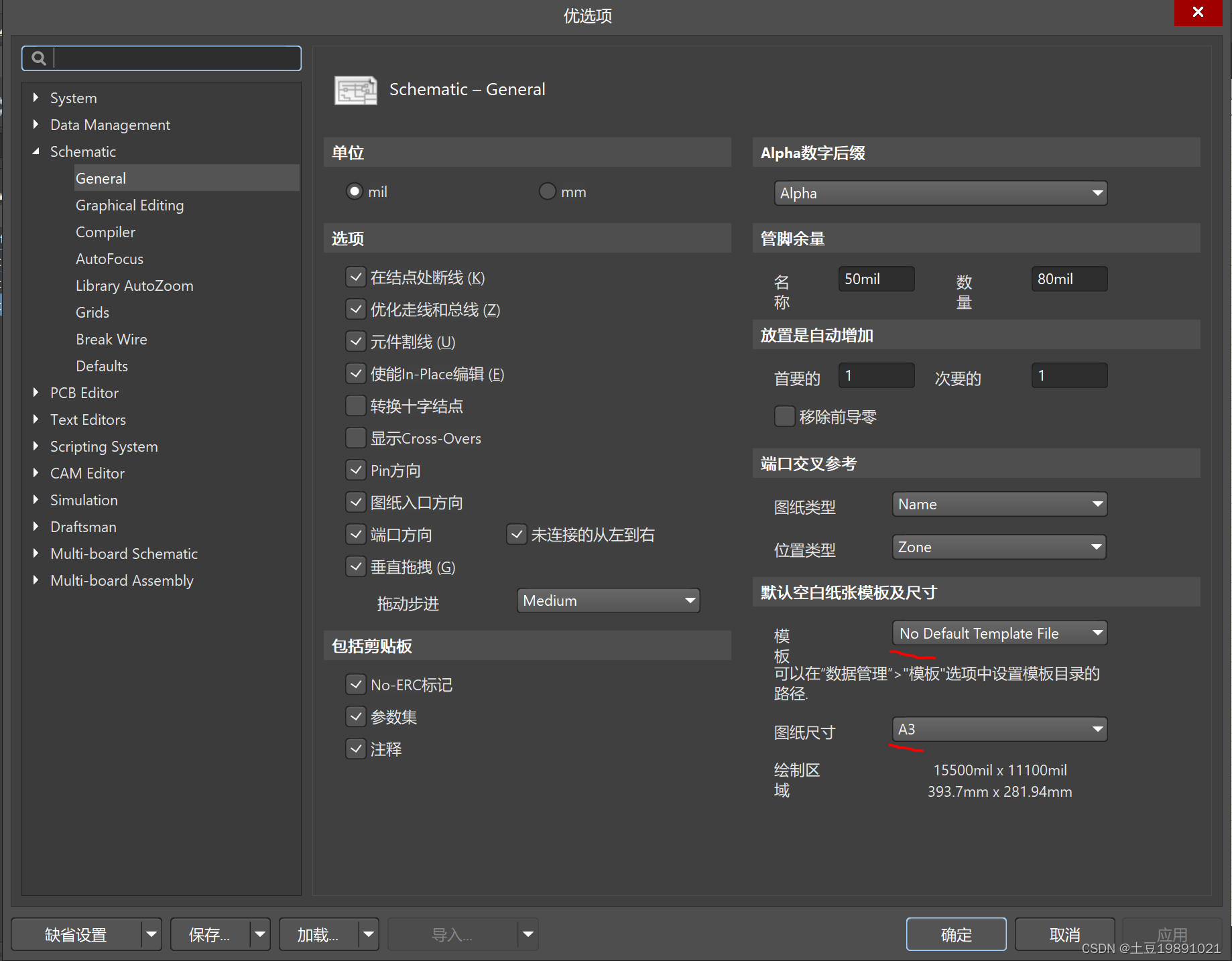
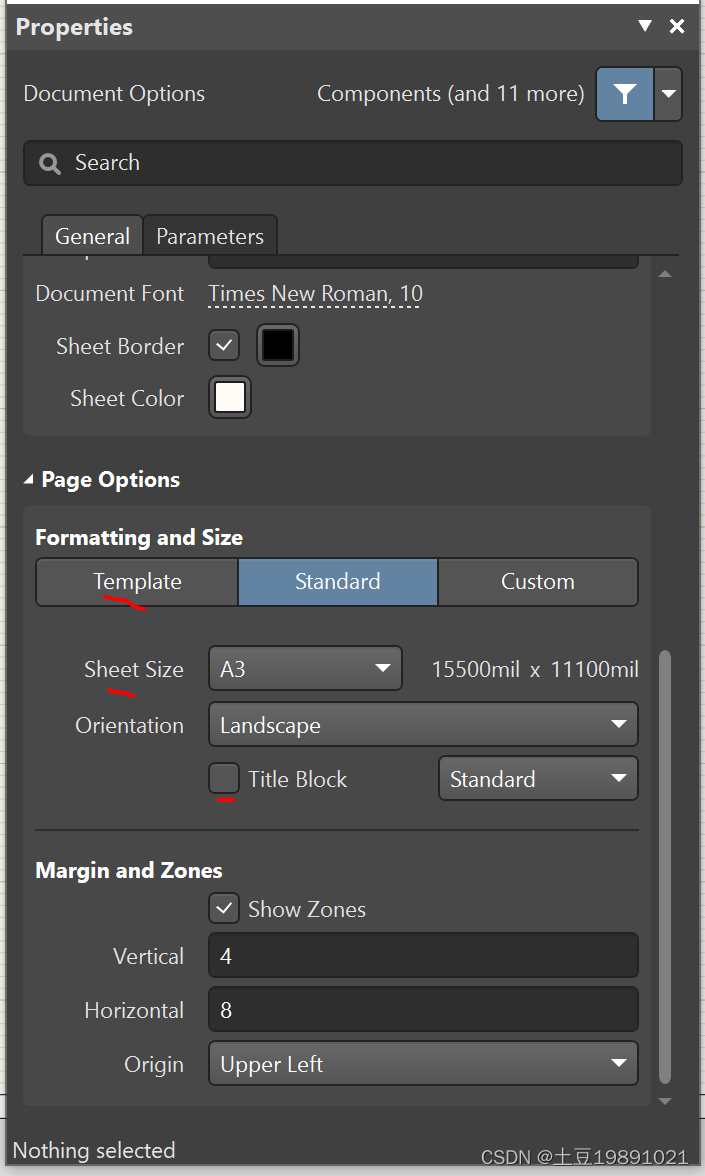
在图纸边框处双击鼠标右键,调出 对话框 。可设置,Template、Sheet size 及 title Block 有无 。
设计>模板>移除当前模板
放置>绘图工具>线
放置 Text (参数):固定文本、动态文本>例如:日期——“ =CurrentDate ” 作者、文档名称、工程名称等。
并在参数列表中添加新参数及Value值。(通过 Panels 调出 Properties 面板)
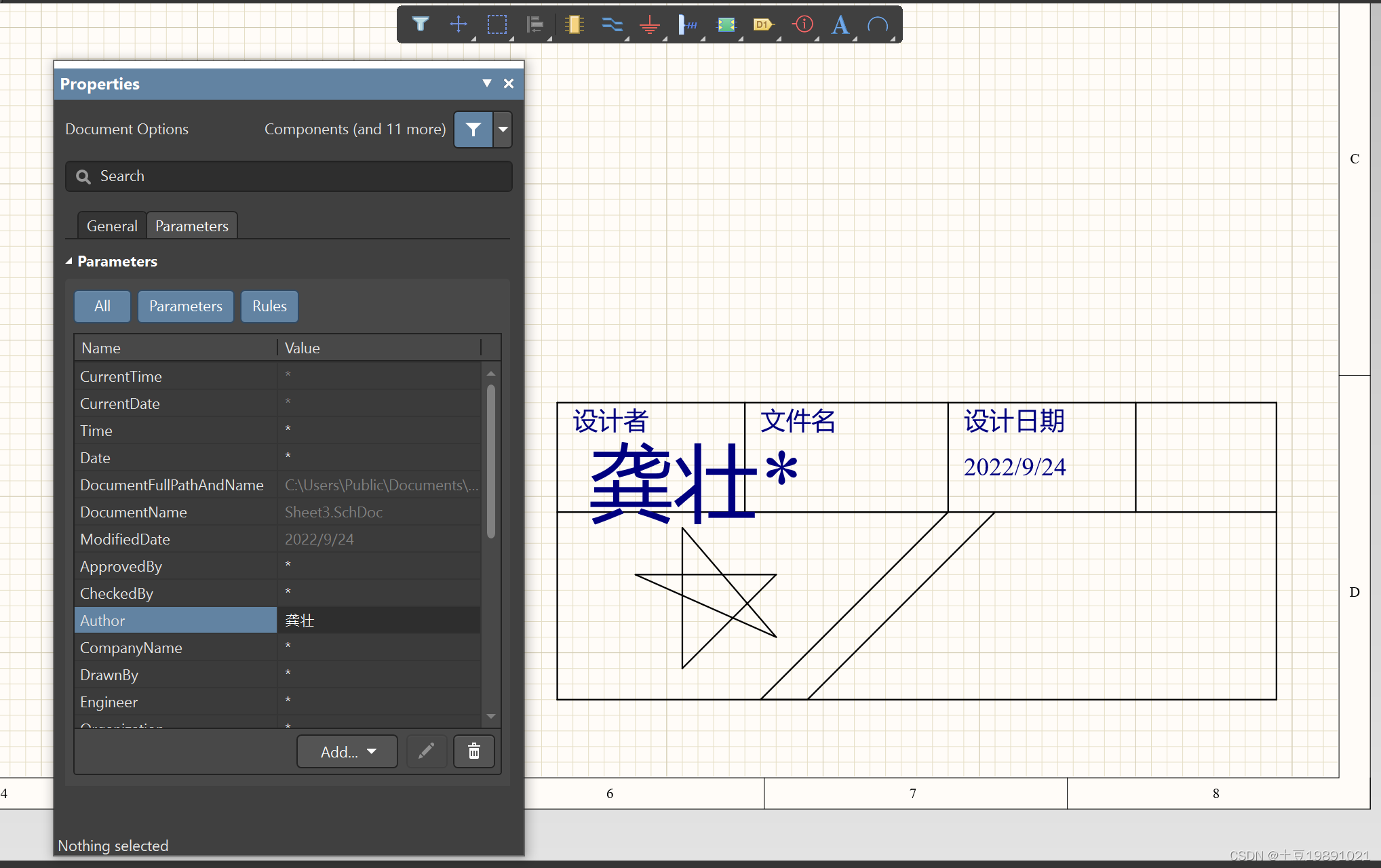
文件>另存为>(保存类型)Advanced Schematic template 。
保存路径:https://www.gofarlic.com\Users\Public\Documents\Altium\AD20\Templates\
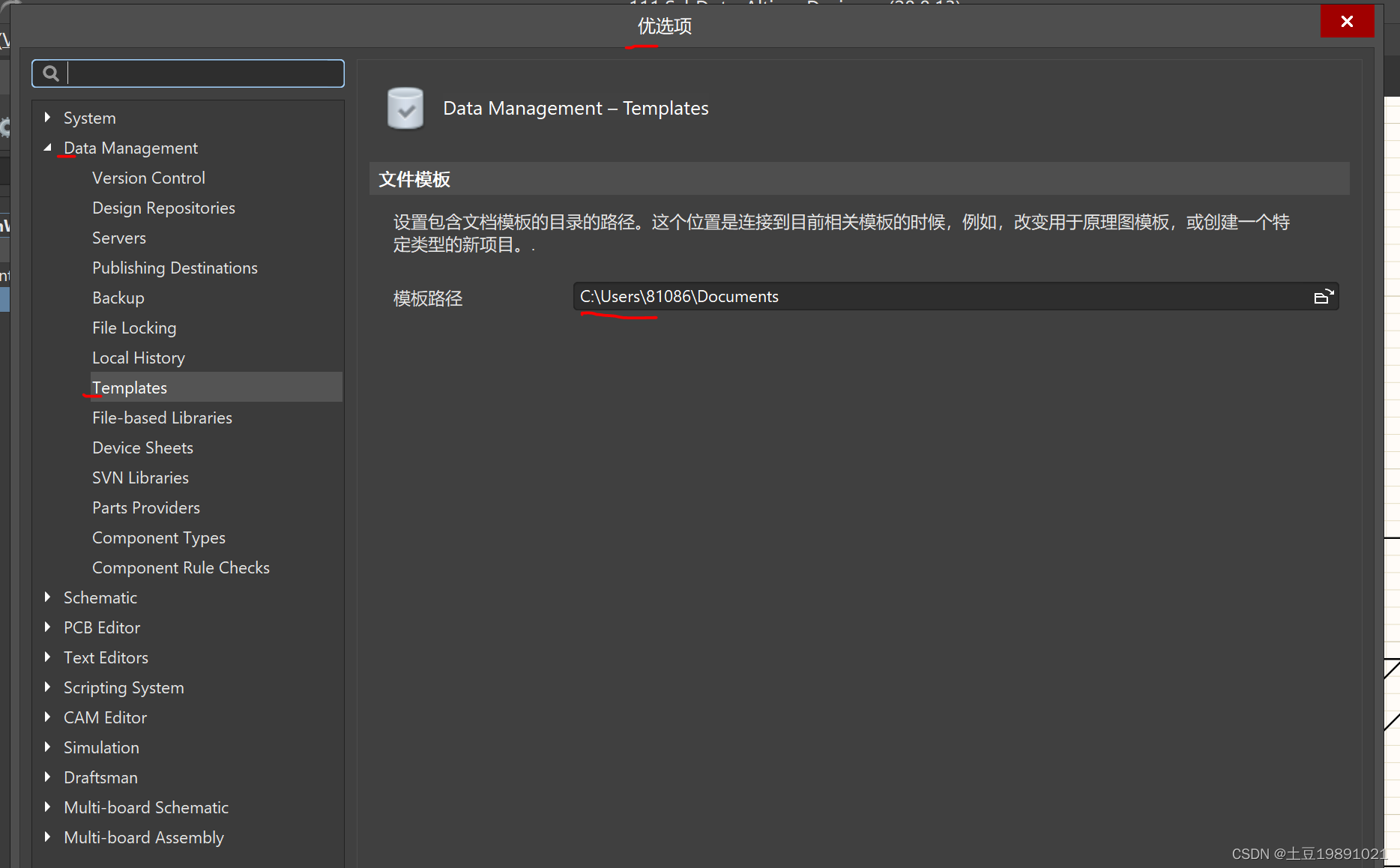
可通过 优选项>数据管理>模板 查看 模板路径(即保存路径)
可直接将 自定义模板 保存到 默认的 模板路径。https://www.gofarlic.com\Users\Public\Documents\Altium\AD20\Templates\
也可以 修改模板路径 ,(映射)到 自定义模板所在的文件夹。
设计>模板>通用模板>(管理通用模板文件夹)
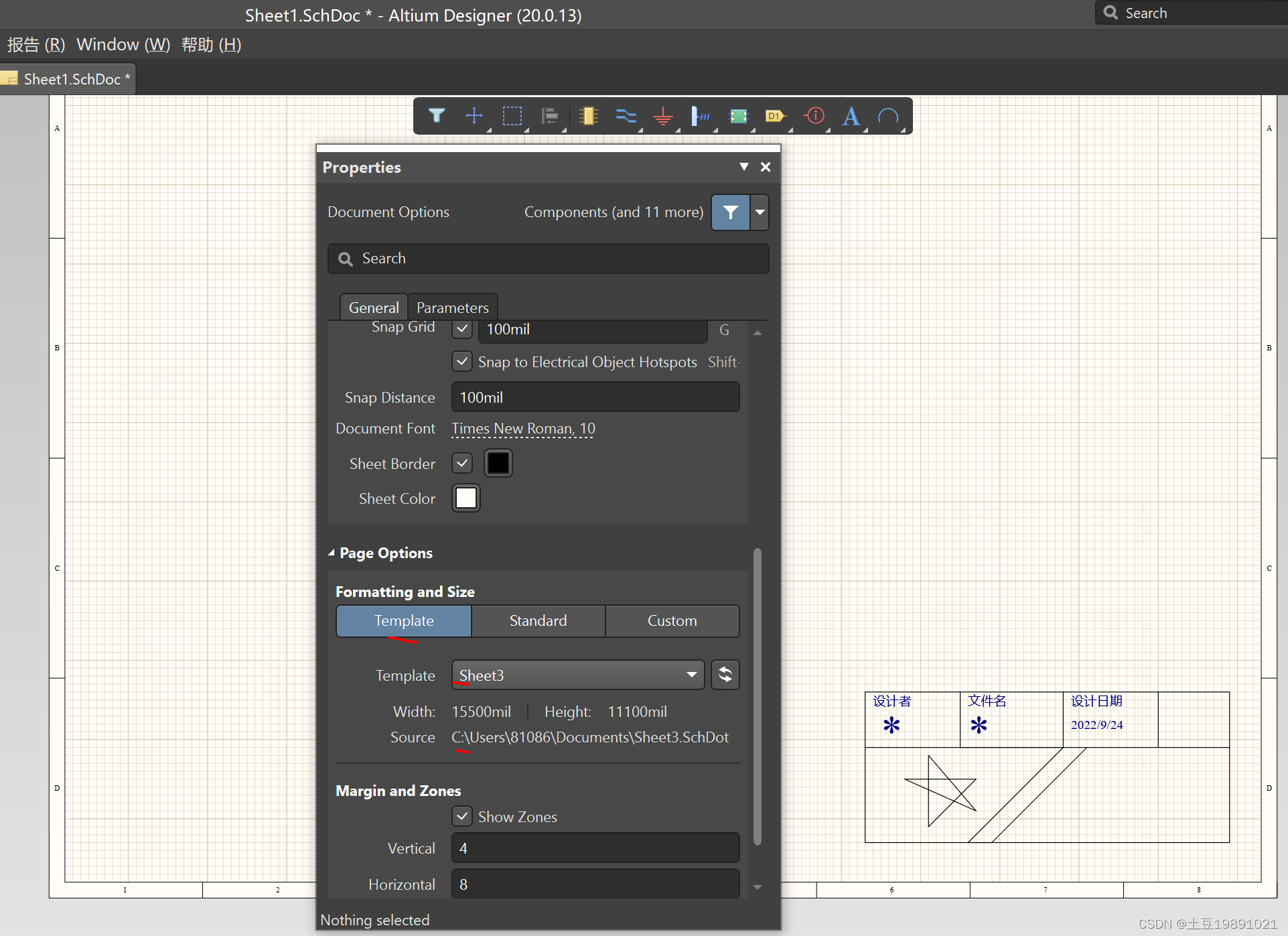
在新建的图纸边框处 双击鼠标左键 调出 Properties 面板(或通过 Panels 勾选上),,修改图纸模板即可
Parameters 可对标题栏的参数进行修改。可通过动态文本 对填写内容进行分类与固化。
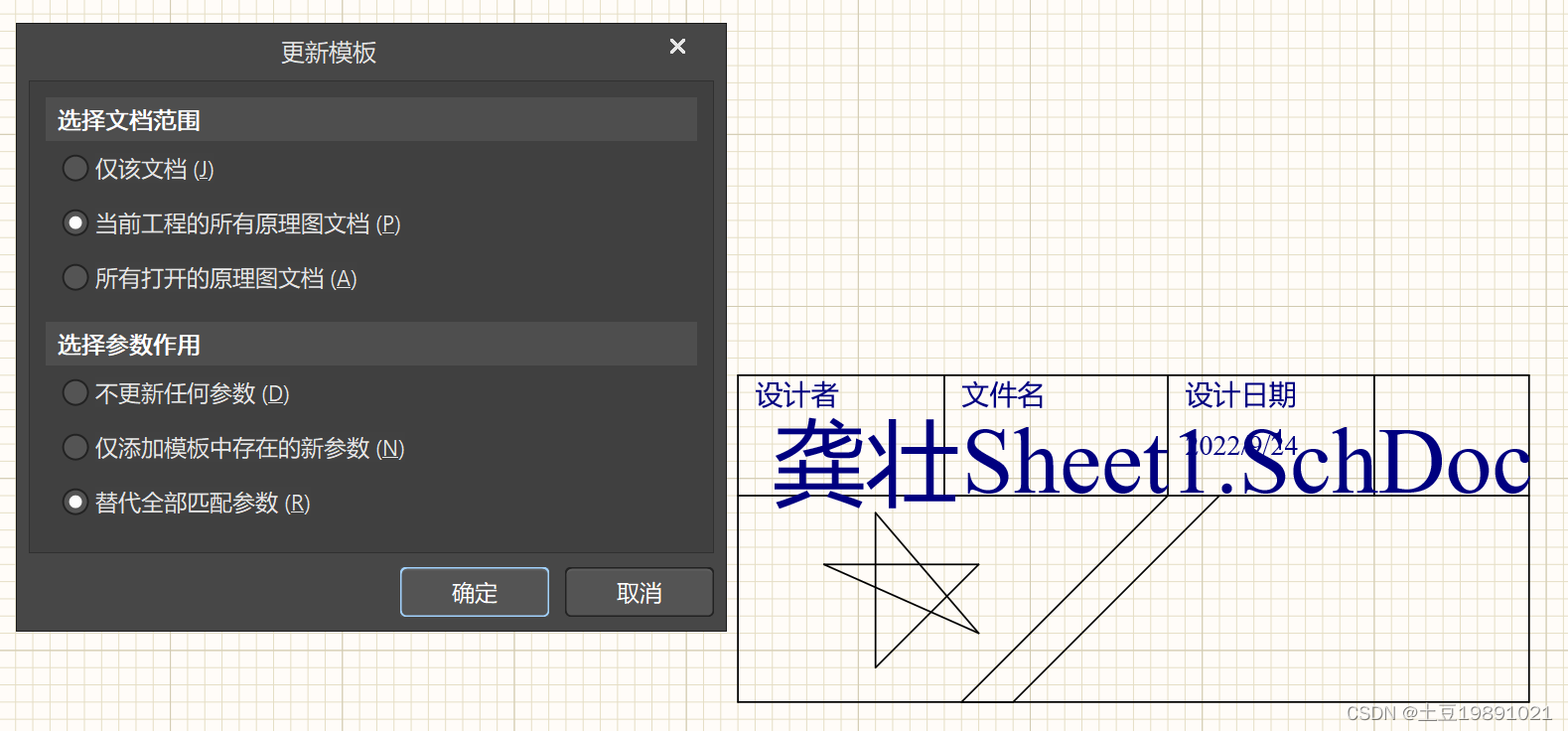
模板内容更新后, 在新建文档中 设计>模板>更新当前模板(勾选替代全部参数,可将动态文本的Value值也更新过来 ),如下图。
免责声明:本文系网络转载或改编,未找到原创作者,版权归原作者所有。如涉及版权,请联系删
 技术文档
技术文档
 推荐好文
推荐好文






 155-2731-8020




