




软件

产品


PCB规则设计是PCB设计中至关重要的一项环节,它约束了电气要求、布线方式、器件摆放位置等信息,为后续的自动或手动布局、布线提供依据。完善的PCB规则设计,不仅可以减少设计中错误的产生,更能提高设计效率。
设计 - 规则,打开PCB设计规则管理器。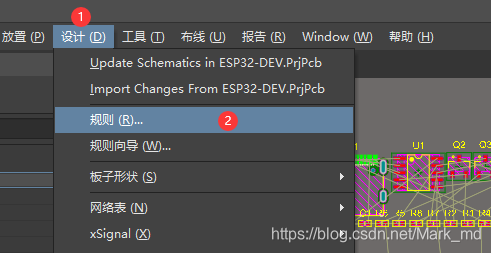
电气规则:包含间距、短路、开路等。信号线规则:线宽、过孔、差分线、扇孔等。贴片规则阻焊规则铺铜规则测试点规则生产部分规则高速部分的规则放置器件的规则信号完整性分析的规则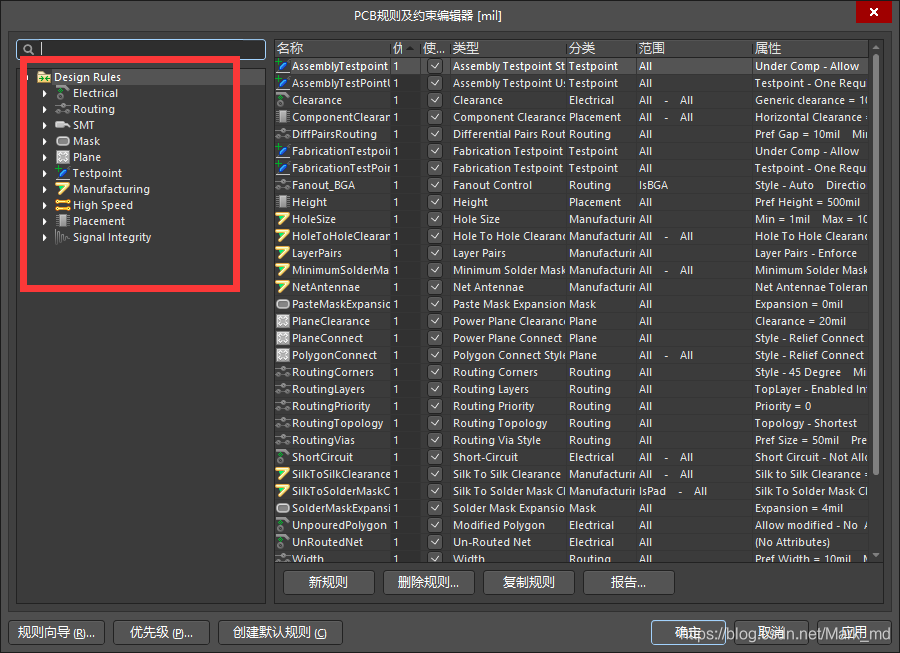
安全间距在 Electrical - Clearece 中设置。
一般最小间距为3.5~6mil,具体要看生产商的 工艺参数 。6mil算是最基本的工艺能力。
如需更改线与线、线与铜、孔与线这些间距时,请到下方表格修改。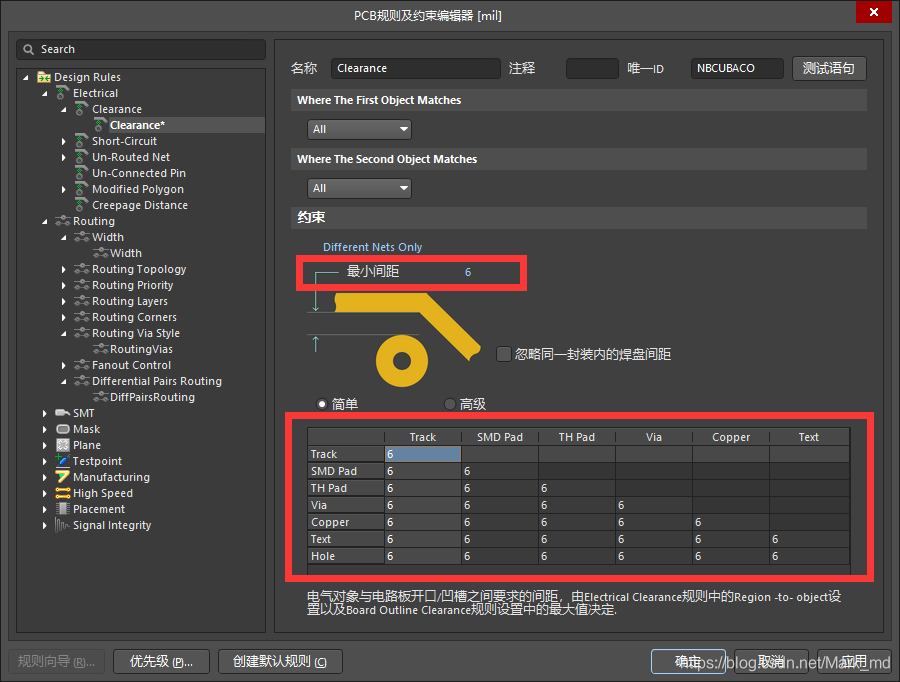
线宽在 Routing - Width 中设置。
一般最小线宽为3.5~6mil,具体要看生产商的工艺参数。6mil算是最基本的工艺能力。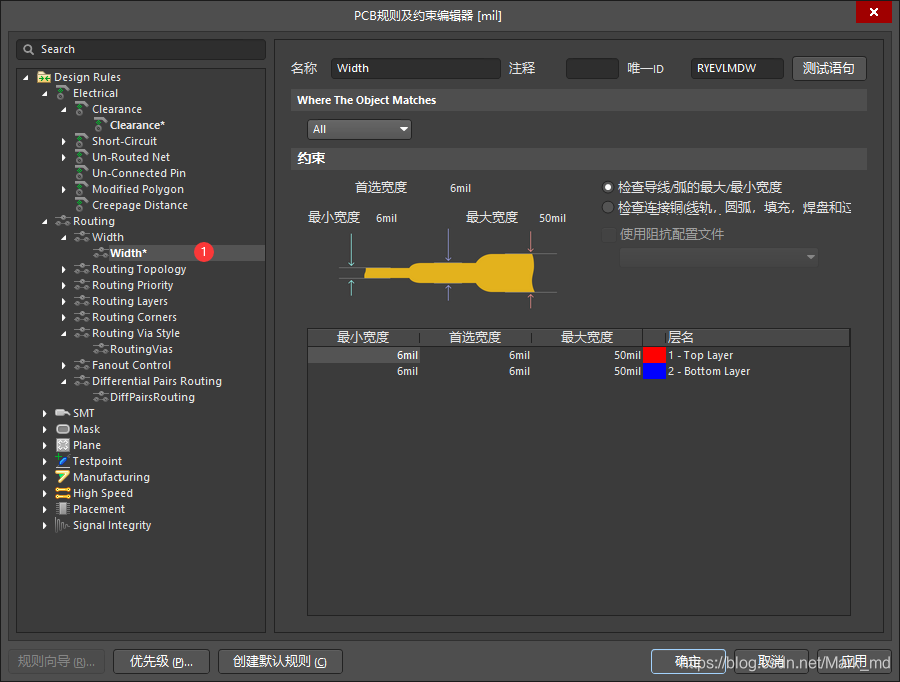
线宽在 Routing - Routing Via Style 中设置。
一般最小的过孔尺寸为 内径0.2mm 外径0.4mm,具体要看生产商的工艺参数。内径0.3mm 外径0.6mm(12mil 24mil)算是最基本的工艺能力。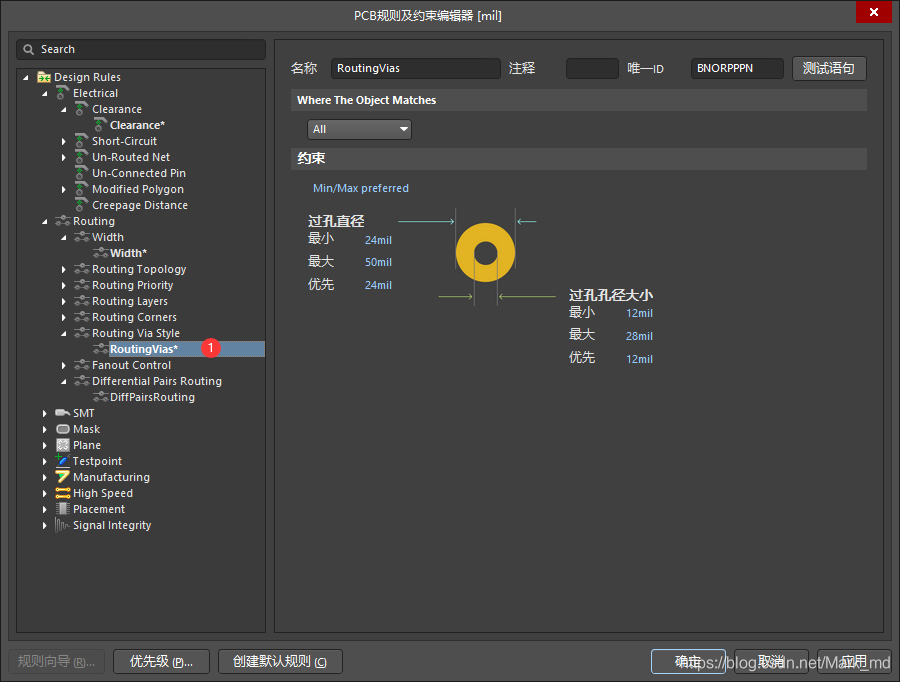
过孔盖油可由PCB板厂代操作,但要提供源文件,为了避免源文件泄露,会使用转出的Gerber。使用Gerber输出后,过孔盖油的操作就必须由自己完成了,不正确的设置会导致3D视图和导出的Gerber与想要的效果有出入。
关于AD过孔盖油的操作,百度随手一搜就能搜到,但都是使用全局筛选过孔,然后勾选盖油属性的方式。这样在实际中有很多问题:例如后续新添加的过孔还是老样子,仍需画完PCB后统一过孔盖油,而如果最后出图时忘记了检查,很可能就把后添加的过孔盖油给忘了,导致出图错误。
所以单单依靠上面的方法,不仅麻烦,还很容易造成遗漏出错。
AD的规则中,有对焊盘盖油的规则,通过设计规则的约束,就可以一劳永逸,不用每次都手动过孔盖油,也不用担心遗漏出错了。
设计 - 规则。Mask - Solder Mask Expansion。Custom Query。ALL,然后勾选两个盖油的对勾,会导致部分元件的焊盘也被阻焊油墨覆盖,造成严重错误。所以要用规则表达式,去约束选择的对象。仅选中过孔Via)(ALL这里不做演示,反正不能直接用ALL,会严重影响Solder层,影响Gerber)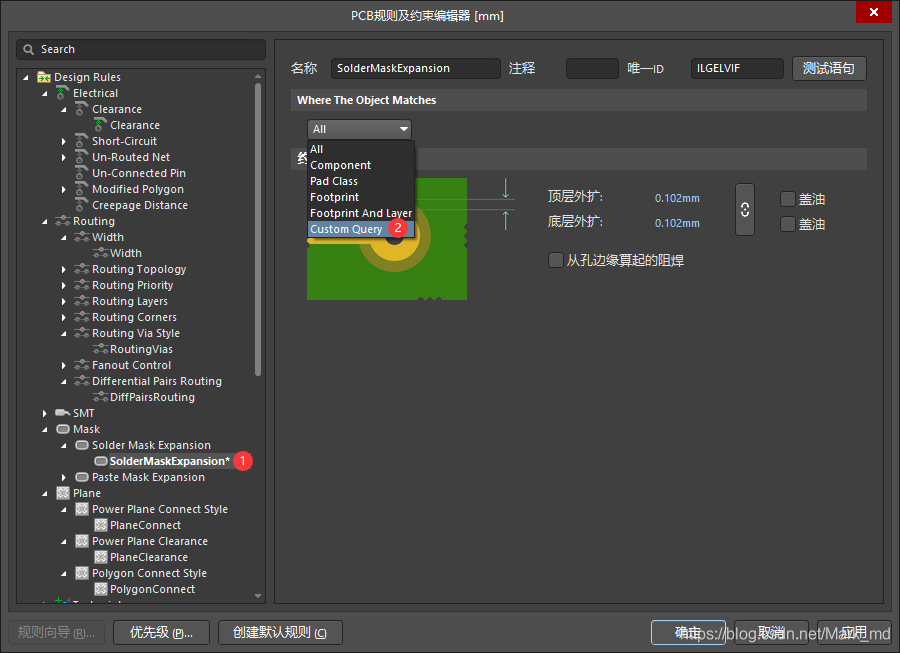
查询助手。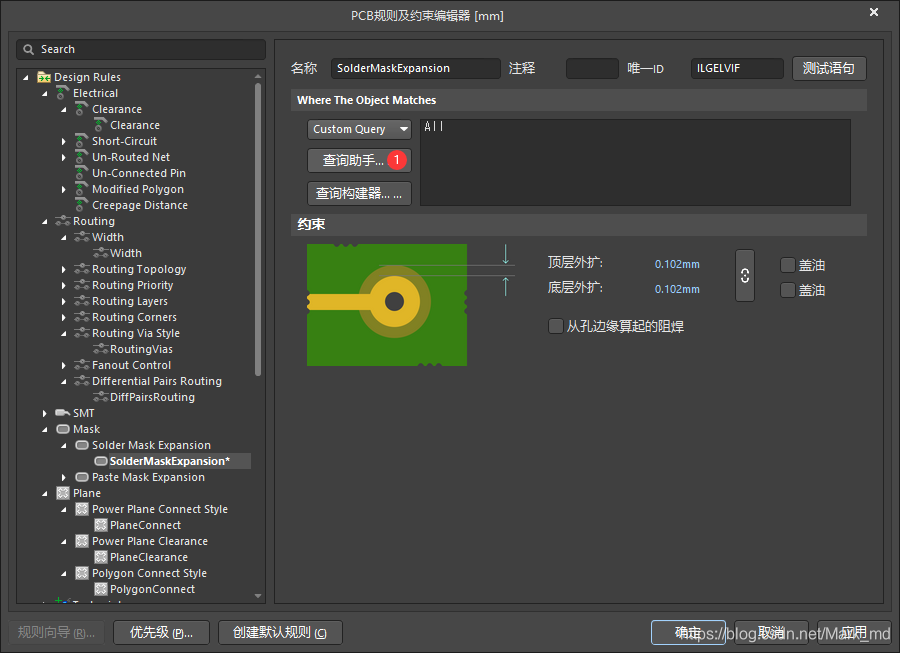
Query对话框中的内容全部删除。Object Type Checks,之后在右侧滚动到最下方,找到 IsVia,并双击。Query 对话框 中的内容是 IsVia,无误后点击OK。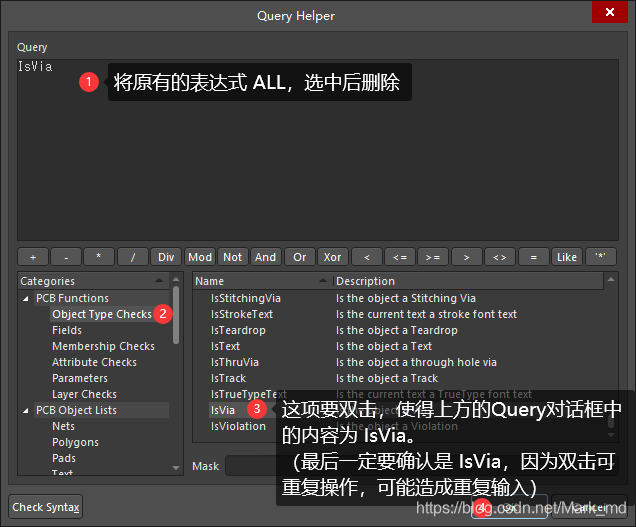
盖油 全部勾选。应用 - 确定。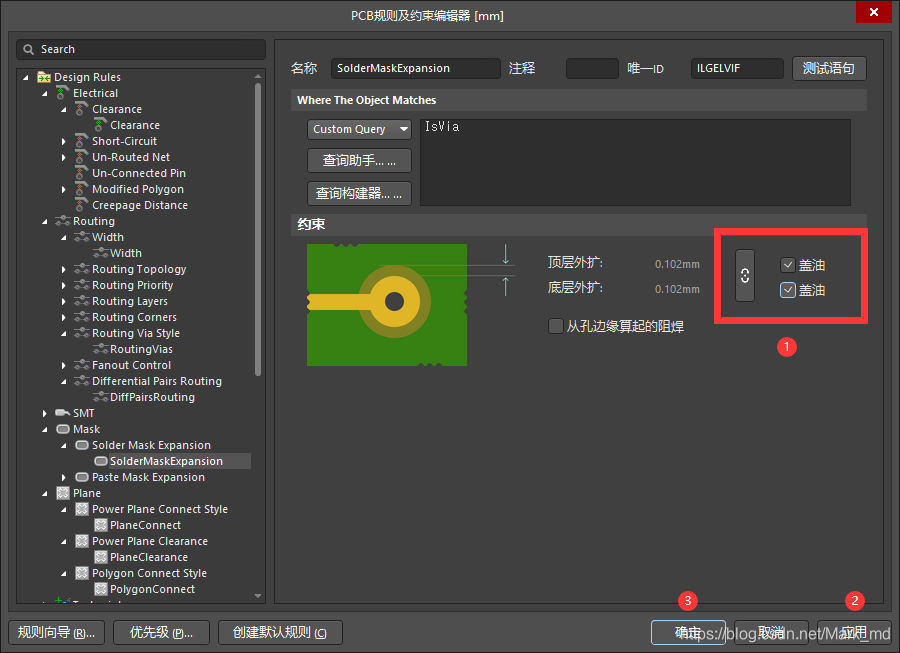
Solder层,先前在过孔周围的颜色全部消失,过孔全部被阻焊油墨覆盖。设计规则,来实现的过孔盖油,并不会因为后续过孔的添加造成后续盖油的遗漏,而且不需要人为干预,保证效果的同时也杜绝了出错。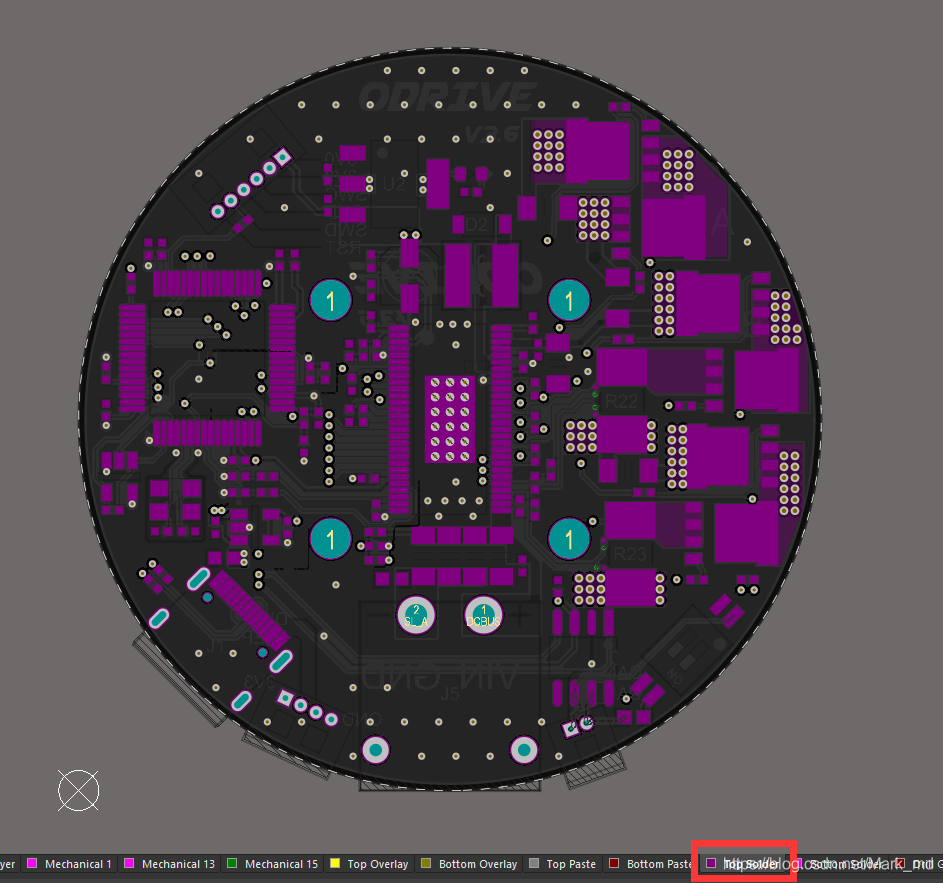
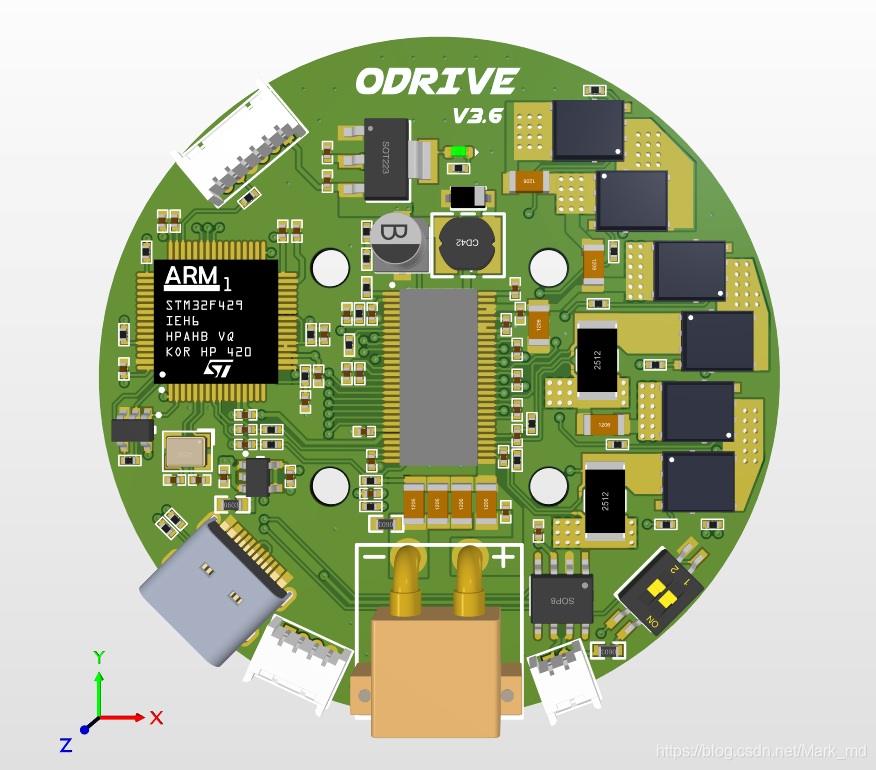
操作也可访问此 链接 ,过程是一样的,但更加细致:AD通过规则设计进行过孔盖油
平面层连接样式 在 Plane - Power Plane Connect Style 中设置。
AD默认为 热焊盘 Relief Connect 的焊盘样式,无特殊情况下,请更改为 直接连接 Direct Connect。(这里说的平面层不是表层和底层,而是中间层,默认为负片显示)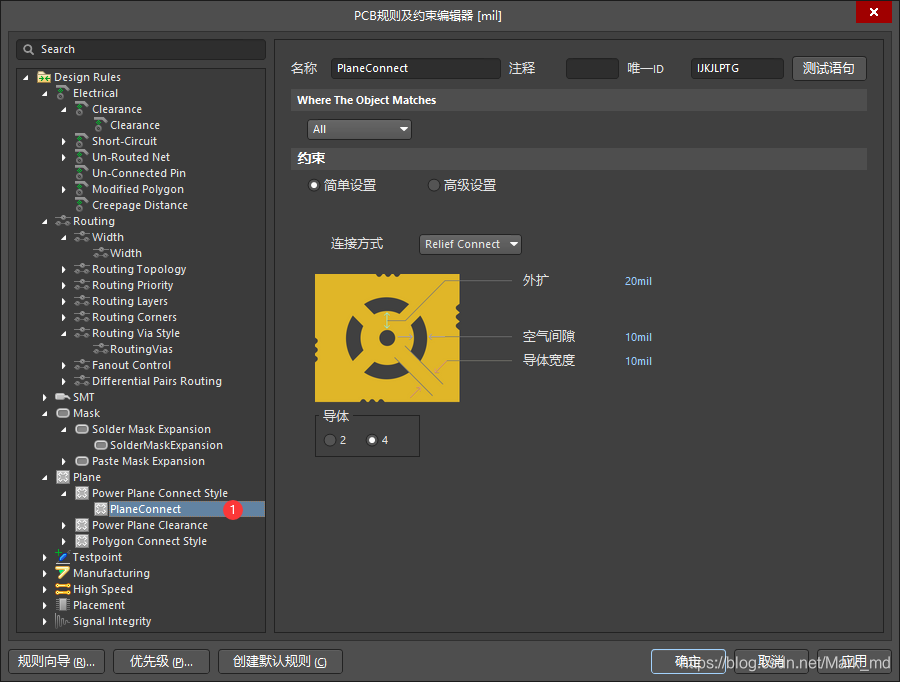
如果使用热焊盘,在网络相同的内电层的过孔样式如下: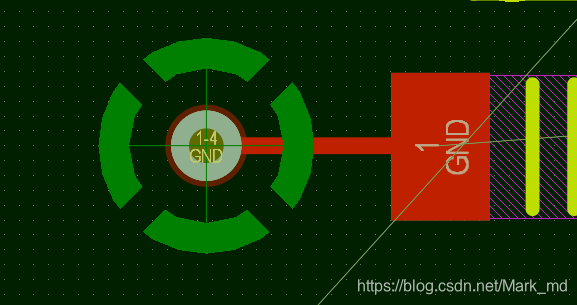
热焊盘只是为了减小焊接时向周围热量的传导、方便手动焊接。而正常生产都是回流焊,不必考虑手动焊接的便捷性,直接实铜连接最为可靠。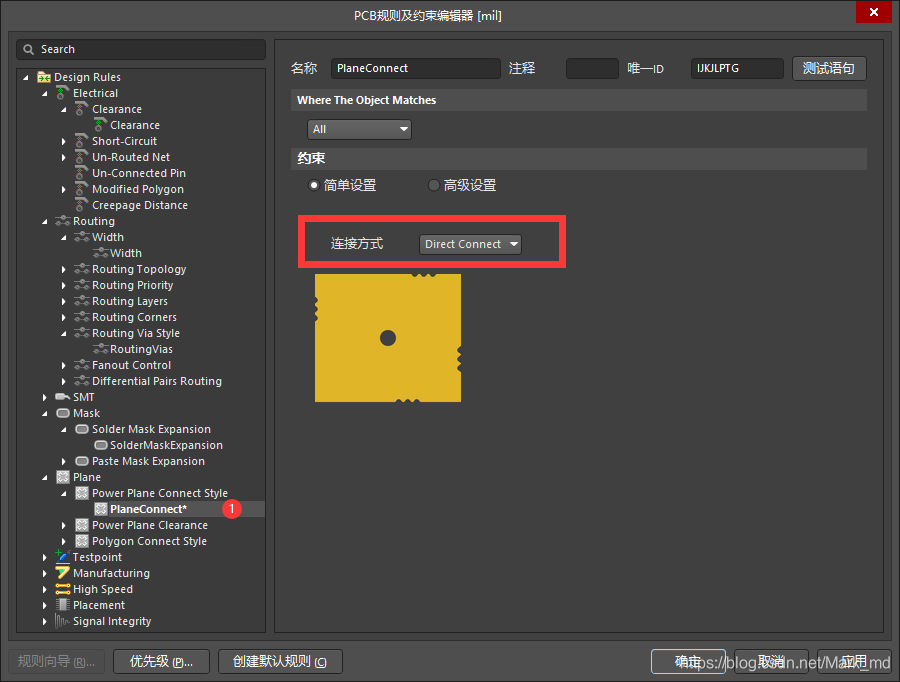
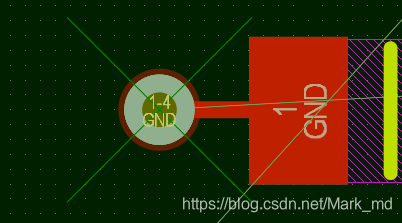
反焊盘间距 在 Plane - Power Plane Clearance 中设置。
间距起码要大于等于PCB板商的最小线距。
反焊盘:指的是负片中铜皮与焊盘的距离。(仅限于中间层,顶层与底层中这样的不算)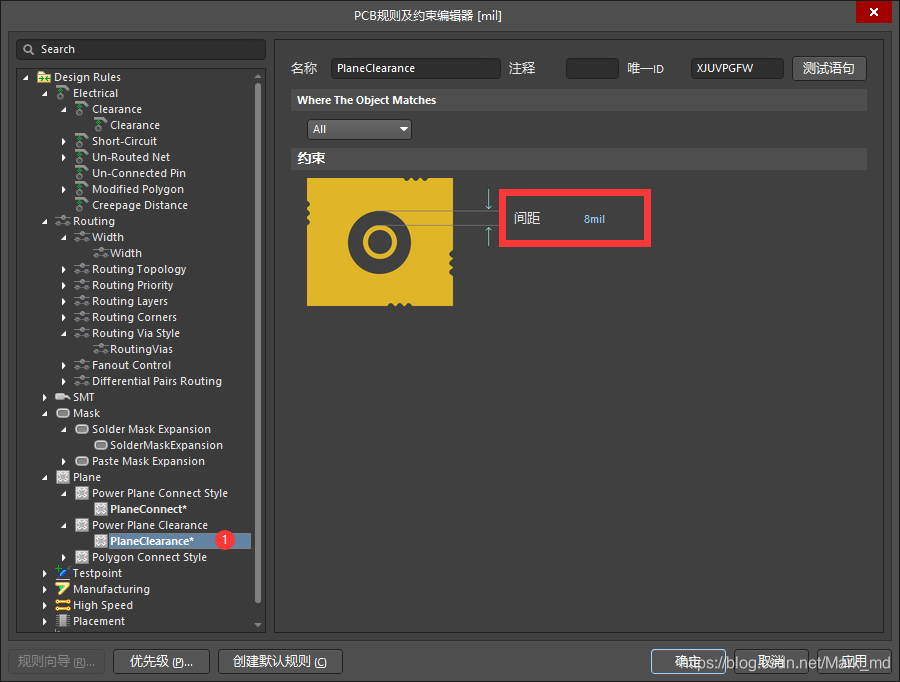
下图片一个网络为GND的过孔,在电源层的反焊盘。因为是负片,所以深红色的地方无铜。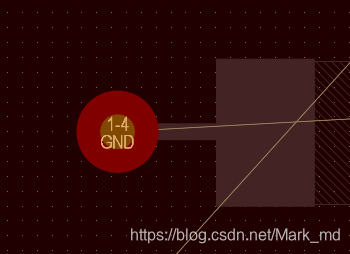
焊盘与覆铜连接类型 在 Plane - Polygon Connect Style 中设置。
AD默认为 热焊盘 Relief Connect 的焊盘样式,无特殊情况下,请更改为 直接连接 Direct Connect。(这里说的是表层和底层,正片显示)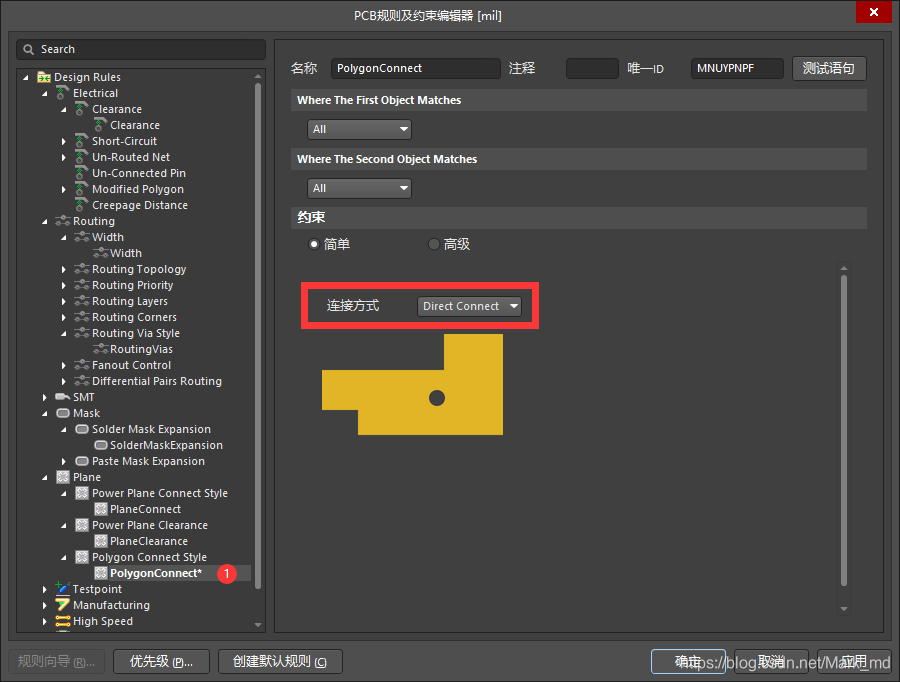
丝印与焊盘的最小间距 在 Manufacturing - Silk To Solder Mask Sliver 中设置。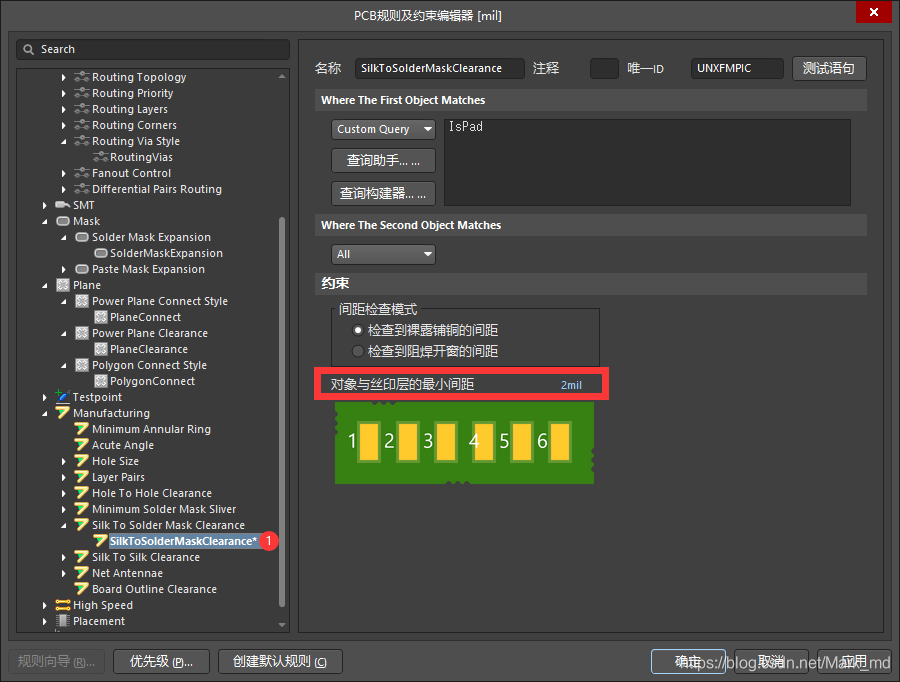
这项不关乎PCB规则设计,但布线操作、及后期铺整板GND过孔时会用到它,就放一起处理了。
如果从快捷 工具栏 使用过孔时,是没有网络的。大小也是默认值需要人为更改,这里可以先设置好,以便以后使用。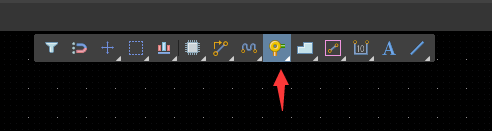
右键 - 优先选项,快捷键 T P)PCB Editor - Defaults - Via,将右侧的孔尺寸更改。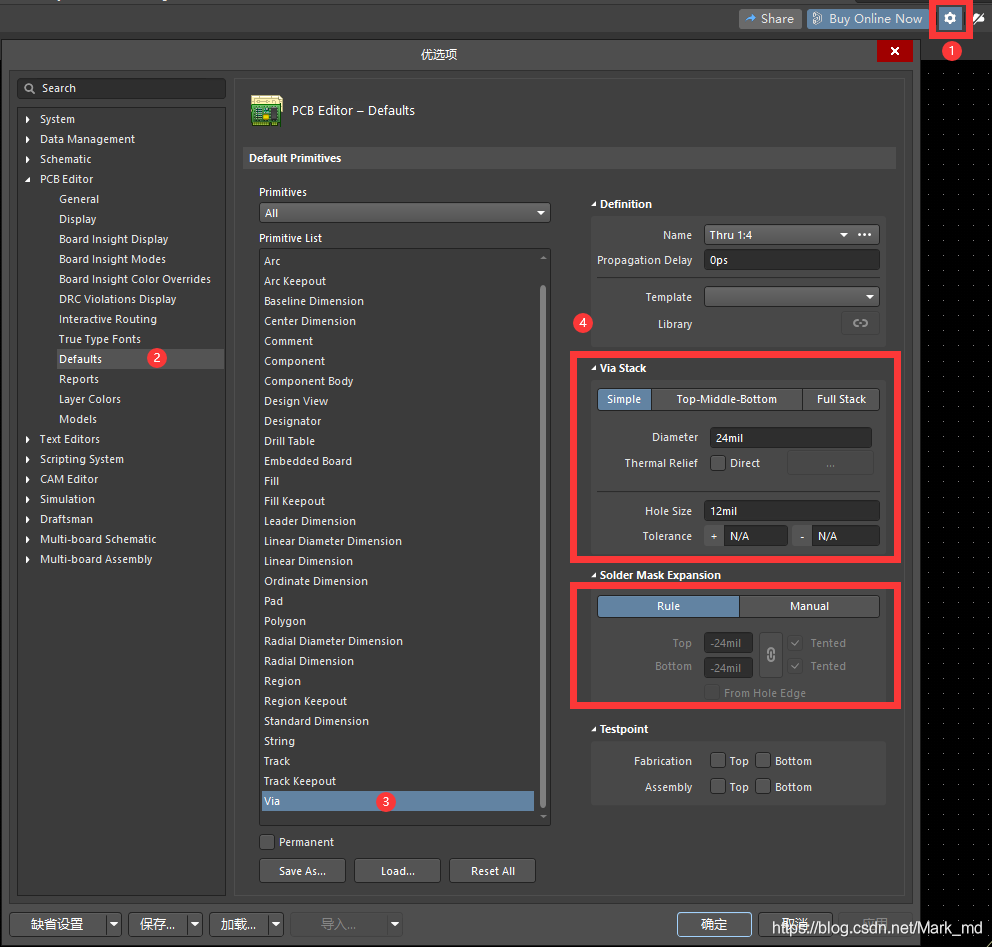
电源网络的线宽规则,因每人PCB不同而不同,添加时留意各规则的优先级。
更多 AD-PCB设计要点 可查看同个专栏。
推荐两篇相关文章:
Altium AD20的四层板叠层管理、平面层20H内缩
https://blog.csdn.net/Mark_md/article/details/117701747?ops_request_misc=%257B%2522request%255Fid%2522%253A%2522162564275516780261966340%2522%252C%2522scm%2522%253A%252220140713.130102334.pc%255Fblog.%2522%257D&request_id=162564275516780261966340&biz_id=0&utm_medium=distribute.pc_search_result.none-task-blog-2~blog~first_rank_v2~rank_v29-1-117701747.pc_v2_rank_blog_default&utm_term=%E5%BF%AB%E6%8D%B7%E9%94%AE&spm=1018.2226.3001.4450
Altium AD20常用的操作快捷键
https://blog.csdn.net/Mark_md/article/details/117701747?ops_request_misc=%257B%2522request%255Fid%2522%253A%2522162564275516780261966340%2522%252C%2522scm%2522%253A%252220140713.130102334.pc%255Fblog.%2522%257D&request_id=162564275516780261966340&biz_id=0&utm_medium=distribute.pc_search_result.none-task-blog-2~blog~first_rank_v2~rank_v29-1-117701747.pc_v2_rank_blog_default&utm_term=%E5%BF%AB%E6%8D%B7%E9%94%AE&spm=1018.2226.3001.4450
免责声明:本文系网络转载或改编,未找到原创作者,版权归原作者所有。如涉及版权,请联系删
 技术文档
技术文档
 推荐好文
推荐好文






 155-2731-8020




