




软件

产品


一、基本介绍
1.导入网络
元器件这层不能出错,其他层可以出错。因为在元器件未成功导入时,网络还不存在。
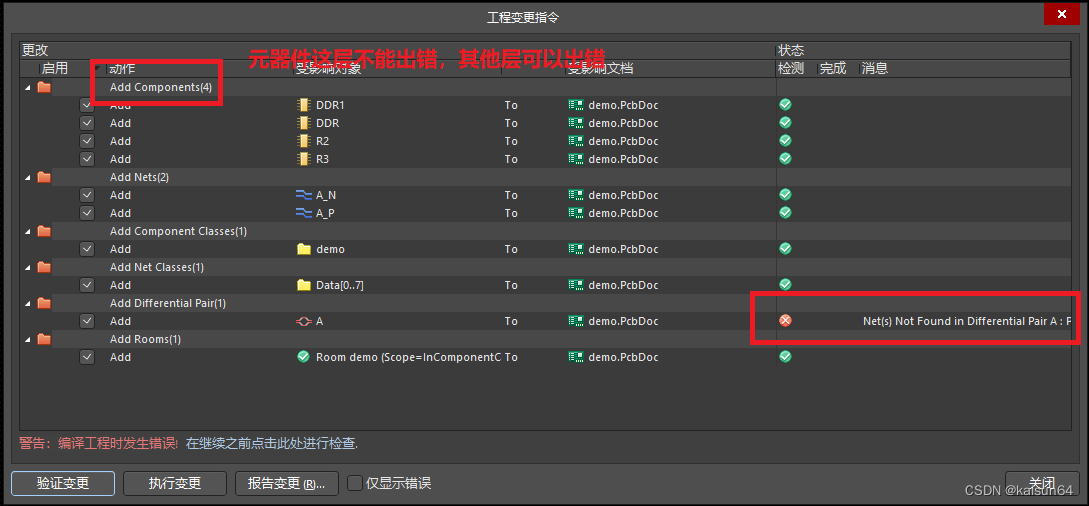
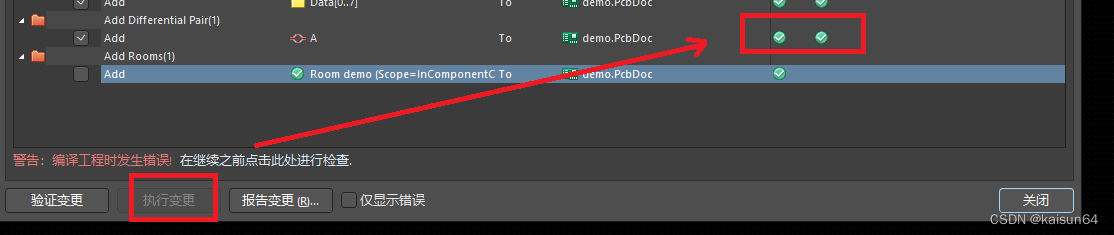
点击执行变更后,可以发现后面的检查项已经成功了。后面可以不用验证变更。
二、PCB分层
0.PCB分层介绍(参考资料):PCB各层含义简介 浅显易懂 图文展示_吃饭第一名的博客-CSDN博客_pcb板各层名称与作用
1.顶层和底层:(两层板的)布线层;
2.机械1层用来表示板子的边框,一般用来给厂家做板子的切割;
3.Overylay(顶层和底层):丝印层;
4.paste层(顶层和底层):用来绘制钢网的开孔层,通常元器件封装里默认绘制了,给钢网厂使用;
5.solder(顶层和底层):用来控制pcb表面是否刷绿油;
6.keep-out层:
7.多层:用来绘制过孔和焊盘孔,绘制时一般不用选择;
8.机械1层和机械15层:一般用来辅助绘图使用,通常用来绘制元器件的边界等;
三、PCB板设计
1、设计板子边框有如下多种方式:
1). 选择机械1层,不要使用keepout层,使用先调绘制出封闭空间;
2). 使用solidworks、AutoCAD等绘图软件绘制板子边框,绘制完成后导出 文件格式 为dxf格式(兼容格式),文件 >> 导入 >> DXF/DWG导入文件
注意:
a. 边框绘制的单位要和AD使用的单位保持一致;
b. 更推荐第二种方式进行板子边框绘制,这种方式 精度 更高,操作更方便。
2、更新板子形状:
先选中绘制的图形,然后更新:设计 >> 板子形状 >> 按照选择对象定义
四、PCB板的属性面板
1. PCB板栅格捕获的三种方式:
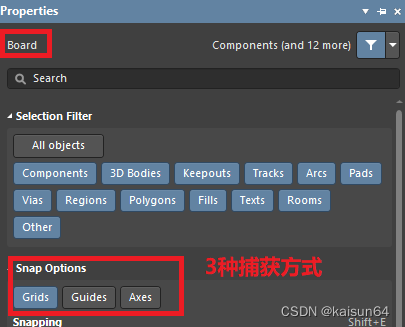
1). 栅格捕获:PCB板绘制页面有点状栅格,用来放置元器件或者布线等;
2).向导线捕获:用来做辅助参考,如下图所示;
3). 坐标系 捕获:此方式较少使用。
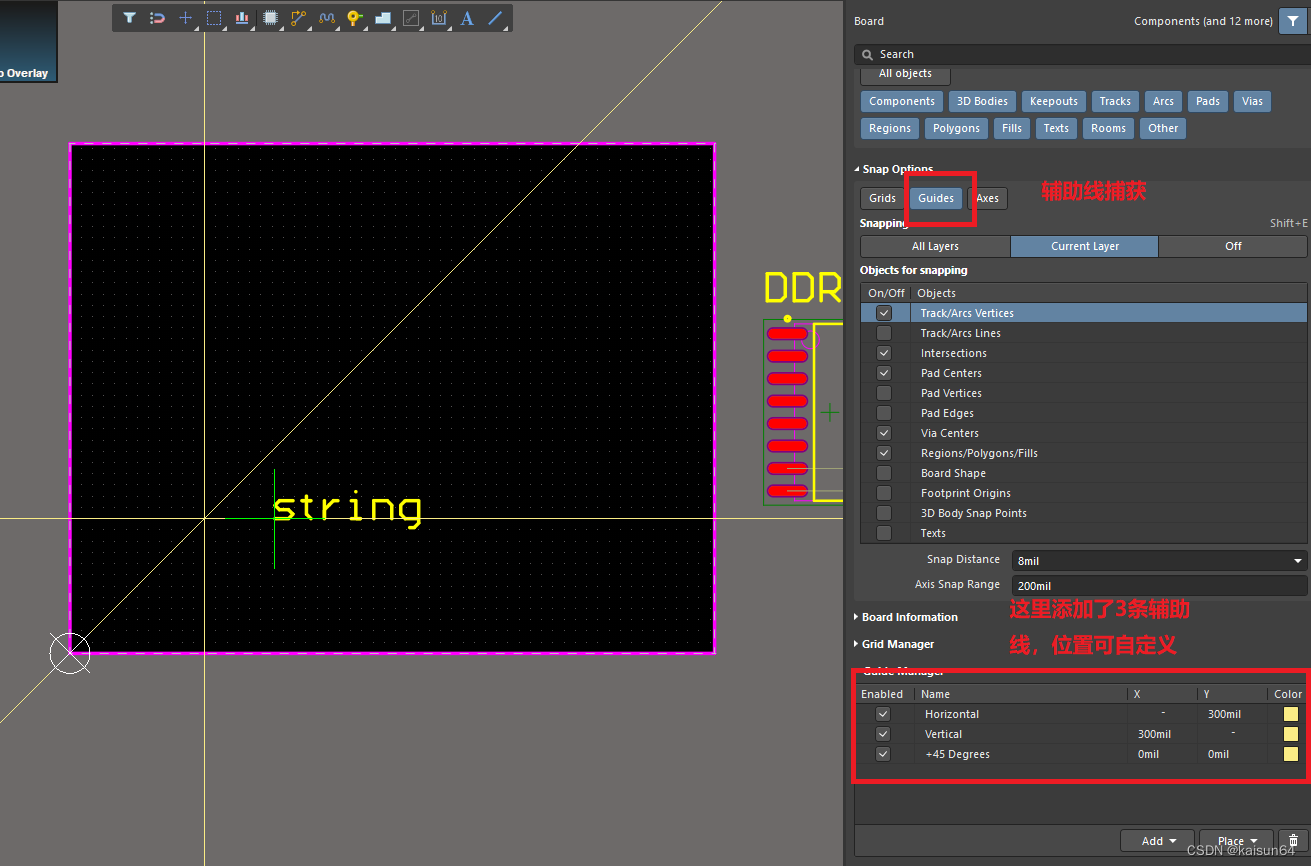
注意:设置捕获半径(上图中红色方框上面的选项)
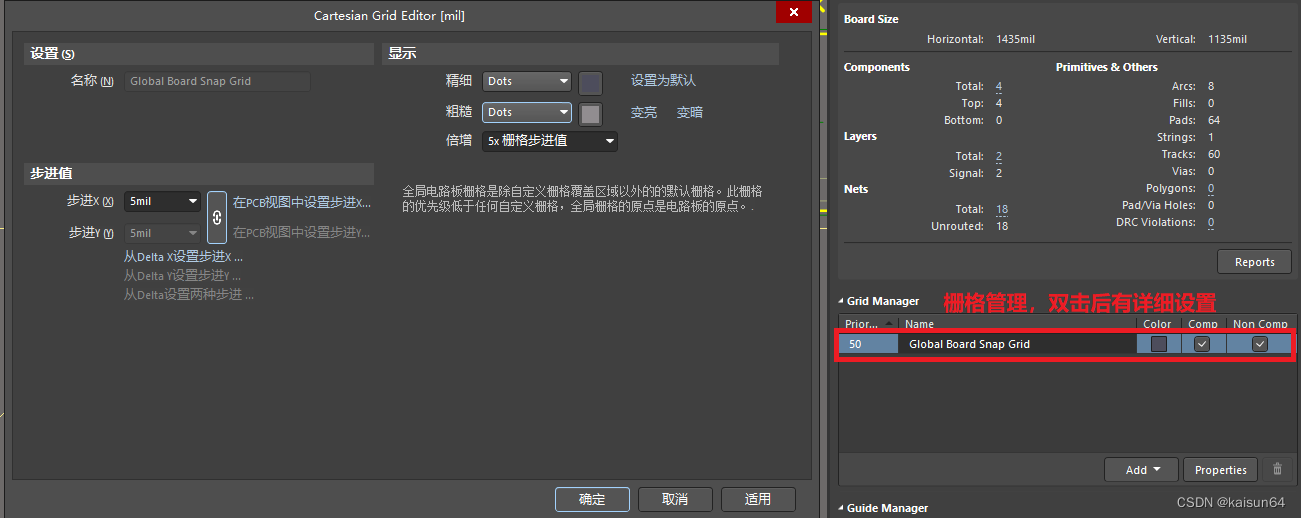
2.栅格属性设置
五、常用操作
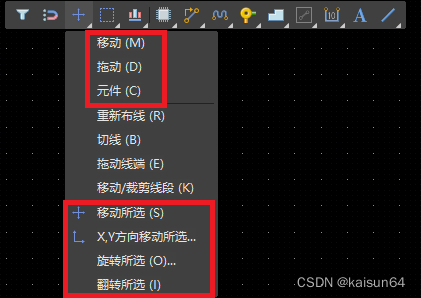
1.移动命令
1).元件:此选项只能用来移动元器件,不能选中其他对象;
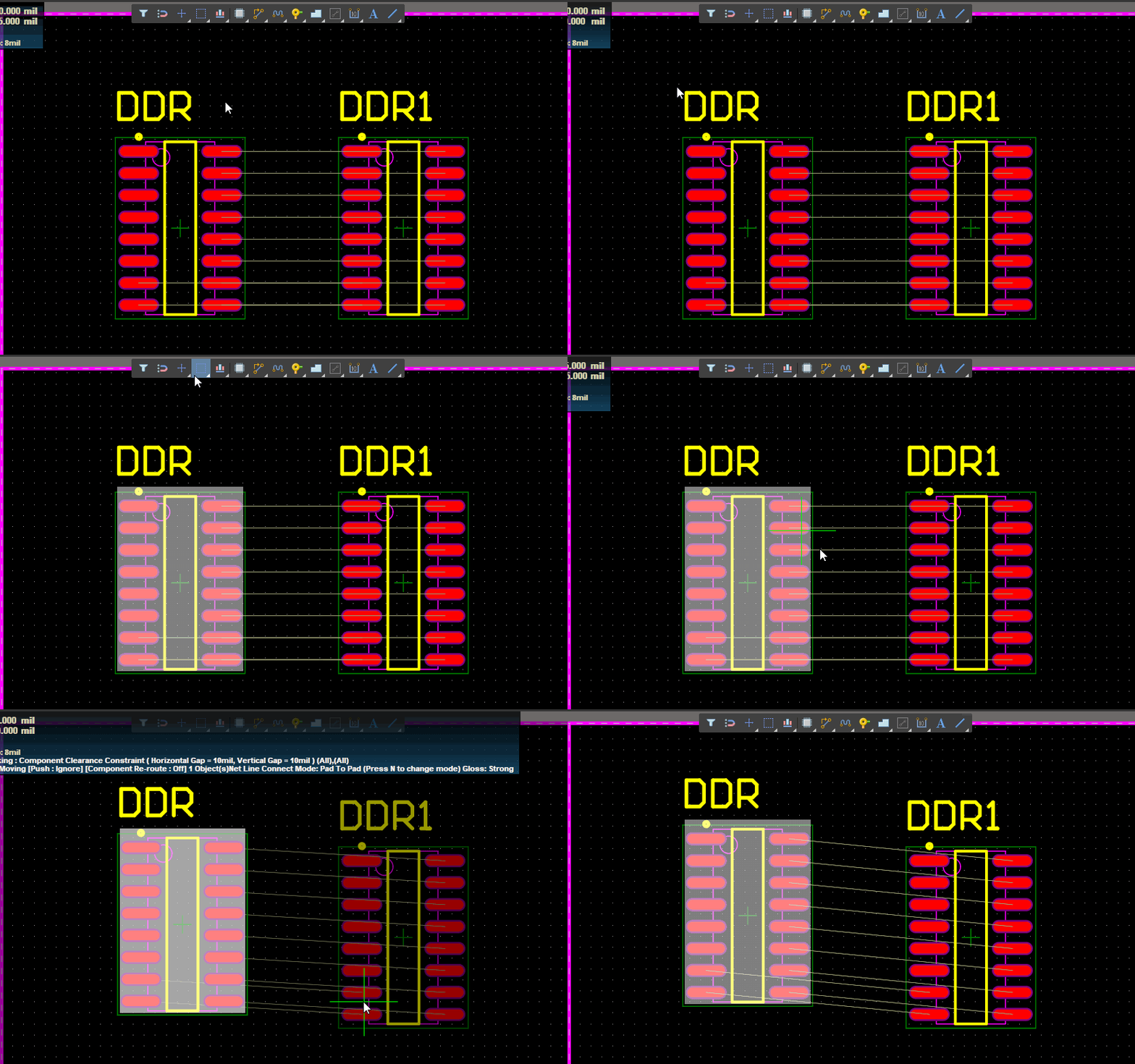
2).移动所选:先选中元器件,然后通过移动所选选项来确定移动的参考点(展示如下动态)。
3).翻转:将元器件放置到另一面,快捷键:选中元器件后,按L键。
移动所选演示:
免责声明:本文系网络转载或改编,未找到原创作者,版权归原作者所有。如涉及版权,请联系删
 技术文档
技术文档
 推荐好文
推荐好文






 155-2731-8020




