




软件

产品


一、电路板总体设计流程
1、案例分析
2、电路仿真
3、绘制原理图 元器件
4、绘制 电路原理 图
5、绘制元器件封装
6、设计PCB电路板
7、文档整理
二、设计电路板最基本的完整过程有:
1、电路原理图的设计
2、电路信号的仿真
3、产生网络表和其它报表
4、 印刷电路板 的设计
5、信号的完整性分析
概括的说,整个电路板的设计过程就是先编辑电路原理图,接着用电路 信号仿真 进行验证调整,然后进行布板,在人工布线或根据网络表进行自动布线。(除此之外,还能使用AD进行创建、编辑元件库和零件封装库等)
三、原理图的设计
过程: 新建原理图——>图纸设置——>装在元件库——>放置元件——>元件位置调整——> 连线——>注解——>检查修改——>打印输出
1、新建原理图
点击工程(Project)——>点击添加新的...到工程——>点击Schematic
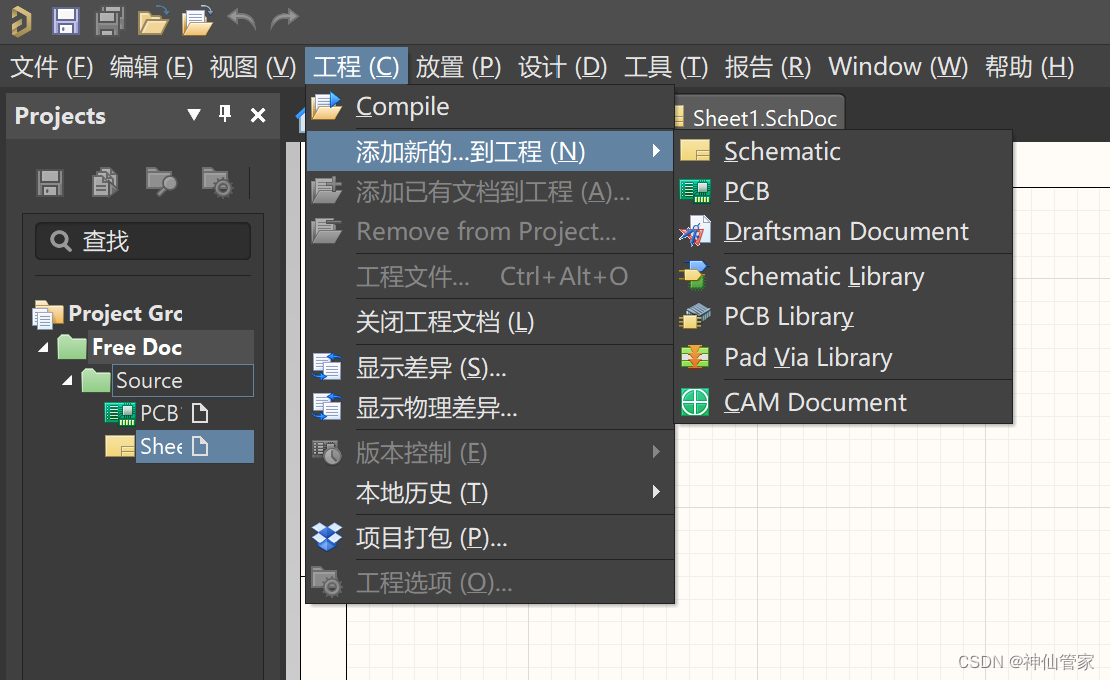
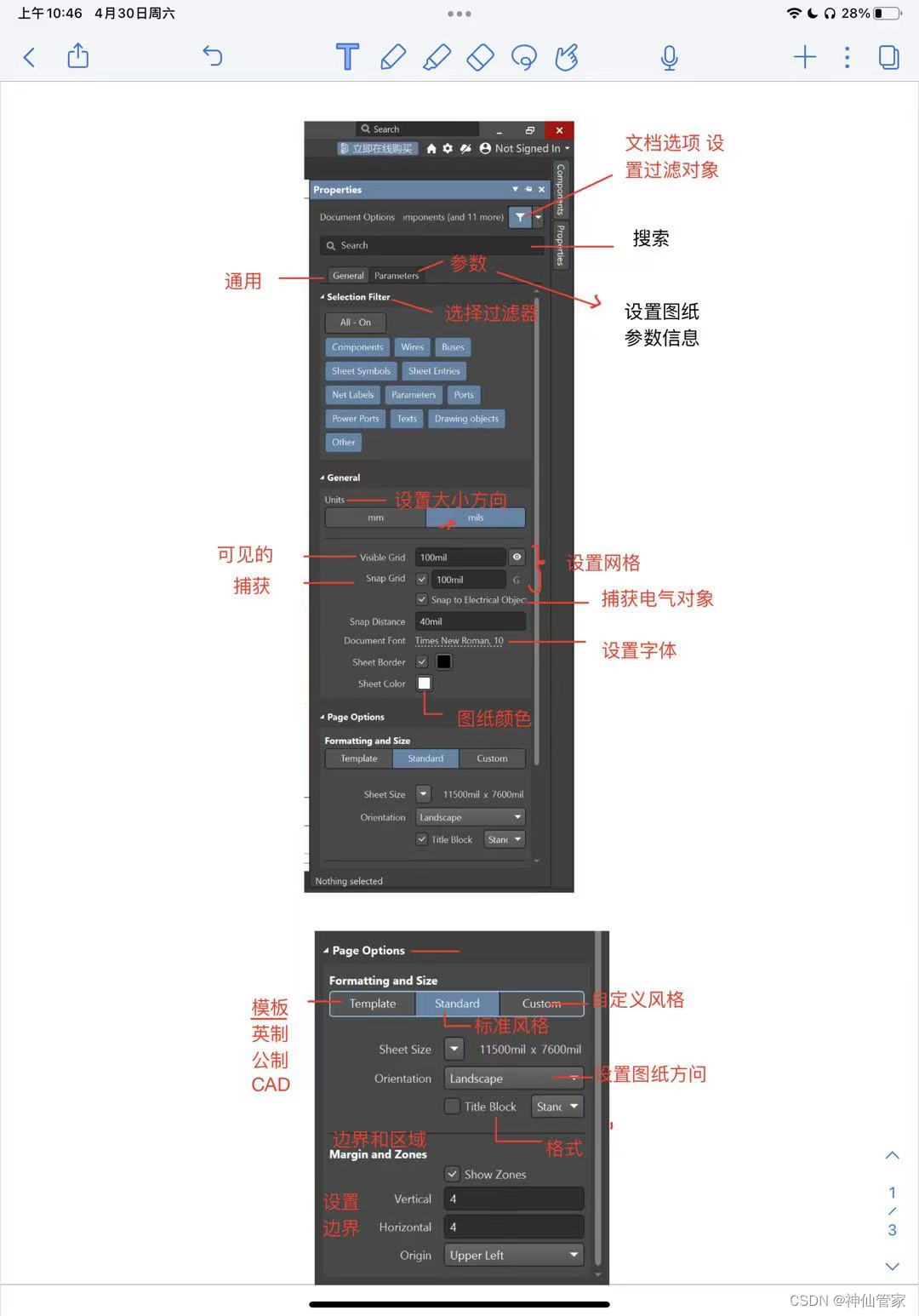
2、根据设计对象的复杂程度来对图纸的尺寸及其它相关参数定义。
单击屏幕右下角按钮Panels,弹出快捷菜单,选择Properties(属性)
3、原理图工作环境设置
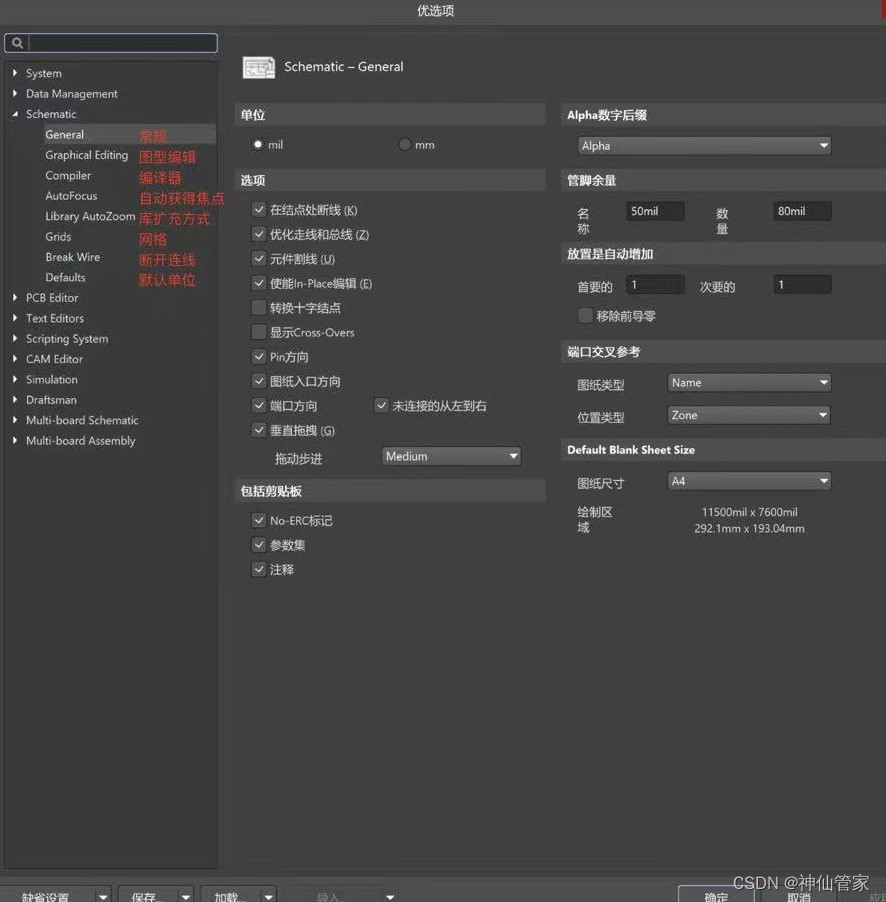
在AD软件中,原理图编辑器工作环境设置是通过原理图的“Preferences”(参数选项)对话框来完成的。
打开方法:(下面三种方法都可行,推荐第二种)
1、鼠标点击“工具”,点击“原理图优先项”
2、快捷键T+P(与1同理)
3、点击右键,点击“原理图优先项”
在“优选项”中选择"Schematic"(原理图)选项,如图。
免责声明:本文系网络转载或改编,未找到原创作者,版权归原作者所有。如涉及版权,请联系删
 技术文档
技术文档
 推荐好文
推荐好文






 155-2731-8020




