




软件

产品


注:使用了引用语法但不是引用: 以下内容有部分来源于网络、博客等等,结尾会给出参考链接。(๑•ั็ω•็ั๑) 希望大家可以自觉的在转载、转发时著名出处。(๑• . •๑) 预防侵权,支持原创,支持开源,从你我做起。= ̄ ω  ̄=
如果您喜欢我的文章,拜托点赞+收藏+关注,博主会根据大家喜好来推出相关系列文章~
更多精彩内容也可以访问我的博客Aelous-BLog
/**
 * Copyright(C),2019-2020,xudongpo.cn
 * Author: 许东坡
 * Email: aelousdp@163.com
 * Date: 2019.11.26
 * Version: 1.0.1
 * Description: Altium Designer入门
 * Function List:
    前言
    安装软件
    新建工程
    绘制库
    绘制原理图
    生成PCB
    绘制PCB
    结束语
    引用致谢
    附录
 * History: 1
 * Others: NULL
**/
我本身是硬件出身的,最开始接触的是protel 99SE,非常轻量,用来画一些简单的电路图作为入门是可以的,之后做比赛接触到了Altium Designer(以下简称 AD),其实 AD 对于我们现阶段的使用其实是够用了,网上很多人说Candence很厉害,包括我身边以前实验室的朋友都夸它好,有人夸说明肯定又优势,但是都是一门工具,要我说,武功再好,也怕菜刀,工具趁手,就是好工具。
而且现在大家也没有太多的时间去接触这么多,我就直接的讲一讲 AD 的一些基本入门。
文中,采用引用样式(这段话这个样子的)均为作者有话说,必须一看,根据自己的实际情况选择是否要学。
话不多说,开始正题:
工欲善其事,必先利其器。以下是我常用的软件版本。
个人分享的文件链接:<链接: https://pan.baidu.com/s/1mbmtB4Sn6gOg9iWDayEzcg 提取码: yxfi>
个人分享的替换文件:<链接: https://pan.baidu.com/s/1uQ2w2YVgq93rg31SAk3FTQ 提取码: dxu9>
文件具体内容如下:
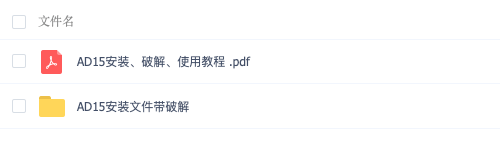

因为个人原因,电脑存储不够,先不进行下载安装,具体详细的安装过程找时间补齐。
文件链接中,有详细的安装教程,破解 只需要将替换文件进行替换即可。如果您已经完成了软件的安装,可以直接跳过此步骤。
最开始一直使用的是 09 版本,由于 09 和 10 的 中文 在 PCB 打印丝印层的时候会有字体错误,遂选用了 15 版本。如有其他版本,不用担心,再次强调,软件只是工具,工具不重要,知道怎么用才重要。
剑客有云,心中有剑,手中无剑。
下面以个人电脑做示范,开始新建一个工程,完成一个小工程的绘制:具体内容暂时选定为简单的光控灯实例,毕竟授人以鱼不如授人以渔本教程目的在于带领大家熟悉软件,告诉大家一些我可能遇到的问题。如有补充可以联系作者:aelousdp@163.com
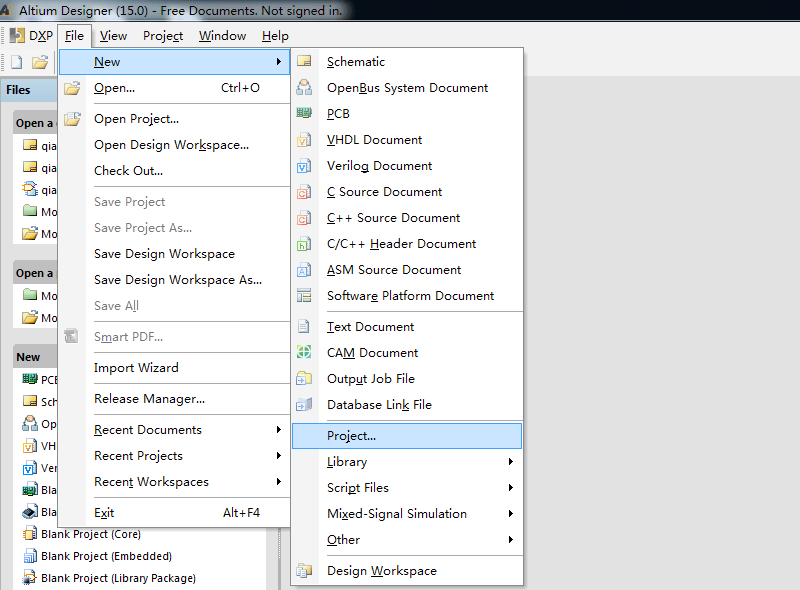
点击 File -> New -> Project 新建一个工程
选择默认即可,根据个人工程位置修改 Name(文件名) 和 Location(路径)
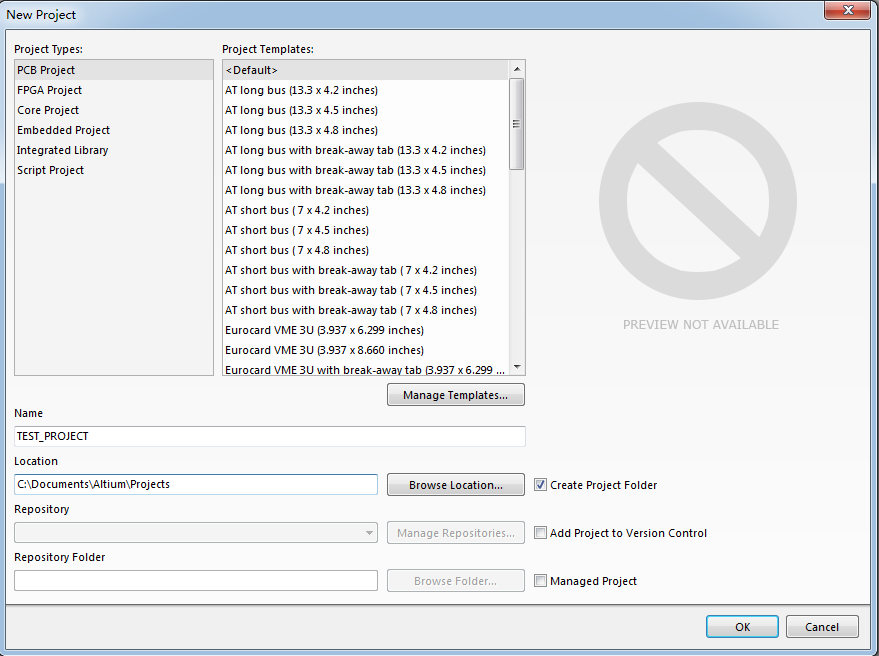
注:希望大家在新建工程的时候,养成一个良好的习惯,严禁用 a、aa、bbb 等命名,实在是太业余了,还有工程路径,一定要定义一个合理的文件夹,方便自己找得到的那种,每个工程文件都是自己知识的结晶,是自己努力的成果,不可懈怠。
Repository(仓库)和对应的 Folder(文件夹)不需要选择,进入工程之后我们再导入。
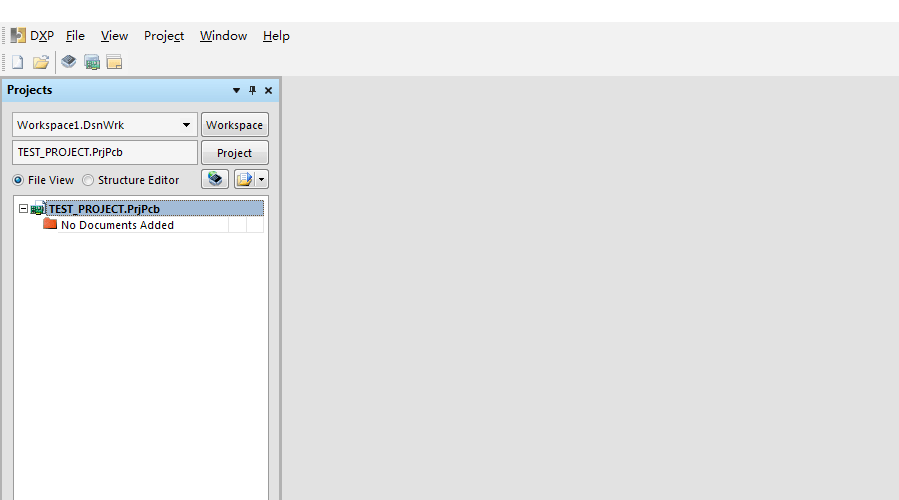
建好的工程如下所示:诺,一片空白,不要慌,一步一步来。
DXP -> Preferences -> System -> General
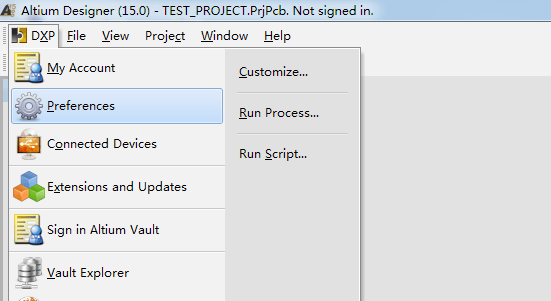
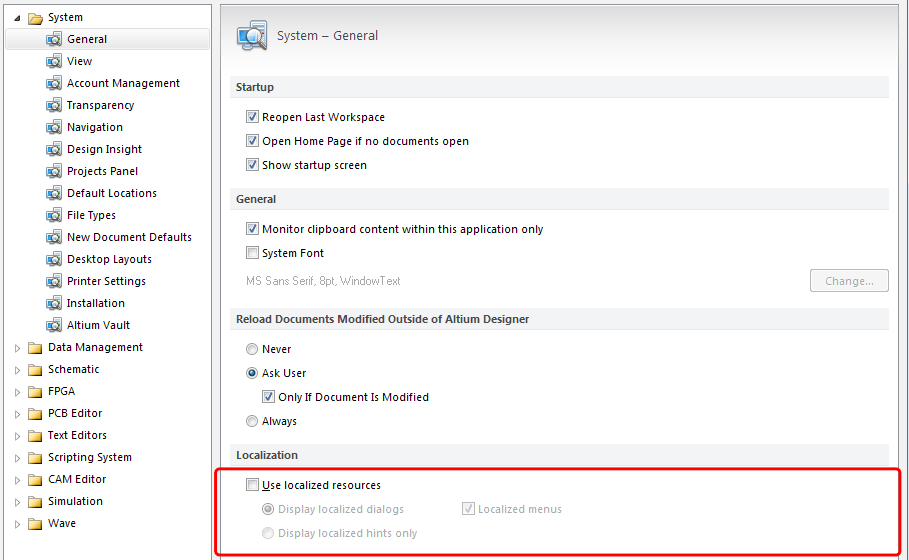
点选Use localized resources,弹窗点击 OK,然后点击 Apply。重启 AD 即可。
不过不建议使用中文,如果连这点英文都不懂,英文芯片手册看不了,不适合做硬件了。
重启后中文界面如下所示:
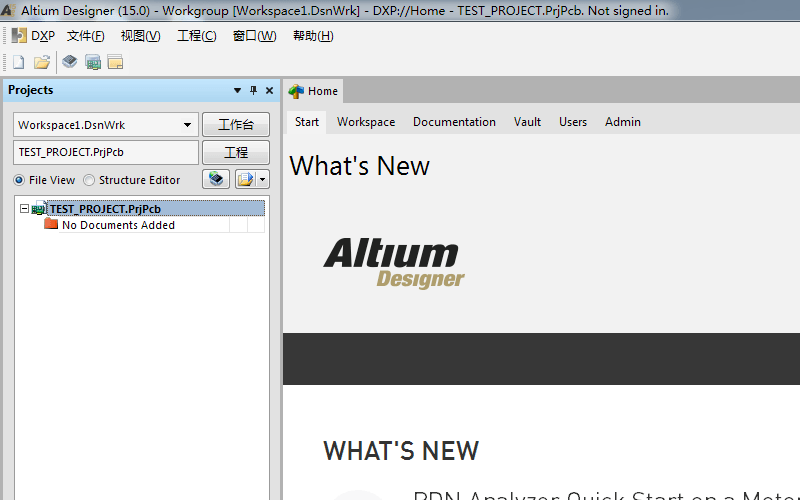
注:本步骤本来在绘制库中,二次修改做出调整。
打开刚才我们建立好的工程,点击 File -> New -> Library -> Schematic Library 具体操作如下,新建原理图库:
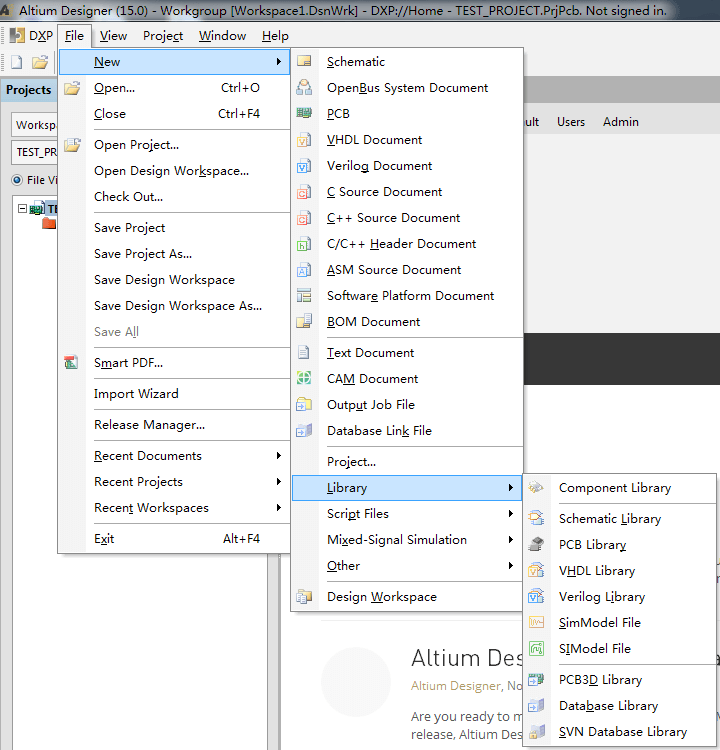
建好的库如下所示:
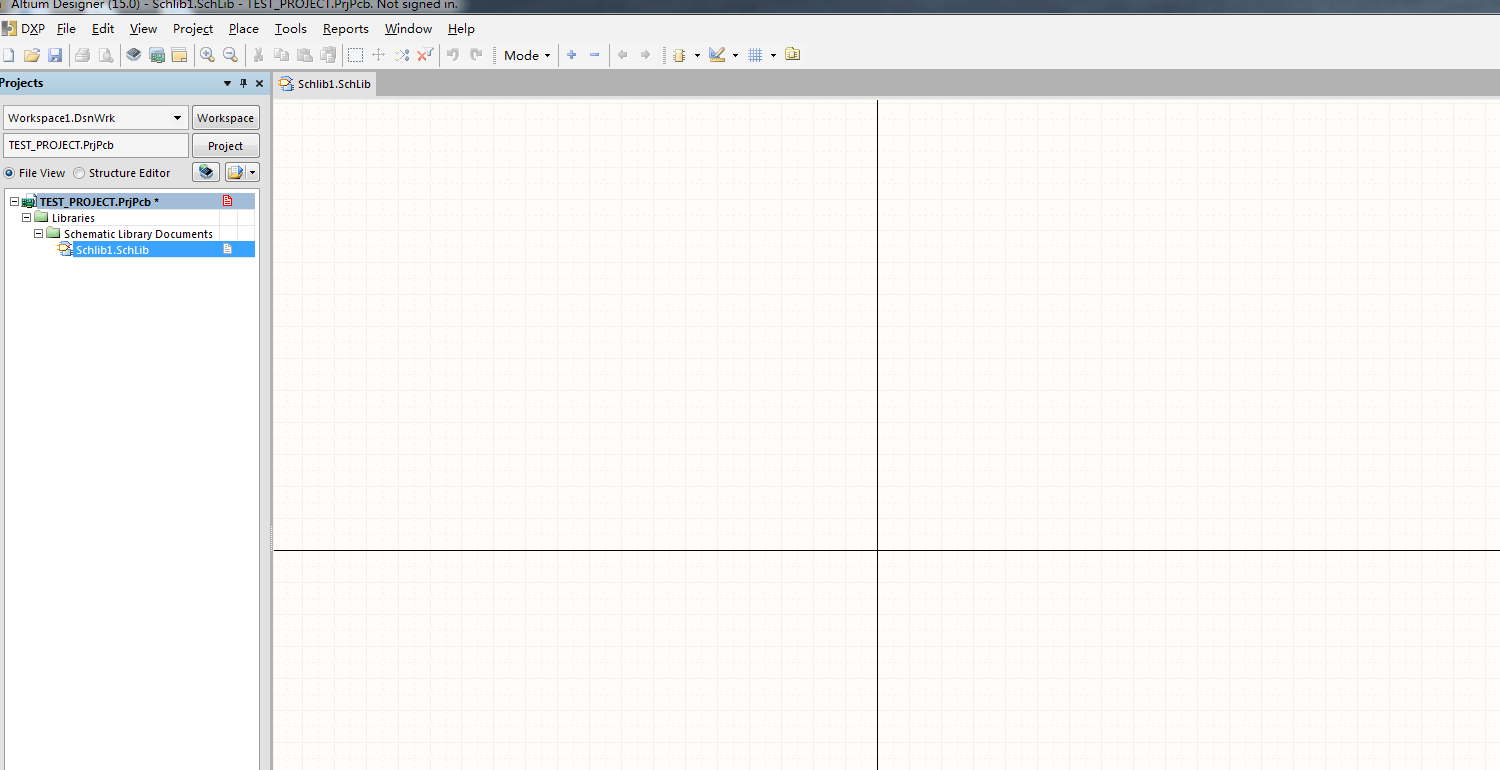
什么都没有,还是不要慌,我们先操作以下界面,鼠标点击界面一次,按下键盘 shift 键,滚动鼠标滚轮(没有鼠标请淘宝购买),屏幕会左右滚动,按下 ctrl 滚动鼠标滚轮,屏幕会放大缩小,右键长按,可以进行拖拽。
保存文件,自己重新命名。
具体的快捷键请见附录。
我们建立好原理图库之后,要给对应的原理图库建立对应的封装库。
点击 File -> New -> Library -> PCB Library 具体操作如下,新建封装库:
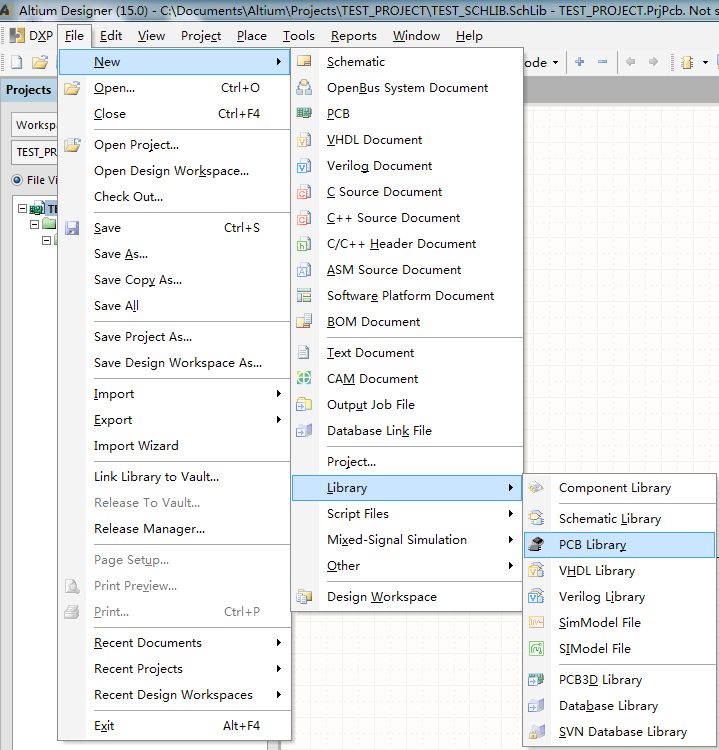
快捷键与原理图库类似,自己保存。
接下来我们创建原理图文件
点击 File -> New -> Schematic 具体操作如下,新建封装库:
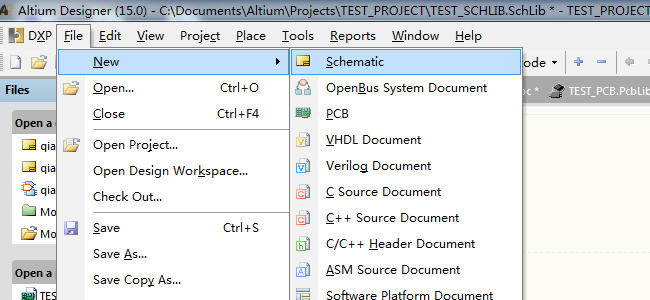
自己保存并重命名。
接下来我们创建PCB 文件
点击 File -> New -> PCB 具体操作如下,新建封装库:
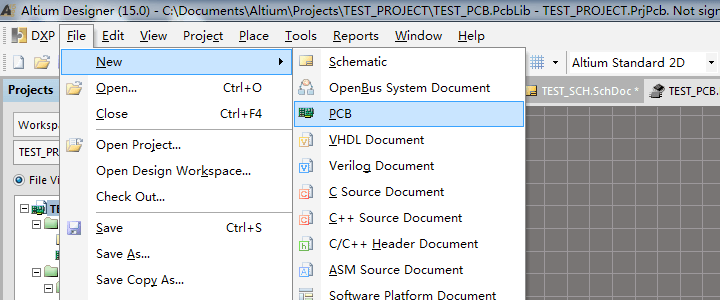
自己保存并重命名。
现在我们的文件结构如下所示:
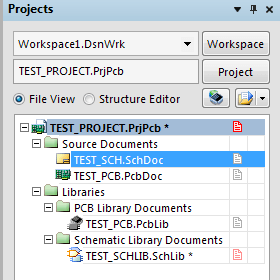
接下来,我们由 “0” 开始生 “1”。
说明:很多时候,我们参与一个项目,项目的库什么的并不需要我们自己去完成,很多实验室/公司/团体的前辈们已经完成了,我们需要尽快去熟悉查看被人绘制完毕的库即可。但是!!!这些都是基本功,还是得懂,因为总有些东西是你没有接触到的,是新的元器件,新的封装,所以深学必须掌握,工作可以选学。
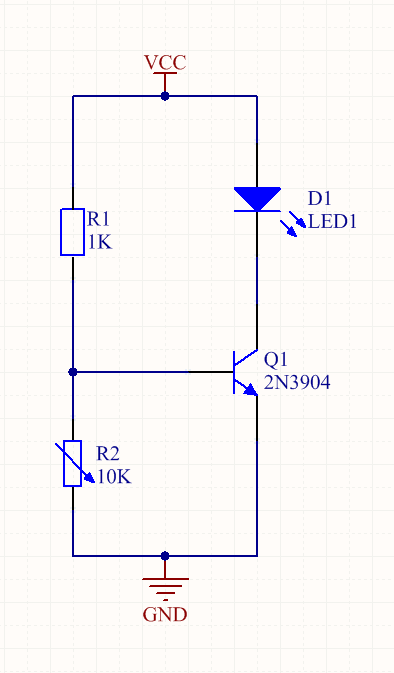
首先,我们要知道,我们要完成的是一个 光 控灯,光控灯的原理图如下图所示:
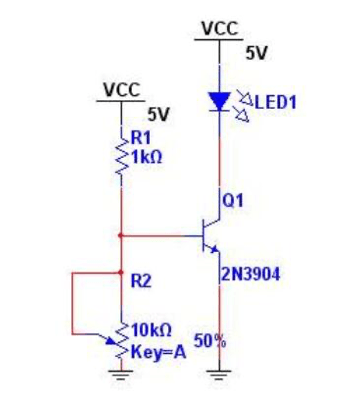
其实稍微懂点硬件的朋友一看就知道,电阻 R2 既是光敏电阻,Q1 为 NPN 三极管,由 R1 和 R2 进行分压,控制 Q1 开关,实现 LED1 的亮灭。
我们对以上的几个器件进行绘制,个人原因,具体物件图均来源于百度图片:
选择器件有:碳膜电阻 | 光敏电阻 | Φ5 直插 LED | 2N3904
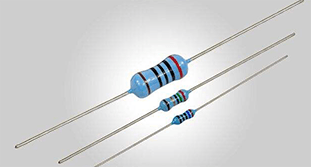
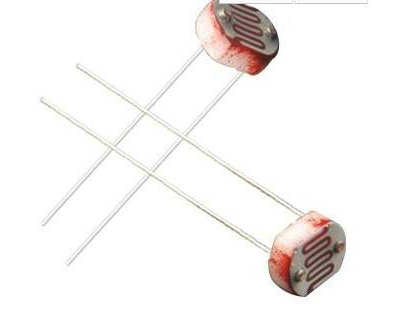
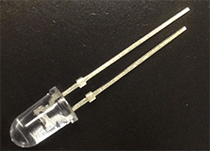
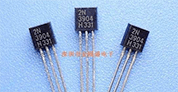
电池部分就不画了,直接留开窗接稳压电源即可。
现在我们已经确定了我们需要的东西(现实中的物件),有了软件创建的工程以及对应的原理图库和封装库。
我们这里并不绘制集成封装,所以每个元件都是先绘制原理图库,再绘制封装库,首先绘制碳膜电阻原理图库,原理图库,顾名思义,是在我们绘制原理图时为我们提供方便的库,软件安装时,系统就已经提供了一些常用的库,其实已经有了电阻等元件。我们先不管官方提供的,我们自己从头开始画,学习永远是一个痛苦的过程,从无到有。
打开我们建立的原理图库。一片空白。
点击如下位置(或者按下快捷键 P + L ):
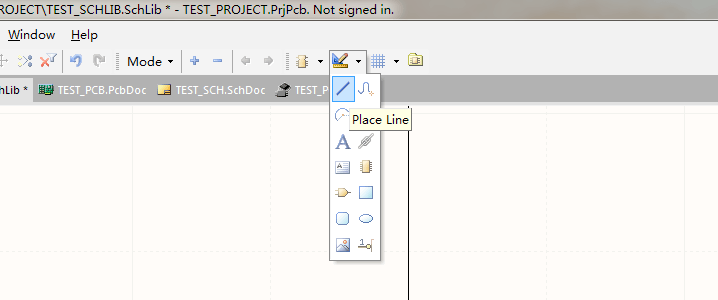
点击空白处,熟悉以下画线,然后画出一个矩形如下:
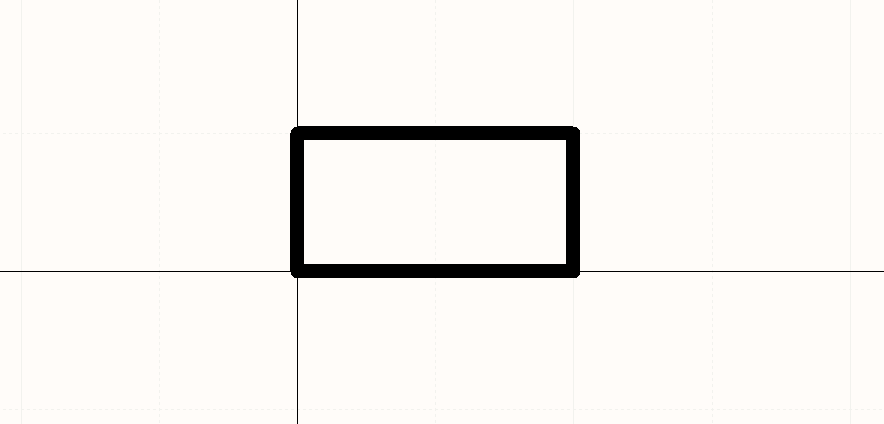
当然如果你有多的时间,也可以逐一实验绘制区域的每一个功能。希望大家有兴趣可以尝试。
接下来双击矩形,在弹窗中双击 color,选择一种蓝色,看起来好看点的其他颜色其实也行。点击确认,矩形颜色变蓝。
点击如下位置(或者按下快捷键 P + P ):
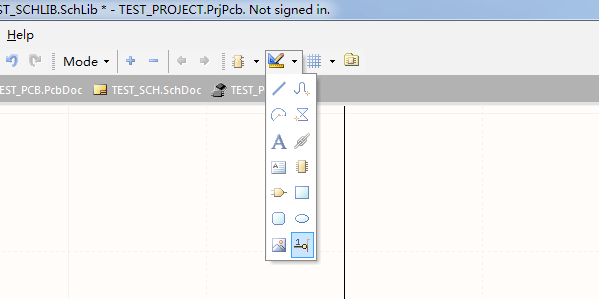
此时鼠标点击空白处,会有一根引脚出现,按下空格键可以旋转 90 度,点击两次出现两个引脚,右键取消点选。
所有的快捷键都需要自己一遍一遍的去熟悉。只要功夫深,铁杵磨成针,都是熟练的事。
大家可能绘制的时候,遇到我现在遇到的尴尬境地:
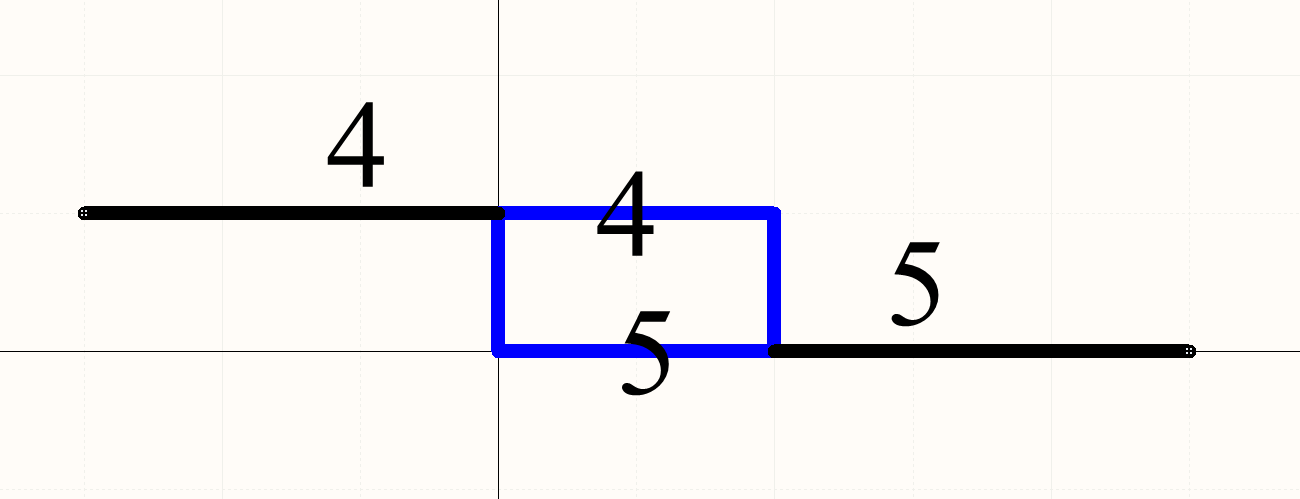
引脚怎么都移动不到蓝色的纵轴中间去。这时候点击栅格:
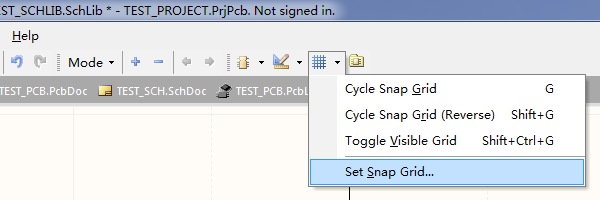
在弹窗中将 10 改为 1,这是你可以移动的最小单位就变小了。
我们将引脚位置摆放如下:注意方向,仔细看引脚有一端是有个小白点,表示这一端是有电气连接的,一定要朝外。
双击引脚,可以对 Display Name(显示名)和 Designator(指示器)以及长度,大小进行修改。
注:显示名可以随意,但是指示器一定要从 1 开始,1.2.3… 这样。根据元件自身封装引脚顺序定义来绘制。
自己琢磨琢磨,把元件绘制成如下样式:
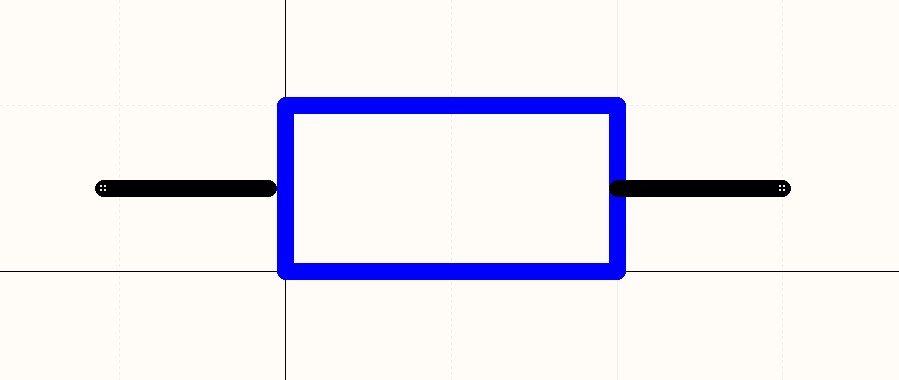
这样我们的一个电阻原理图封装,就绘制完毕了。点击 Tools -> Rename Compontent 对元件进行重命名为 TEST_RES 即可。
此时回到原理图文件,在右侧 Libraries 中找到我们的原理图库:
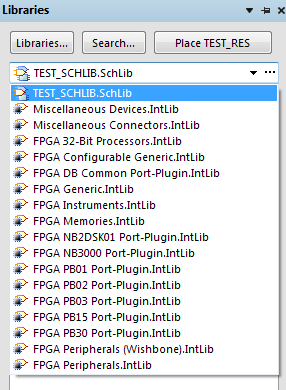
点击,即可看到对应的元件,双击,在空白处即可放置。
同理也只绘制简单的碳膜电阻封装,原理都是一样的,如果学习过程中遇到问题,可以联系作者。
大家要合理的培养自己解决问题的能力。
打开原理图库,直接使用快捷键( P + P )或者上方工具栏。就会出现一个焊盘,根据栅格作为基准,放置第一个焊盘如下:
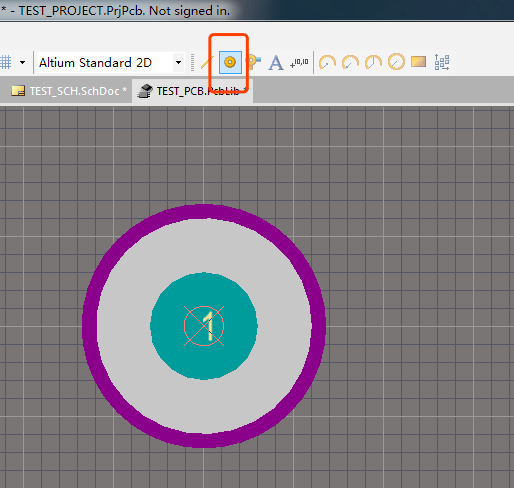
我们根据实物图可以看出,碳膜电阻共有两个引脚。我们选用的是直插电阻,在 PCB 上的封装是单列直插风格,就是两个焊盘在一条线上,具体间隔根据具体封装决定。
mil(中文译音:密耳),即千分之一英寸,等于0.0254mm(毫米)
常用直径尺寸的密尔与毫米换算如下:
- 1.0mil = 0.025mm
- 1.2mil = 0.030mm
- 1.25mil = 0.032mm
- 100mil = 2.54mm
我们一般用的排阵尺寸间距为 2.54mm,也就是 100mil。水平间隔 100mil 放置第二个焊盘。左上角有对应的做标尺,如果并不确定。放置之后按下快捷键( R + M )进行测量。然后进行 微调 即可。
测量图如下:
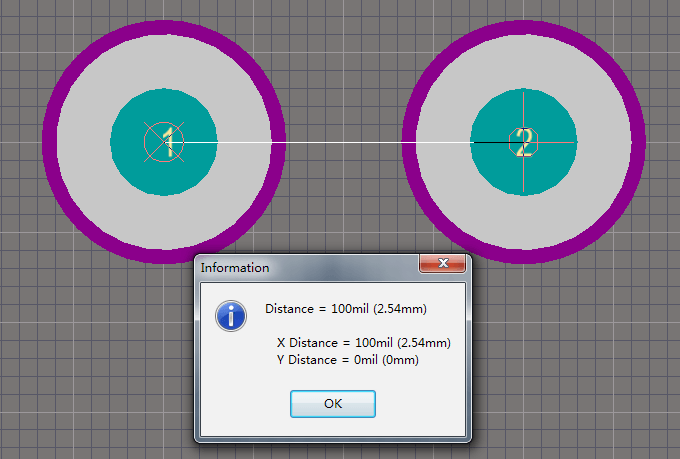
由于我们要将电阻放倒焊接,经过测量,距离应该是 300mil,再
次调整至 300mil。
接下来,我们给固定好的焊盘绘制外边框,就是在 PCB 上显示的出的白色线条。点击选择 Top Overlay 层,按下 P + L 进行绘制。结果如下:
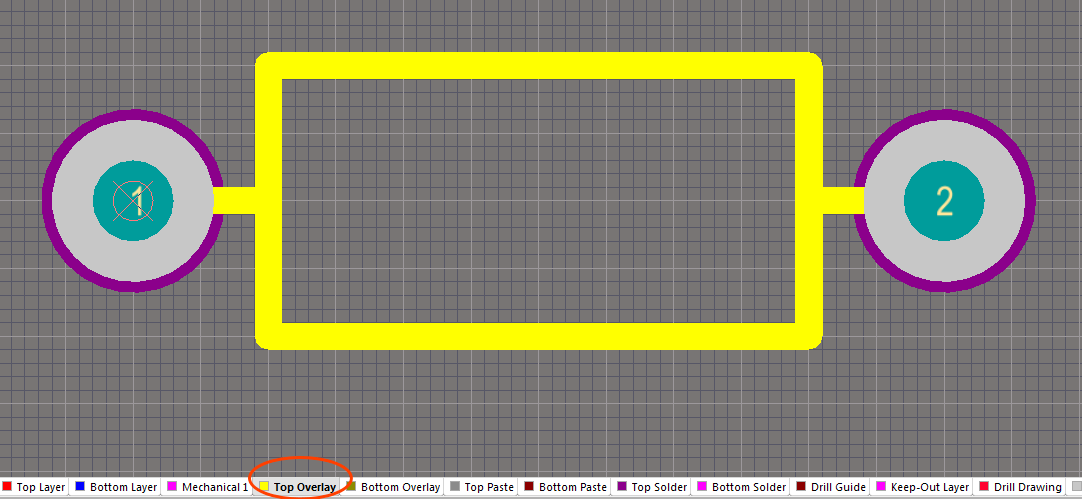
保存即可,这样一个电阻元件的封装就绘制完成了,如果是其他元器件同理。
点开原理图文件,我们将我们自己绘制的电阻放入原理图中,然后再加入光敏电阻,LED 灯以及 NPN 三极管。连线并完成原理图绘制。
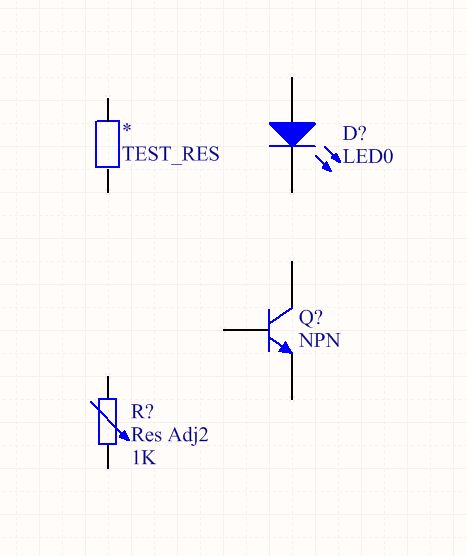
接下来,给每个元器件添加封装,双击元件。
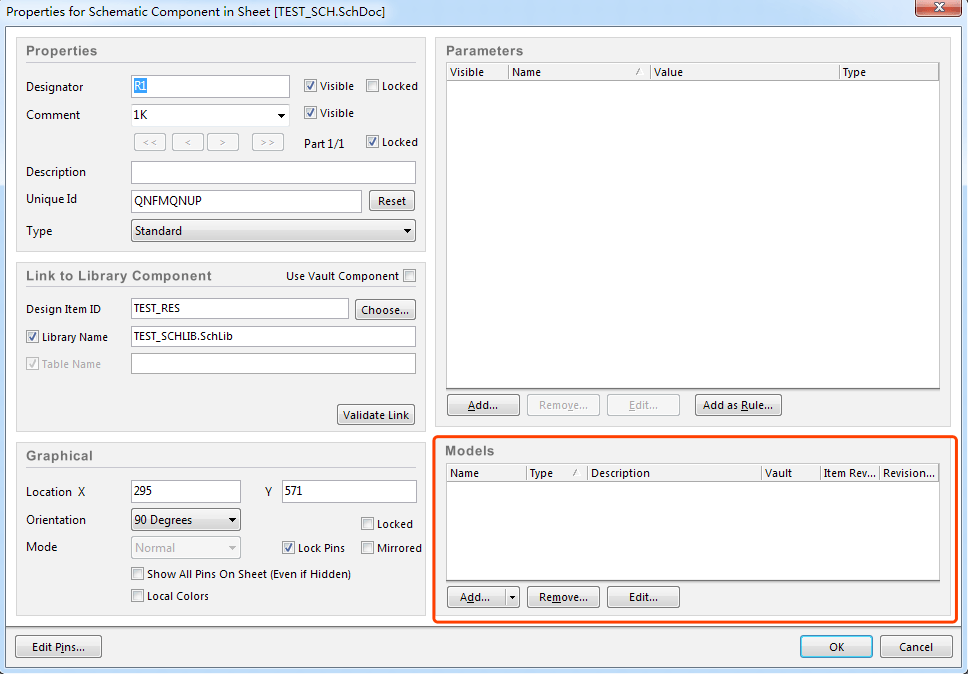
在 Models 中点击 Add,选择 Footprint 模型,Browse 浏览文件,会看到我们之前绘制的封装。
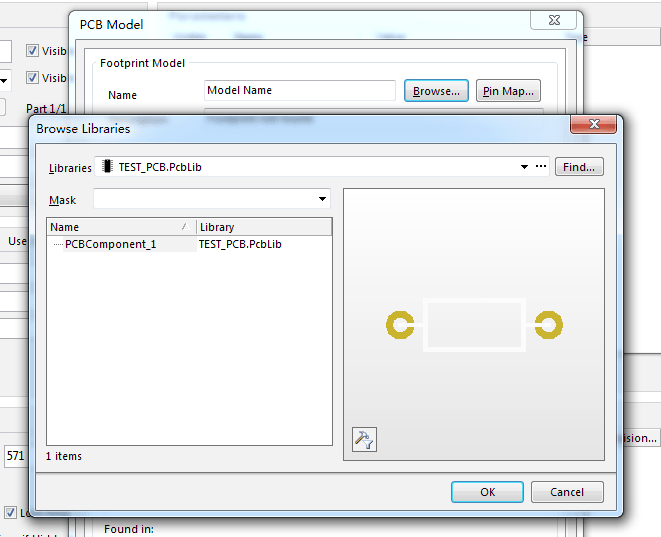
选择点击 OK 即可。其他对应的元件也选择对应的封装即可。
原理图界面点击:Design -> Update PCB Document。
在弹出界面,点击,Validate Changes 以及 Execute Changes。
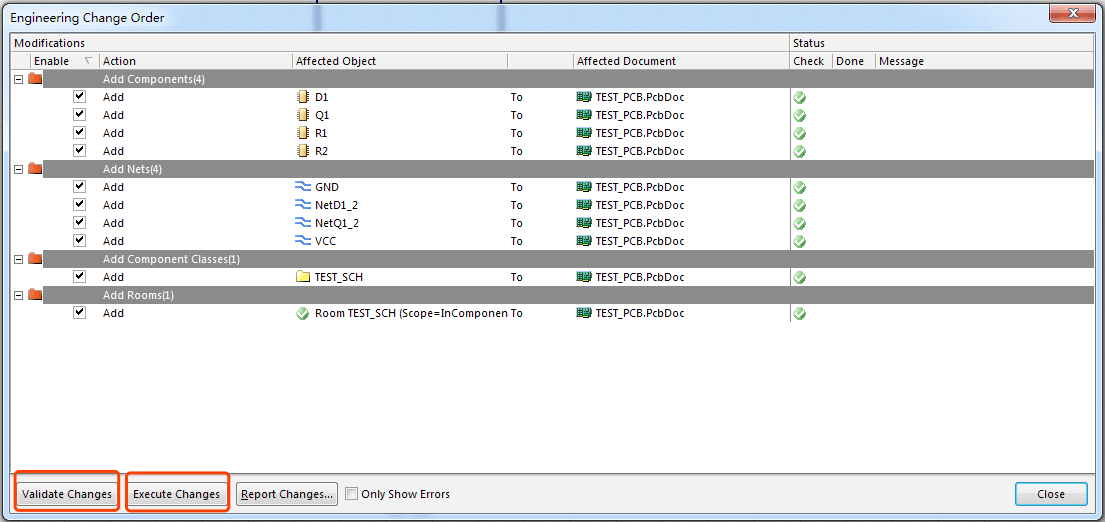
Close 即可。
这时候自动跳转到了 PCB 绘制界面,一片漆黑,不要怕,其实元件已经被摆放在一边了,只是在界面之外。ctrl 滚轮,缩小界面。

将元件先摆放好。
摆放的时候会发现有白色的指示线,目的就是,避免白色指示线交叉过多。白色指示线表示电气连接,就是最后要将他们连接在一起的。
摆放结束, 切换 层到 Top Layer 层,按下快捷键 P + T 进行连接。绘制完毕,如图所示。

切换到 Keep-Out Layer 层,绘制板子大小。绘制过程中,按下 shift + 空格 可以切换线型。
丝印层(Top Overlay)自行调节摆放位置。
绘制结果如下:

选中边框,点击 Design -> Board Shape -> Define from selected objects。
重新定义板子外形。最终如下。

按下 3,观察 3D 视图如下:

其实这个案例非常简单,但是本文目的就是带大家走一遍过程,所谓入门,就是你知道一件事情的流程,知道如何实现。所谓进阶,就是一遍一遍的走这个流程,直到你闭着眼也知道怎么走。
这个工具我也很多年没用了。可是上手的一瞬间,各种快捷键,当年画板子的技巧,全都在心里了。这些教没用,要大家自己画然后去摸索。
对我个人而言,任何一件事都是熟能生巧,大家在学习的过程中,学什么板子就画什么板子,学 8051 单片机,那就画几个 51 板子,学 STM32,那就画几个 32 板子。不同的封装,不同的型号,不同的功能。画的多了,就什么都会了。
GitHub :https://github.com/DongpoXu/AD-Learn/blob/master/AD入门.md
之后会持续更新,敬请期待。
非常感谢如下链接:
聚优致成的博客:http://blog.csdn.net/qq_29350001/article/details/52199356感谢您的博客让我受益匪浅。
单位换算:https://blog.csdn.net/yanchuan23/article/details/88649771
强烈推荐: 上述博客推荐大家有时间看看,有些非常好,写的很详细,包括很多规则定义的进阶部分。
 技术文档
技术文档
 推荐好文
推荐好文






 155-2731-8020




