




软件

产品


文章目录:
1、导出前设置
2、导出钻孔文件
3、导出gerber文件
4、CAM350查看PCB生产文件
5、附其他小技巧
5.1 PCB标号反标原理图
5.2 CAM350查看.rou文件
参考原文链接:https://blog.csdn.net/tianpu2320959696/article/details/88380675
1.在导出gerber文件之前,要先对图纸的参数、层叠结构、铺铜皮的参数、DRC的状态报告进行统一检查,只有设置的参数对了,才能进行gerber文件的输出。
2.DesignParameters检查
A) 在Setup里面选择的单位要与Gerber中设置的单位保持一致,精度也是。
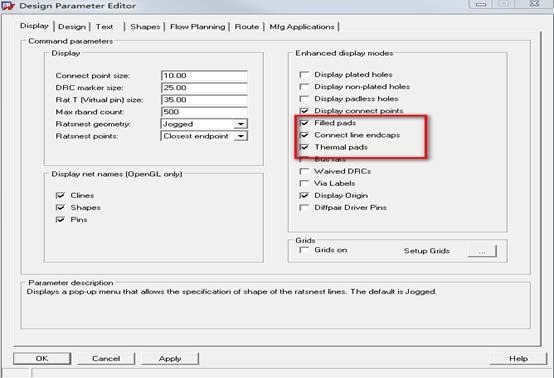
B) 为了保证Gerber中所见即所得,在 Display 选项卡的把如图的三项选上:
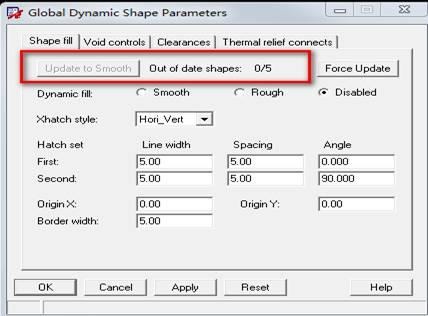
C) 点击图中红色方框内的按钮,会自动填充、挖空动态铜皮。
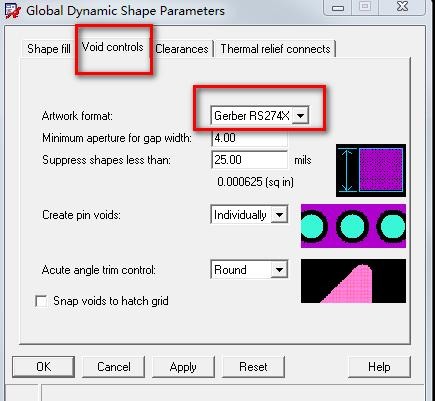
D) 在Void Control选项卡中,选择Artwork format要与Gerber中的格式一致,如下图:
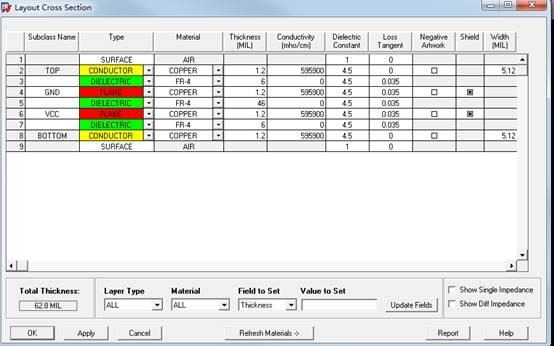
B)对层的结构、叠层的厚度、叠层的正负片、介电常数进行检查。
5. Status窗口DRC检查
A)选择Display-Status命令,弹出下图
 B)DRC Check,在导出Gerber之前,必须先进行DRC检查,点击下面一个红色方框中的按钮进行DRC检查。
C)点击上面一个红色方框中的Smooth按钮,检查动态铜皮,如果这个按钮是灰色的,说明铜皮没有问题。
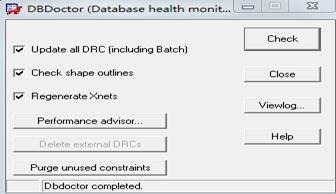
B)勾选上图中三个方框中的选项,单击右侧的Check按钮进行错误检查。
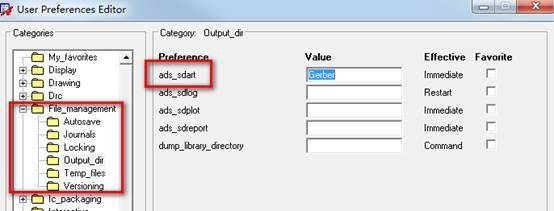
B)选择左侧红色方框中的Output_dir,然后在右侧红色方框对于的选项方框内输入导出的Gerber文件夹名称。
C)然后再在左侧方框中选择Temp_file,然后在入下图的红色方框的temp选项中输入Gerber的导出路径。
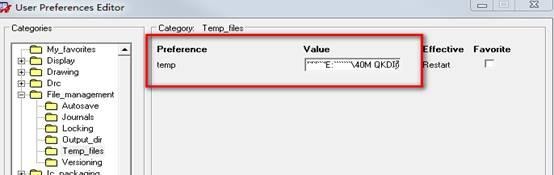
参考原文链接:https://blog.csdn.net/tianpu2320959696/article/details/88380675
生产钻孔数据
A)选择
Manufacture-NC-NC Parameters命令,弹出下图窗口,改窗口用来设置生成钻孔文件的坐标格式、生成数据单位、参数等
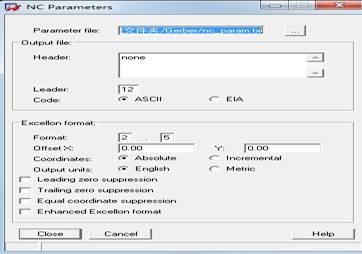
B)在上图中除了Format跟Output unit要根据具体情况设置之外,其他参数都保持默认即可,单击close按钮后会在工程所在目录下生成nc_param.txt钻孔参数文件。
C)自动生成钻孔图形,选择
Manufacture-NC-Drill Customization命令,弹出如下窗口,该窗口会列出所有当前所用到的钻孔 信息 ,
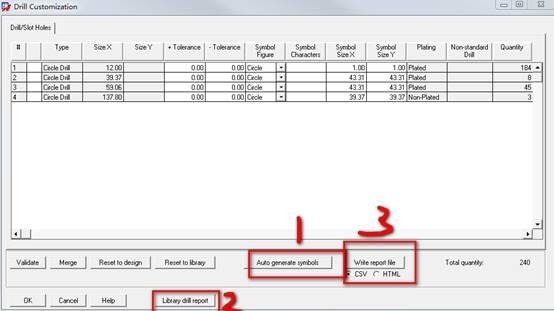
E)点击上图红色方框1,allegro会自动为当前电路板中的钻孔分配符号和图形,点击红色方框2,弹出的对话框可以查看所有钻孔焊盘信息,单击红色方框3,可以将钻孔信息保存至输出文件中。
F)放置钻孔图和钻孔表,选择Display-Color/Visibility命令,弹出对话框,单击右上角红色方框中的Global Visibility Off按钮,关闭所有的层显示。
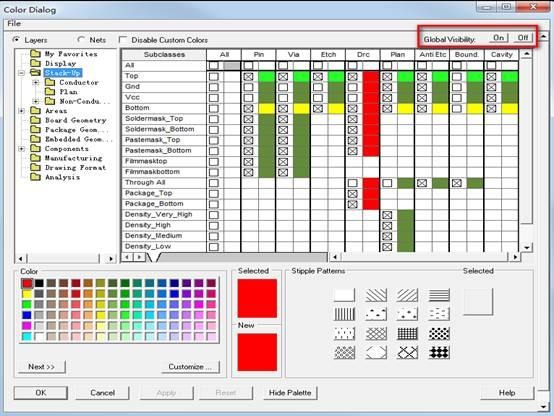
G) 然后单独打开 OUTLINE 层就好了。
H) Manufacture-NC-Drill Legend命令,弹出对话框,用来放钻孔表到电路板文件夹里面,如下图
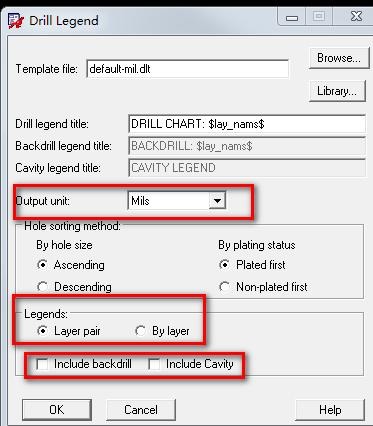
上图中除了红色方框内的信息要根据实际情况修改外,其他参数按照默认就好了。
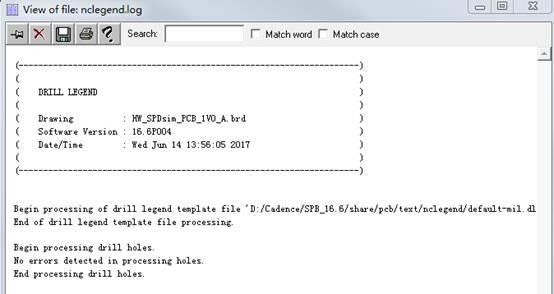
I)选择File-Viewlog命令,可以查看钻孔表生产的过程中是否存在错误或警告,若存在某些孔没有生产,必须检查原因,避免隐患问题的发生。如下图
J)生成钻孔文件,执行Manufacture-NC-NC Drill命令,弹出窗口,如下图
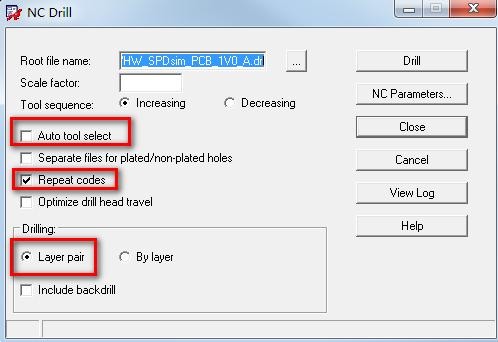
K)勾选上图中的三个红色方框中的选项,然后点击Drill,就会弹出进度窗口了,注:只有当板中有盲埋孔的时候才选择By layer选项。生成的文件也可以通过File-Viewlog命令去查看是否存在错误或者警告,有的话要及时检查修改。
L)生成NC Route文件,NC Drill选择生成圆形的钻孔文件,若电路板中使用了椭圆孔、矩形或者长条形的开槽孔,就需要出一个铣刀数据文件,单独生成NC Route文件。选择Manufacture-NC-NC Route,弹出窗口如下图,其他参数都不需要修改,直接点击Route,生成所需文件。
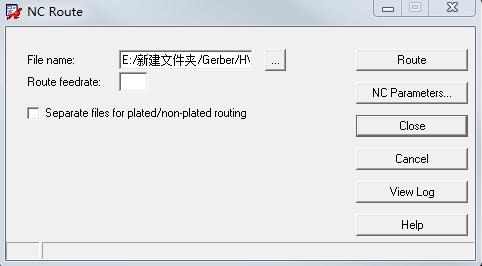
M)生成叠层截面图。选择Manufacture-Cross Section Chart命令,弹出对话框如下图,直接按照默认的显示参数,然后点击OK,叠层截图就会挂在鼠标上,在合适的位置单击放置即可。
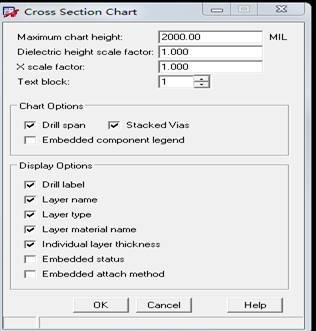
参考原文链接:https://blog.csdn.net/tianpu2320959696/article/details/88380675
N) Artwork参数设置。选择
Manufacture-Artwork命令,弹出窗口,选择Film Control选项卡,如下图:
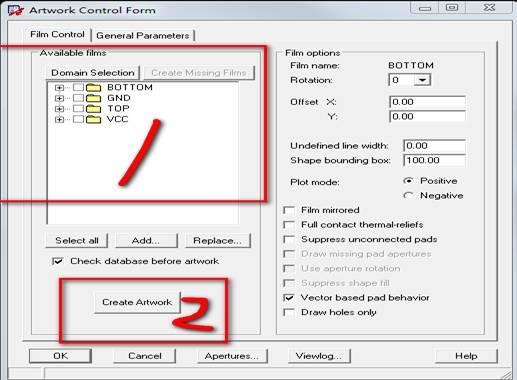
把红色方框1中的选项都选上,然后点击方框2中的按钮,这样就生成了art文件了。
O) 点击上图中的General Parameters按钮,按照默认的参数即可,如下图
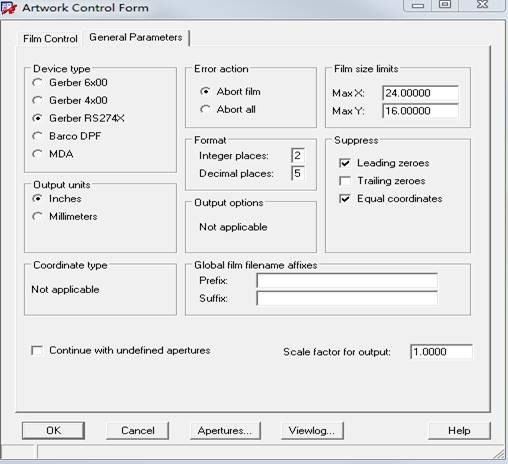
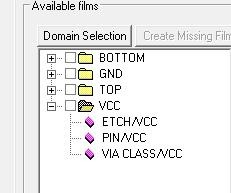
P)底片的增加,打开Film Control选项卡,保证
Available file中每个文件夹中的三个层不能丢失,如下图
请点击此处输入图片描述
保持ArtworkFilm Control窗口打开的状态,选择Display-Color/Visibility命令,然后点击Global Visibility Off关闭所有的显示,然后打开Outline层的显示,表示显示板框,单击apply退出,回到Artwork Film Control窗口,鼠标放在任意一个电气层的文件夹上右键选择add命令,弹出新建对话框,如图
输入OUTLINE,单击OK按钮,当前显示的outline板框层已经被添加到Available file中。同理,关闭所有层的显示,打开显示颜色管理器,如图
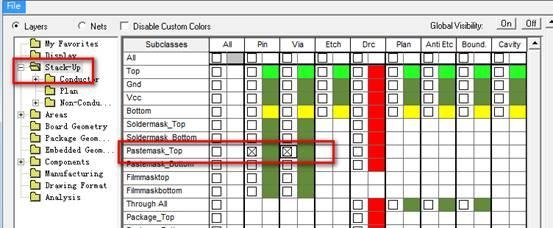
把Pastemask_Top层中的PIN和VIA勾上,还有Package Geometry下的Pastemask_Top也要勾上,如下图,然后点击OK退出。
再回到Artwork Film Control窗口,再新建一个文件夹,命名为PAST_TOP
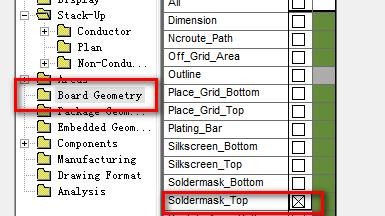
同上一个步骤再新建一个PAST_BOTTOM文件夹。在新建SOLD_TOP跟SOLD_BOTTOM文件夹的时候多了一步,就是在颜色显示设置的时候在Board Geometry目录下,勾选Soldermask_Top,如图
然后再新建SILK_TOP和SILK_BOTTOM文件夹,步骤与上面类似,只是要显示的层不一样,这里我们主要是显示丝印层,如图
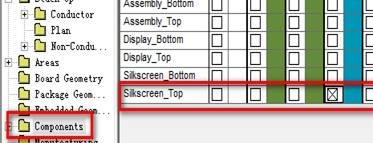
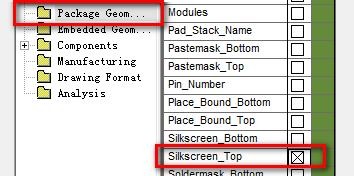
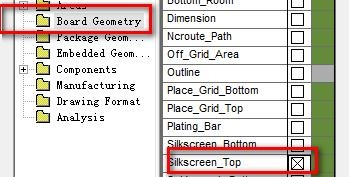
底层的丝印也是一样的生成方式。
Q) 最后还要把钻孔信息添加进来,显示如下图的层
然后新建文件夹的步骤跟上面的一样。
R) 生成光会范围,选择Setup-Areas-Photoplot Outline命令,画出一个刚好把所有信息都包括在里面的方框,如图
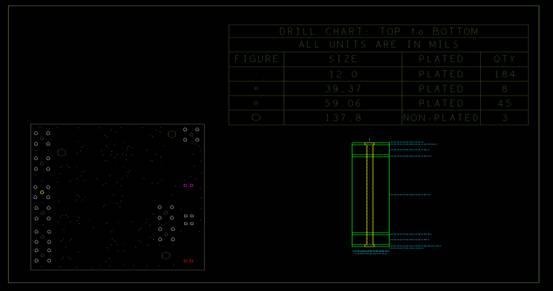
最后就是生成Gerber文件了,点击Manufacture-Artwork命令,单击选择Select All按钮,单击Create Artwork按钮,执行底片生成命令。创建完成后会在我们保存的文件夹中看到如下的文件
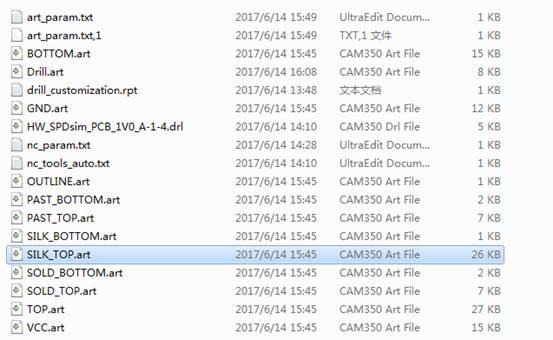
参考原文链接:https://www.kafan.cn/edu/51002494.html
双击桌面快捷方式,启动软件。
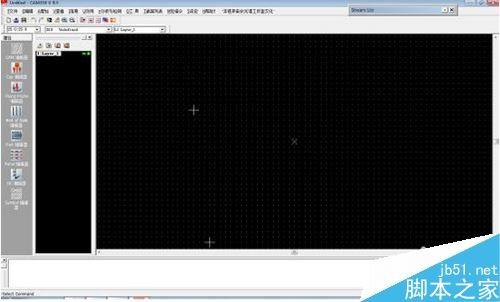
导入geber文件
文件——I导入——U自动导入,打开自动导入窗口。找到geber文件,在右面窗口可以到geber文件。
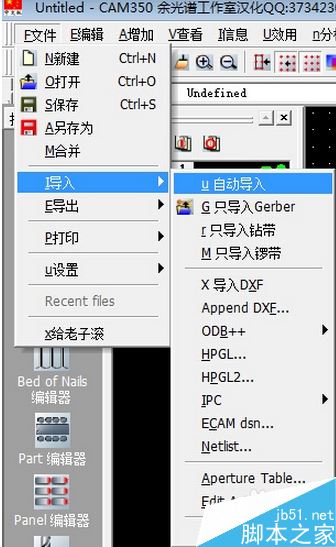
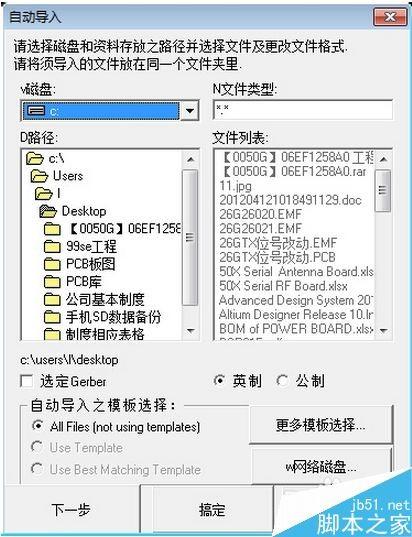
选好后,点下一步,可以看到自动导入的geber文件列表。
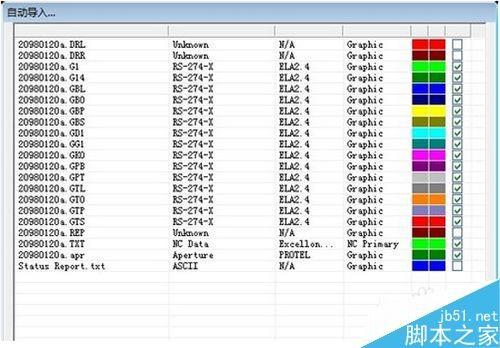
上图中注意第三列ELA2.4选项如果生产gerber和drl文件的标准不一致,CAM350看的时候会出现图层分离的情况。如果不一致,右键选择ELA2.4选项设置成统一状态。然后开始导入geber文件,导入完成后在主界面窗口可以看到PCB版图。
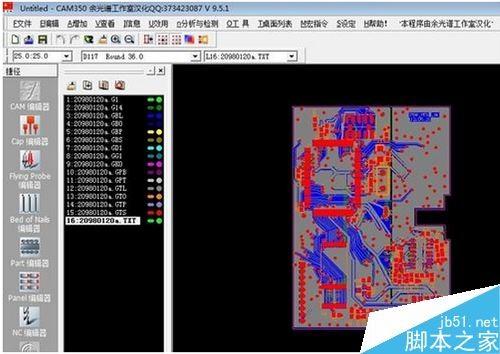
在CAM350软件中,如图所示,可以查看电路板的每一个层,双击可以切换到指定的层。
附上Gerber文件各层的表示
GTL—toplayer 顶层
GBL—bottomlayer 底层
GTO—TopOverlay 顶层丝印层
GBO—Bottomlayer 底层丝印层
GTP—TopPaste 顶层表贴(做激光模板用)
GBP—BottomPaste 底层表贴
GTS—Topsolder 顶层阻焊(也叫防锡层/绿油,负片)
GBS—BottomSolder 底层阻焊
G1—Midlayer1 内部走线层1
G2—Midayerr2 内部走线层2
GP1—InternalPlane1 内平面1(负片)
GP2—InternalPlane2 内平面2(负片) …
GM1—Mechanical1 机械层1
GM2—Mechanical2 机械层2 …
GKO—KeepOuter 禁止布线层
GG1—DrillGuide 钻孔引导层
GD1—DrillDrawing 钻孔图层
GPT —Top pad Master 顶层主焊盘
GPB—Bottom pad Master 底层主焊盘

版权声明:本文为博主原创文章,遵循 CC 4.0 BY-SA 版权协议,转载请附上原文出处链接和本声明。本文链接:https://blog.csdn.net/David_xtd/article/details/83687821
1、器件添加Auto_Rename属性
a、执行edit->property
b、单击控制面板find栏,只勾选Comps复选框。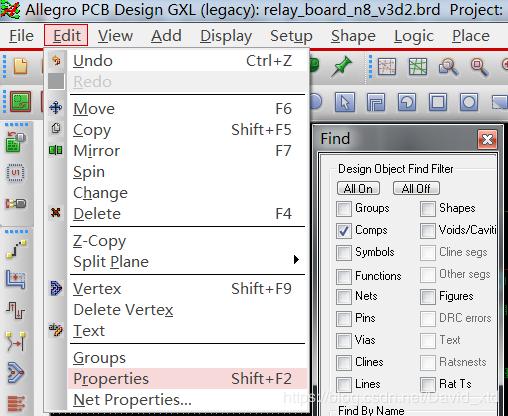
c、单击左键框选器件或右键快捷菜单中Temp Group命令给部分器件赋上Auto_Rename属性,如图所示: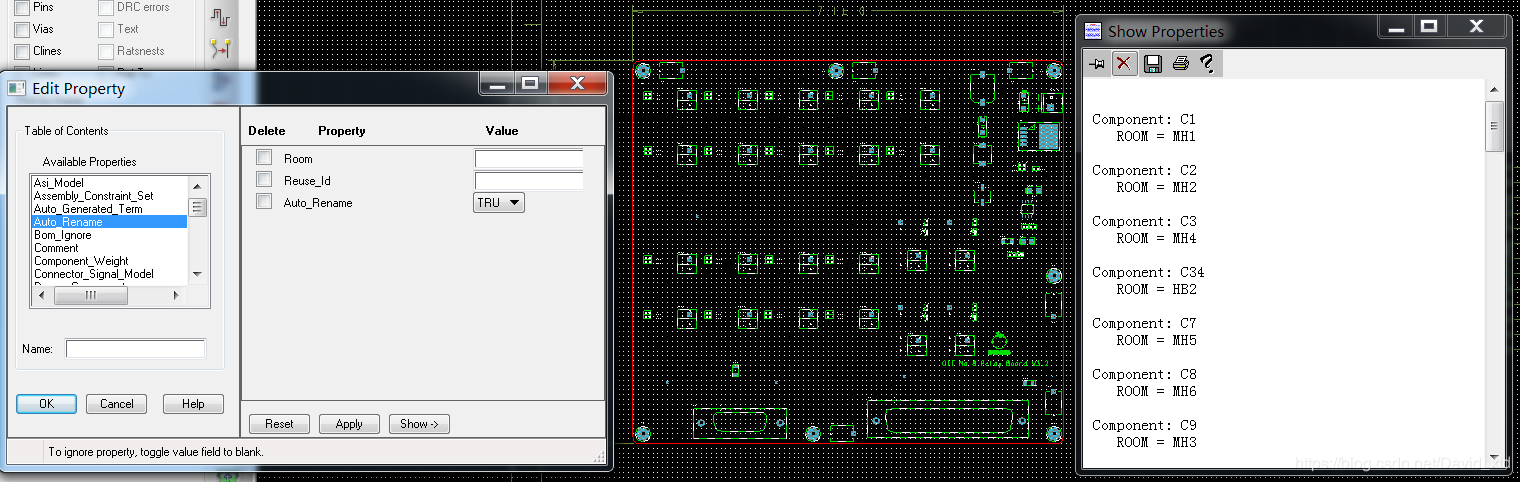
2、参数设置
a、打开PCB文件,选择Logic-> Auto Rename Refdes->Rename命令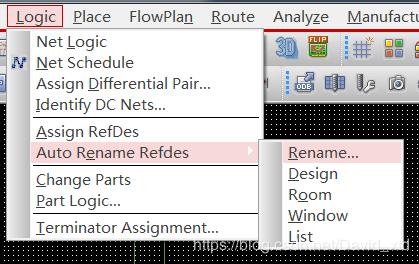
b、选择rename all components,点击more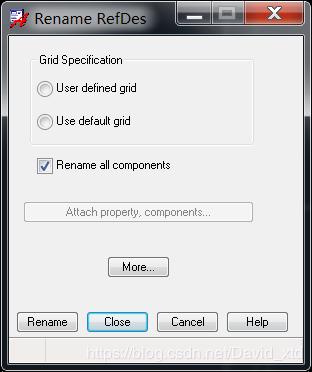
c、设置编号相关参数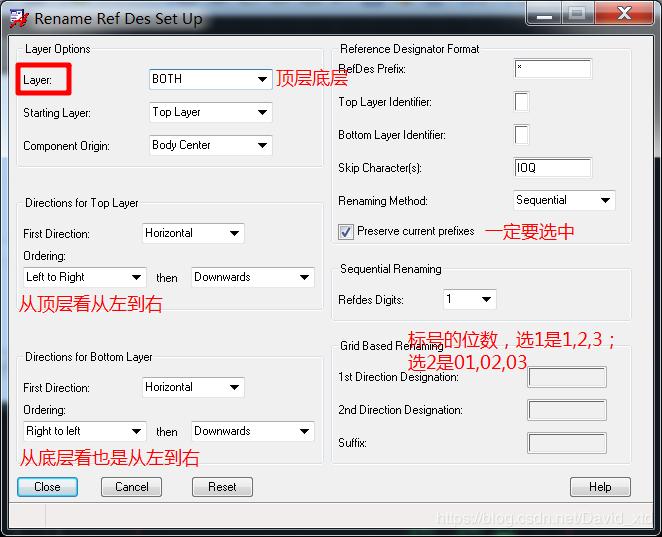
d、设置完后点击colse回到步骤b,点击rename,完成重新编号。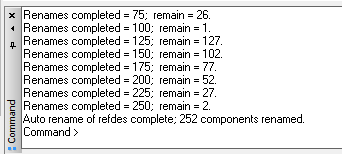
e、Auto Rename 完成后在PCB当前目录生成rename.log文件,其内容包括Rename前后发生的变化,如图所示: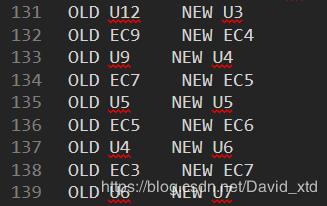
3、反标
a、打开原理图,选择Tools->Back Annotate命令。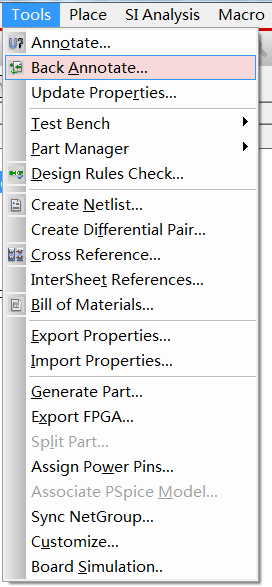
b、弹出如下对话框,设置如下,点击确认完成反标。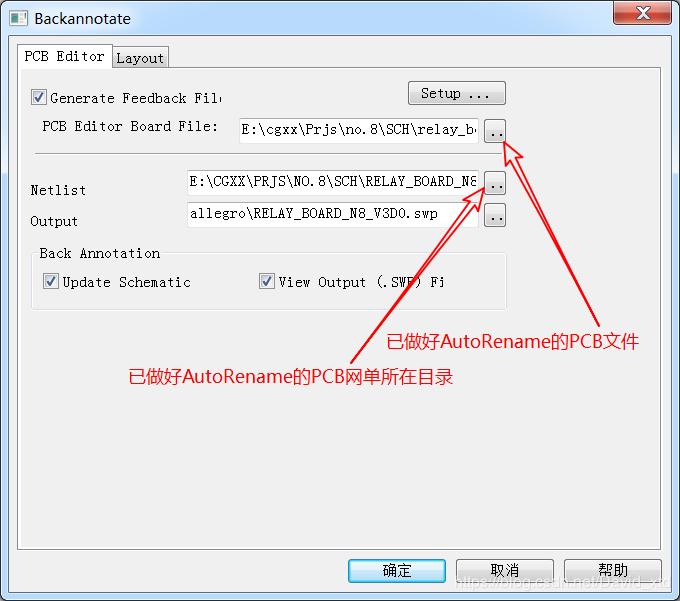
c、反标完成后选择几个元器件将PCB与原理图中位号对比一下,以保证反标的正确性。
原文参考链接:https://blog.csdn.net/dimples_song/article/details/79378570
CAM350直接导入rou文件会提示’No header % found,load stopped’,
用记事本打开rou文件,删除图中选中的带有分号的行,再用CAM350导入时选择正确的参数就ok。
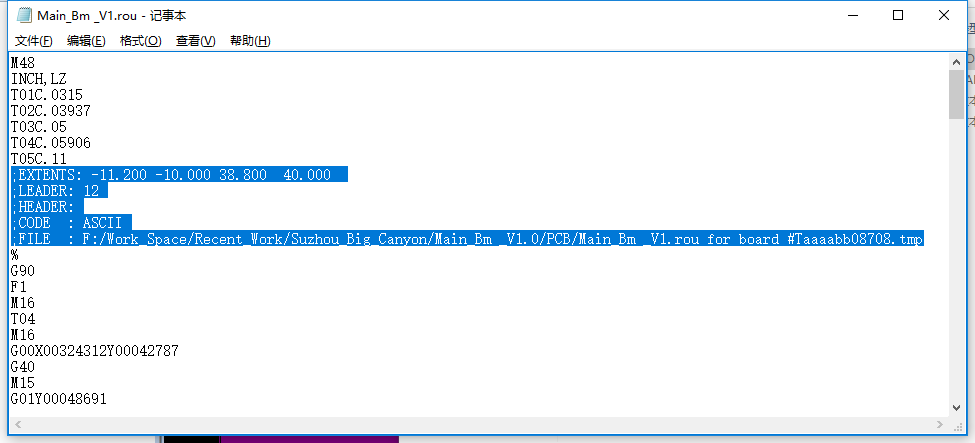
免责声明:本文系网络转载或改编,未找到原创作者,版权归原作者所有。如涉及版权,请联系删
 技术文档
技术文档
 推荐好文
推荐好文






 155-2731-8020




