




软件

产品


由于allegro 17.2软件出了故障,干脆新安装了17.4版本,后续的教程截图都用17.4的,操作逻辑是差不多的。
1、原理图绘制完成,导出网表,在orcad capture中,选中原理图dsn文件,tools-create netlist,选择PCB editor 类型的网表,其他的不用修改,软件会自动在原理图dsn目录下创建一个allegro文件夹存放网表,点击确定,生成网表。
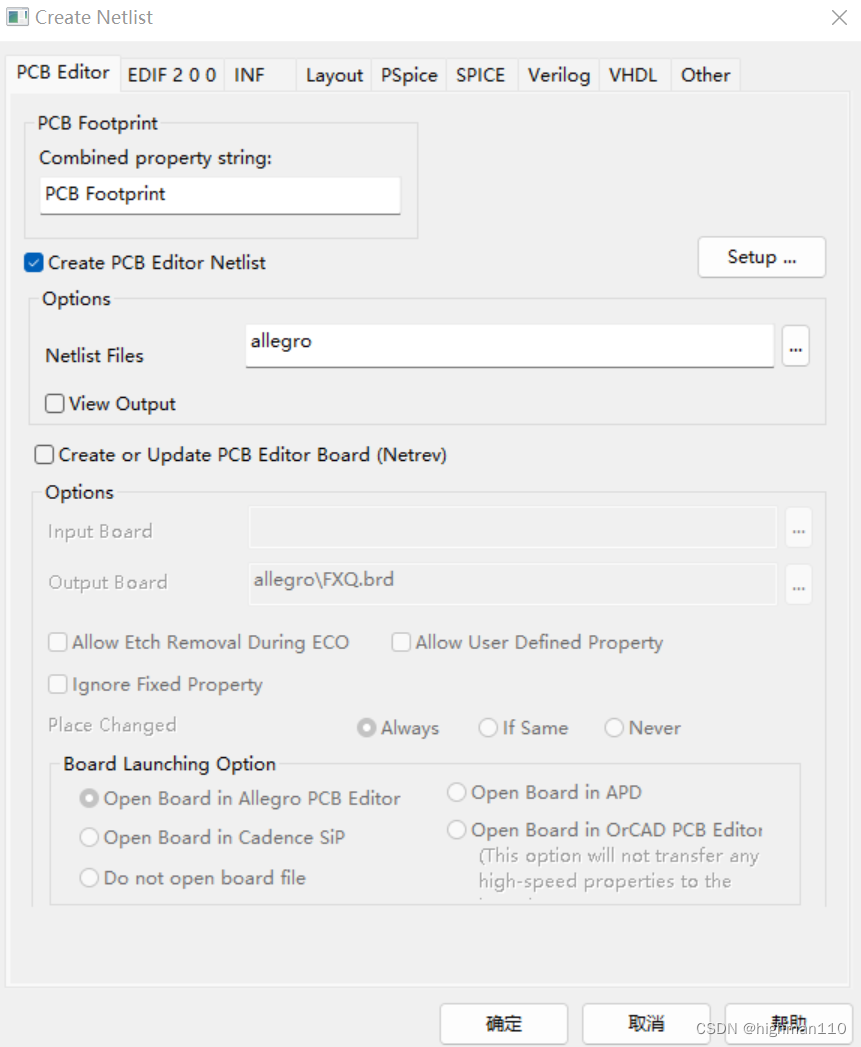
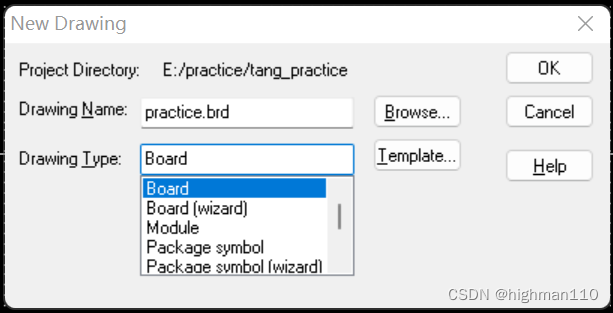
2、打开allegro PCB designer软件,新建一个 PCB设计 文件,file-new,drawing type为board,选择好文件位置和命名后点击OK。
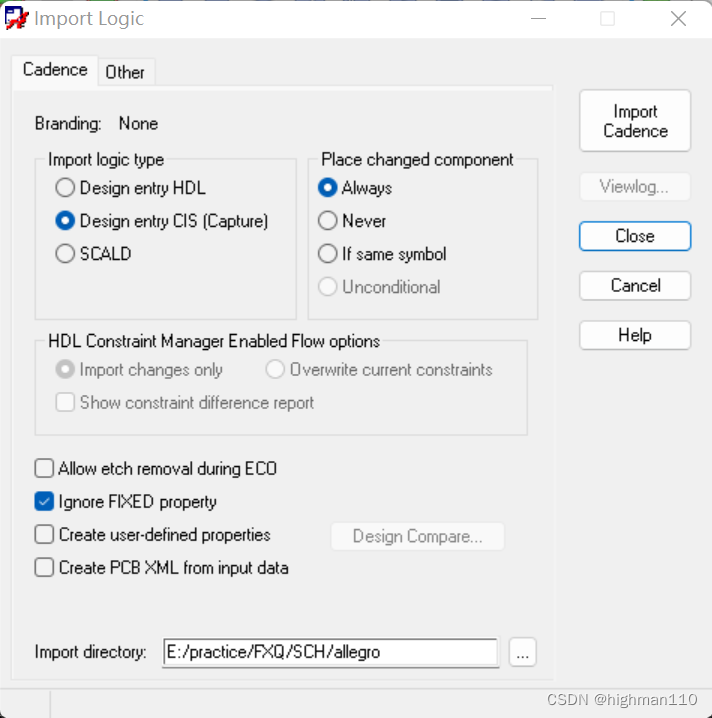
3、导入网表。Import-netlist(有的版本叫logic),出现如下界面,勾选如下的design entry CIS(capture),表示网表是capture这个工具生成的,place changed component中选择always,表示永远更新新器件,勾选ignore fixed properties,表示忽略掉固定属性,如果某网络在PCB中设置了fix属性,但是网表更新后这个网络有变化,这时导新网表会出错,所以勾选忽略固定属性,一切修改以网表的输入为准。然后点击import cadence 。导入后注意观察是否有error需要解决。注意如果封装库里的封装是用高版本软件制作的,此时导入网表也会提示封装找不到的告警。
在设计中硬件和结构经常需要协同处理,PCB的板框和结构安装有莫大关系,一般情况下结构工程师会提供PCB的板框图,此文件为一个dxf格式的2D图,将这个dxf图导入到allegro软件中,将这个定义为板框。或者当板框是规则形状时,也可以手动绘制。
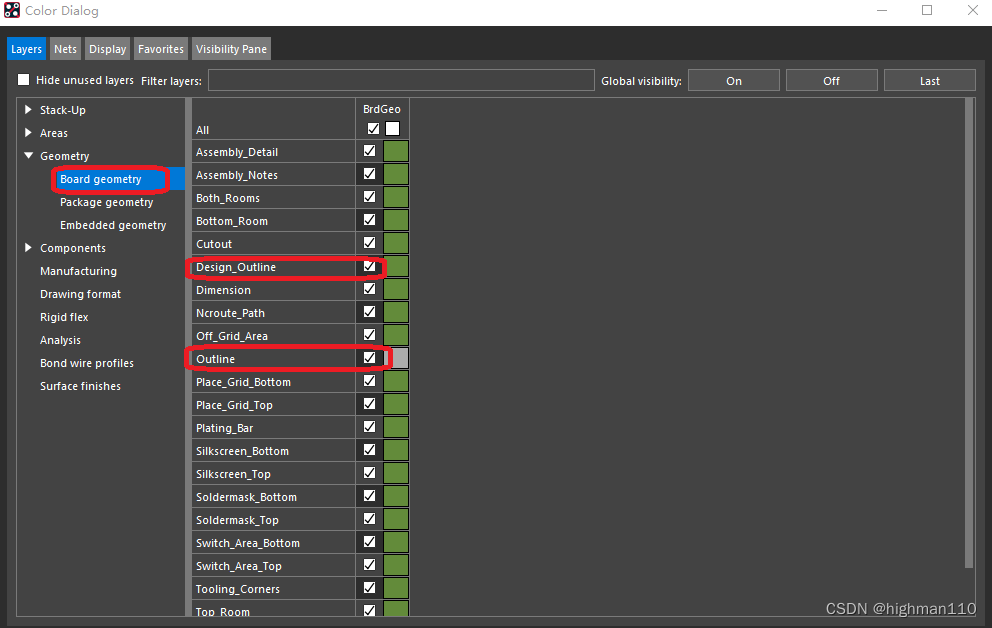
首先要注意allegro的板框所处的层有变化,在17版本之前,板框位于board geometry-outline,在17版本之后,又新增了一个design outline层用来画板框,当然这两个我们都可以用,一般情况下如果我们用的新版本软件,就画在design outline层。打开颜色管理器如下图所示:
操作步骤为:File-import-dxf,选中待导入的结构图,导入目录不要有 中文 和非法字符。单位选择mm,勾选incremental addition,表示在当前的PCB下增加板框文件,如果不勾选,则会重新新建一个PCB。cnv是自动生成的,不用管,然后点击edit/view layers进行层面映射。首选选择board geometry层,然后新建一个子层,一般以日期命名,方便回溯结构版本,然后勾选select all,点击map就映射OK了,最后点击import即可导入。
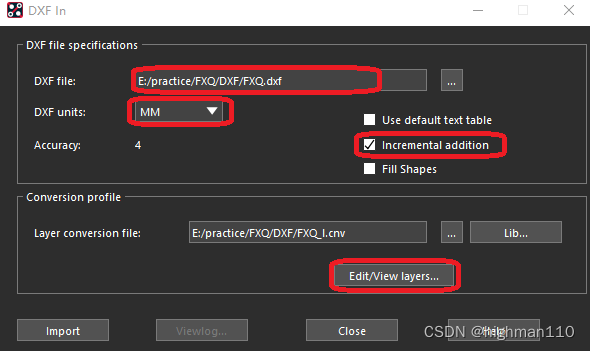
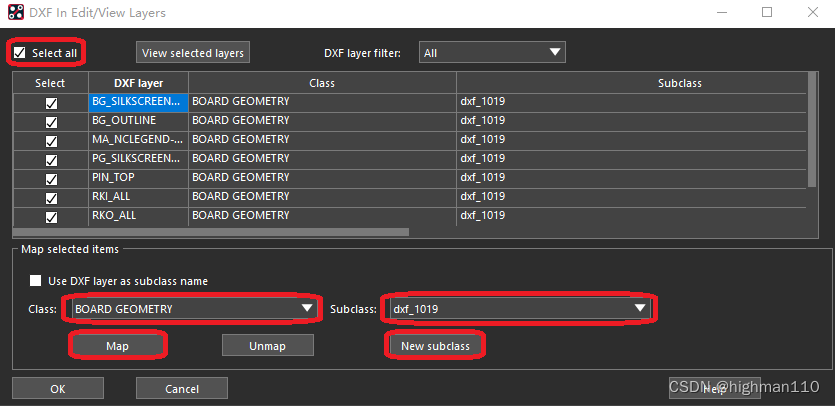
以上导入的dxf图的subclass并不是板框层,所以还不能成为板框,需要将此图改到design outline层。
edit-change,然后在 find 面板勾选shape,在option面板选择design outline子层并勾选,然后点击图形,右键-done,即可完成板框change。
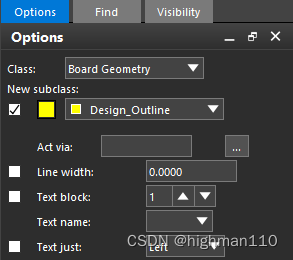
在17.4版本中,用add命令,design outline层无法画线、圆形,只能画矩形,add-rectangle,然后在option栏选择要画矩形的层,这里可以直接画,也可以设置到矩形的长和宽之后摆放,摆放就输入坐标命令即可,如果放在圆点就是x 0 0。这里直接摆放的时候要注意所画矩形面积要小于软件显示面积,否则会画不下去。
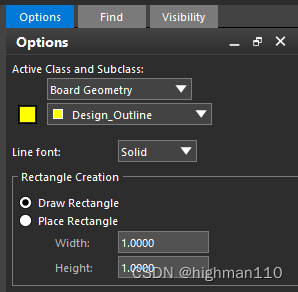
如果想要绘制圆形板框,可以通过绘制铜皮的方式,shape-circular,然后在option栏选择design outline层即可。
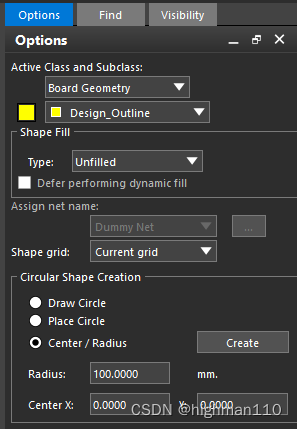
如果要用画线的方式,只能画在outline层,add-line,然后在option栏选择outline层即可。
网表导入后,即使我们之前已经指定好了封装库位置,这时界面仍然是一片漆黑没有东西,还需要将元器件从后台调进来。17.4版本之前,需要先画板框才能place器件,17.4版本可以直接place器件,再画板框。建议还是按常规流程先画板框,再调器件。
操作步骤为:place-quickplace,选择摆放所有器件,放在top层,点击place即可完成摆放。
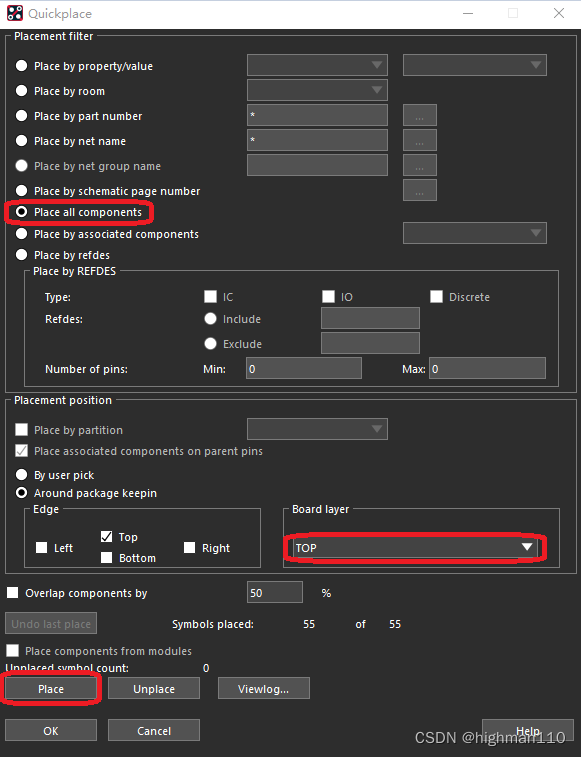
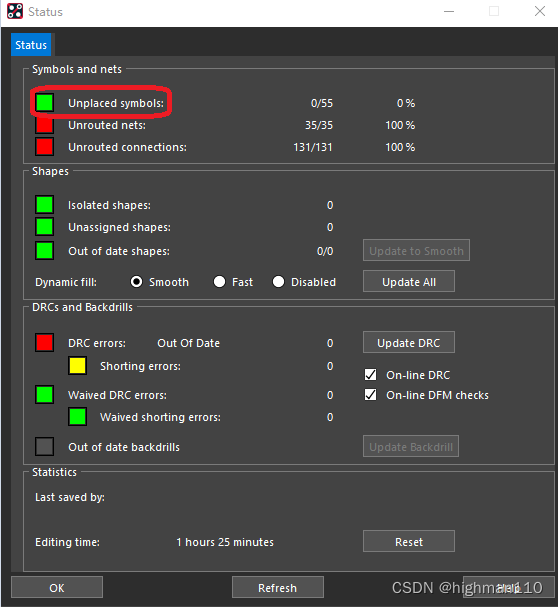
点击 display -status,可以看到所有元器件都摆进去了。接下来就可以开始布局了。
免责声明:本文系网络转载或改编,未找到原创作者,版权归原作者所有。如涉及版权,请联系删
 技术文档
技术文档
 推荐好文
推荐好文






 155-2731-8020




