




软件

产品


PCB中的布局需要按模块摆放,在PCB里面不太好分辨器件属于哪个模块,这时候如果在原理图中选中相关模块的器件,PCB中也同时选中,这就可以大大提升抓模块的效率。
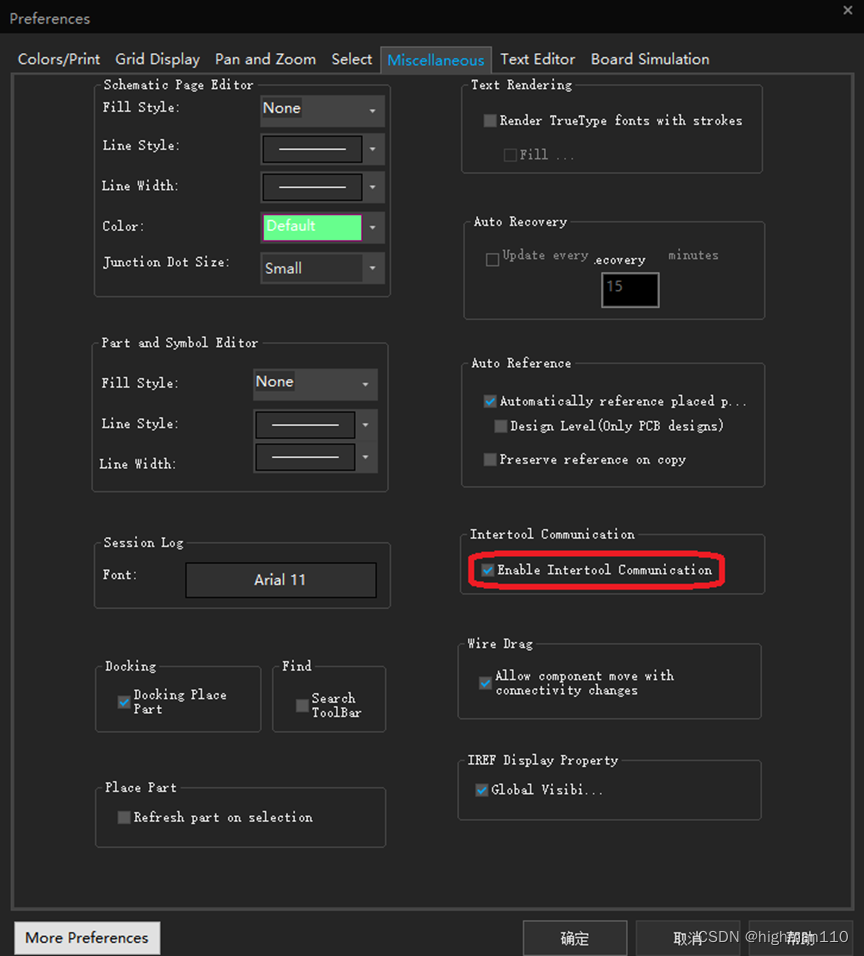
1、首先在原理图工具capture里使能交互操作,option-preference-miscellaneous,勾选enable intertool communication。
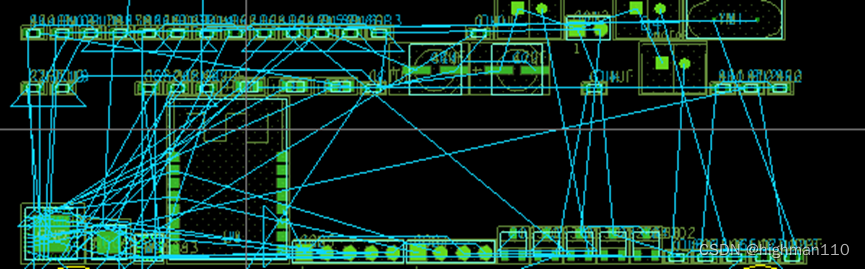
通常我们将所有器件摆放进来的时候,会有很多飞线,这会干扰我们布局移动器件的视线,一般先将飞线关闭,在有需要的时候再打开显示。
1、打开、关闭所有飞线
菜单栏中的如下两个图标,左边红色为关闭所有飞线,右边绿色为打开所有飞线。

2、打开、关闭特定飞线
显示某器件相关的飞线: Display -show rats-component-点击要显示飞线的器件。
显示某网络相关的飞线:Display-show rats-net-点击要显示飞线的网络。
关闭某器件相关的飞线:blank-show rats-component-点击要关闭飞线的器件。
关闭某网络相关的飞线:blank-show rats-net-点击要关闭飞线的网络。
3、隐藏特定飞线
第2种方法中关闭的某些飞线,通过第1种方法又可以重新打开,而第3种方法,给某些飞线设置隐藏属性,则第1种方法中的打开所有飞线也无法将其显示,通常我们的电源、地网路可以进行隐藏设置,处理完其他飞线后,再来处理电源和地。
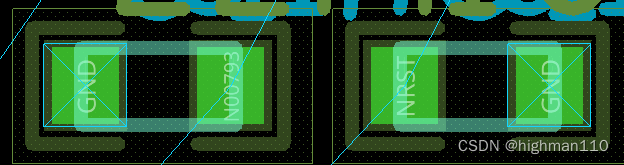
我们将地网络设置隐藏:edit-properties-option面板只勾选net-点击GND网络弹出属性编辑框-选择voltage-value值填0(其他电源则填相应的电压值)- apply ,此时打开所有网络可以看到GND网络被打了一个叉,没有地的飞线了。
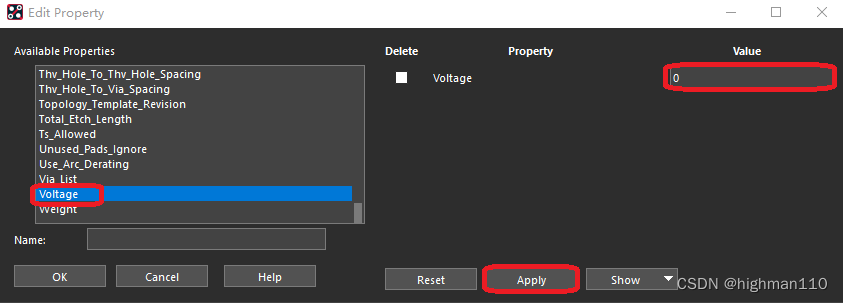
如果要将这个属性删除,则edit-properties-option面板只勾选net-点击GND网络弹出属性编辑框-选择voltage-勾选delete-apply,即可删除属性。
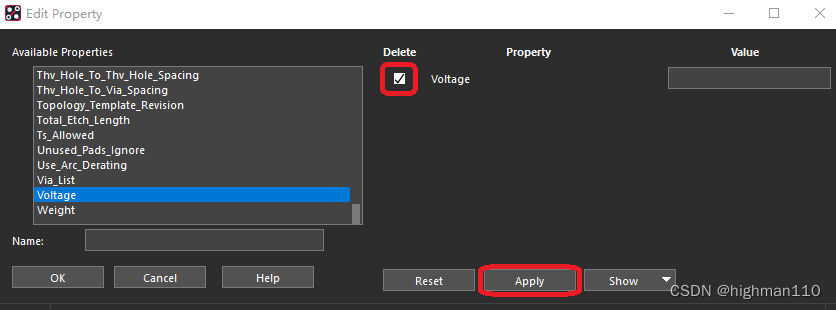
操作步骤如下:
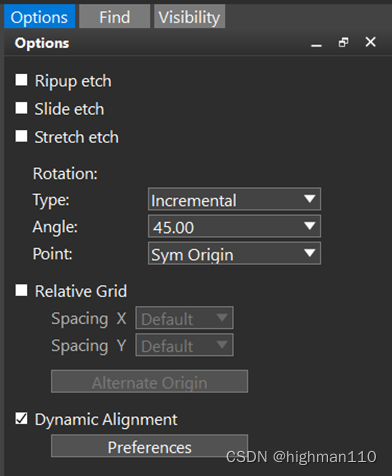
点击move-find面板选择要移动的元素-option面板进行参数设置,然后再去点击要移动的元素。注意一定要按步骤操作,不要点了move就去点PCB。
Option的几个参数解释如下:
Ripup etch:移动对象时去除所连走线、过孔;
Slide etch:移动对象时保留所连走线、过孔,走线随着对象平 滑移动;
Stretch etch:移动对象时保留所连走线、过孔,走线随着对象 以任意角度移动;
当三项都不勾选时,表示仅移动对象,不能影响其他走线、过孔;
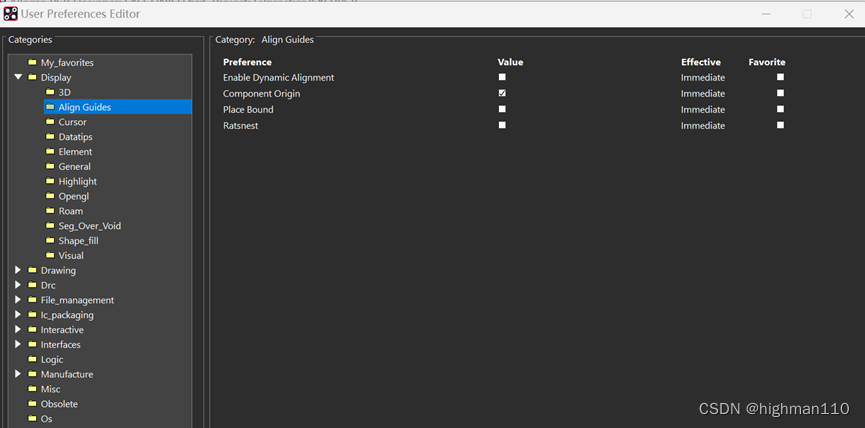
Dynamic Alignment:这个功能是新增的功能,点击Preferences 进入User Preferences进行设置勾选,可以在移动器件时一边与其 他器件进行对齐操作。
同样使用move命令,在option面板设置旋转参数:
Type:以相对坐标或绝对坐标的方式旋转,一般选相对坐标incremental;
Angle:旋转的角度设置,根据实际需要选择,一般90°或45°;
Point:设置旋转时的基准点,有以下几种方式,可根据实际情况灵活选择:
•Sym origin :以元器件封装原点为基准点,软件默认该选项;
•Body center:以 元器件 place_bound几何中心为基准,常用于元 器件原地旋转;
•User pick:以鼠标单击选择点为基准,常用于多个元器件的整 体旋转;
•Sym pin#:以元器件引脚编号为基准点,常用于元器件结构定位;
设置好旋转参数后,在器件悬停在鼠标上时,右键-rotate-转动鼠标,器件就会按照option设置进行旋转。
另外,也可以执行菜单命令Edit-Spin-Find面板上勾选要旋转的器件,然后单击一下该器件就可以开始旋转操作。
当我们想将器件从top面换到bottom面时,可以用镜像操作。
操作步骤为:move-find面板选择要移动的元素-option面板进行参数设置-点击要移动的器件-右键- mirror -移动要放置的位置点击鼠标左键。
另外,也可以执行菜单命令Edit-Mirror-Find面板上勾选要镜像的元素,然后单击一下该元素就完成镜像操作。
器件对齐可以分为动态对齐和静态对齐。
动态对齐在器件移动时进行设置。在move的option面板勾选dynamic alignment,点击preference可进行动态对齐设置,一般勾选component origin,表示以器件原点做对齐。
当有一组器件需要进行统一对齐时,可以使用静态自动对齐。
操作步骤为:
1、打开布局模式,Setup-Application Mode-Placement Edit;
2、在Find面板中勾选Symbol,选择所需要对齐的器件进行右键,点击Align components,此时在Options面板中可以进行参数设置;
3、参数面板对齐方式如下:
Horizontal: 水平方向进行对齐操作;
Vertical: 垂直方向进行对齐操作;
Left: 进行左对齐(被选中的器件是垂直摆放时弹出此选项);
Right: 进行右对齐(被选中的器件是垂直摆放时弹出此选项);
Top:进行顶对齐(被选中的器件是水平摆放时弹出此选项);
Bottom:进行底对齐(被选中的器件是水平摆放时弹出此选项);
Center: 进行中心对齐;
Equal spacing: 对齐的时候进行等间距。
免责声明:本文系网络转载或改编,未找到原创作者,版权归原作者所有。如涉及版权,请联系删
 技术文档
技术文档
 推荐好文
推荐好文






 155-2731-8020




