



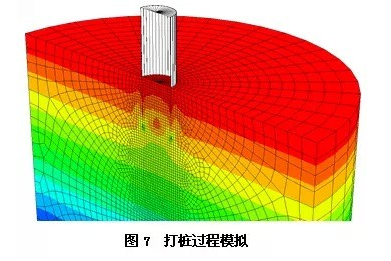
直接进入正题,Abaqus是一款强大的有限元分析软件,但我们经常会遇到需要隐藏或恢复某些元素的情况。我们就来探讨如何高效地在Abaqus中隐藏与恢复元素。
最简单的解决方式:清理环境
最直接也是最有效的方式是清理你的工作环境。清理不仅包括删除不重要的隐藏文件夹,还包括彻底移除旧组件。以下是一些具体的操作步骤:
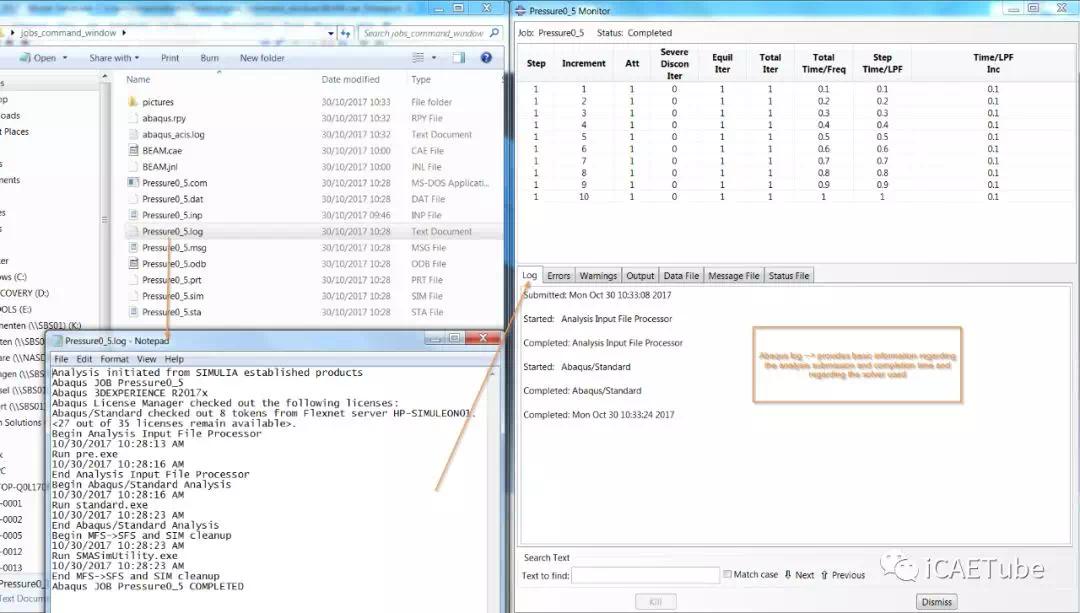
- 删除不重要的隐藏文件夹:
- 打开Abaqus的工作目录,查找隐藏的文件夹。
- 使用文件管理器或命令行工具删除这些文件夹。
- 使用官方工具彻底移除旧组件:
- 进入Abaqus的安装目录,找到“Uninstall”文件夹。
- 运行的“uninstall.bat”文件,提示操作,彻底移除旧组件。
清理的重要性
清理工作环境的重要性不言而喻。它:
- 提高工作效率:减少不必要的元素干扰,让你更快地找到需要操作的对象。
- 减少错误:避免误操作导致的问题。
- 节省资源:释放磁盘空间,提高系统运行速度。
如何检查服务是否正常运行
在Abaqus中,检查服务是否正常运行的一个简单方法是查看系统服务列表。以下是在Windows系统中查看服务列表的步骤:
- 按下“Windows + R”键,输入“services.msc”并回车。
- 在服务列表中找到Abaqus相关的服务,检查其状态是否为“运行”。
隐藏与恢复操作详解
隐藏控制
- Abaqus“拆分”:
- 在Part模块使用Partition(分割)工具将几何体切分为多个连通区域。
- 关键操作路径:进入模块,选择Partition工具,定义切割方式,执行分割。
- Abaqus隐藏控制:
- 显示组管理或视图选项重置取消隐藏实体。
- 关键操作步骤:点击Display Group图标,勾选被隐藏的部件,点击Replace或Add恢复显示。
工具栏的隐藏功能
- 右键快捷隐藏/浮动:
- 鼠标左键按住工具栏左侧握柄拖拽可浮动;在握柄上单击右键,菜单中选择对应位置或取消勾选即可隐藏/停靠/浮动。
- 菜单统一调取:
- 点击顶部菜单栏View → Toolboxes,在下拉列表中勾选或取消勾选特定工具条以显示或隐藏。
隐藏物体恢复
- 视觉隐藏恢复:
- 点击顶部菜单View → Assembly Display Options,在Instances标签页勾选被隐藏的部件实例,点击Apply。
- 逻辑抑制恢复:
- 在模型树中找到被抑制的部件/实例,右键点击选择Unsuppress。
其他可行方案
- 使用Python脚本:
- 编写Python脚本,自动化隐藏与恢复操作,提高效率。
- 使用插件:
- 查找Abaqus插件,实现更多隐藏与恢复功能。





