




软件

产品


你是否在ABAQUS可视化过程中遇到过图例定位不准确、监控器卡死、可视化效果异常等问题?今天我将带你一步步解决这些问题,并分享一些实用的操作技巧,让你的ABAQUS可视化更加得心应手。
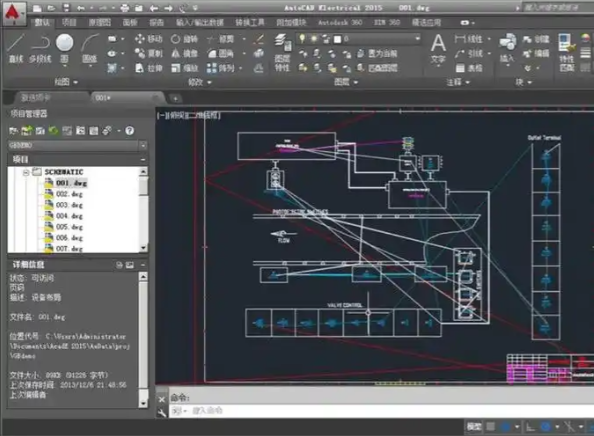
ABAQUS是一款强大的有限元分析软件,其可视化功能帮助我们直观地观察和分析模拟结果。在可视化过程中,图例的定位、监控器的运行状态以及可视化效果的调整都是非常重要的环节。
进入后处理模块(Visualization),点击菜单栏的“Viewport” > “Viewport Annotation Options”。
在弹出的对话框中选择“Legend”标签页。这里,你找到定位参数:%Viewport X(水平方向)和%Viewport Y(垂直方向)。数值范围为0-100,代表相对于视口宽/高的比例。
默认值为X=2, Y=98(左上角)。输入目标数值(如X=50, Y=50置于中心),点击“Apply”或“OK”生效。
为了方便下次使用,你“File > Save Options > Home”保存设置。
监控器卡顿可能是由于文件读取卡住或配置冲突引起的。以下是一些排查和解决方法:
如果ABAQUS可视化变成了黑白,是因为云图显示范围(MinMax)设置不当或着色模式被误设为单色。以下是恢复彩色显示的操作步骤:
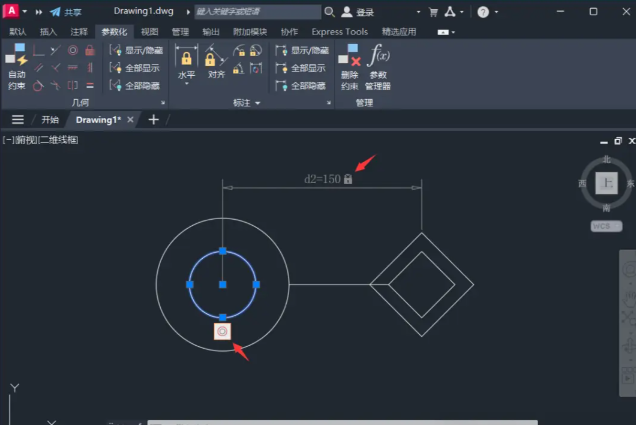
解决方案:将%Viewport X和%Viewport Y的值均设置为50,点击“Apply”或“OK”生效。
解决方案:参考上文提到的监控器卡顿问题排查方法。
解决方案:参考上文提到的恢复彩色显示的操作步骤。
本文详细介绍了ABAQUS可视化操作技巧,包括图例放大、监控器卡顿问题解决、可视化效果异常处理等。掌握这些技巧,将大大提高你的ABAQUS使用效率。
为了避免在ABAQUS可视化过程中遇到问题,以下是一些预防措施:
 技术文档
技术文档
 推荐好文
推荐好文






 155-2731-8020




