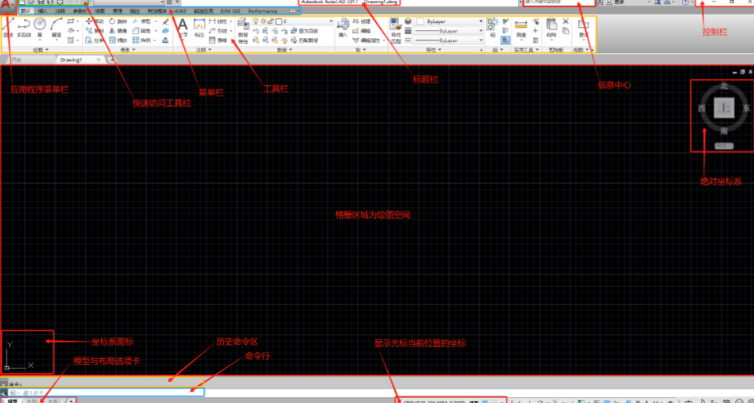
案例背景:某企业内部使用CAD2009进行工程设计,近期部分工程师在操作过程中遇到一个问题:CAD2009在启动时总是卡在“验证许可”环节,无法正常进入软件界面。这严重影响了工作效率,需要找到一种有效的方法解决这个问题。
准备工作:
- 确认CAD2009版本和操作系统版本,以便进行针对性操作。
- 准备相关操作权限,确保在执行以下步骤时具有管理员权限。
- 备份重要数据,以防在操作过程中出现意外导致数据丢失。
核心操作:
- 断开网络连接:拔掉网线或禁用Wi-Fi,确保CAD2009无法网络验证许可。
- 清理残留许可文件:
a. 打开文件资源管理器,依次点击“工具”->“文件夹选项”->“查看”,勾选“显示隐藏的文件、文件夹和驱动器”。b. 在C:ProgramData目录下找到AutodeskSoftware Licenses文件夹,删除所有.dat文件。c. 在C:Documents and SettingsAll UsersApplication Data目录下找到AutodeskSoftware Licenses文件夹,删除所有.dat文件。
a. 按下Win+R键,输入services.msc,打开服务管理器。b. 找到FLEXnet Licensing Service(及64位版本),确保其状态为“正在运行”。c. 双击FLEXnet Licensing Service,将启动类型设置为“自动”。
a. 右键CAD2009的快捷方式,选择“以管理员身份运行”。b. 等待CAD2009启动,进入软件界面。
进阶排查(若上述步骤无效):
a. 临时关闭杀毒软件或防火墙。b. 将CAD安装目录(Program FilesAutodesk)及ProgramDataFlexnet加入白名单。
a. 打开注册表编辑器(regedit.exe)。b. 找到HKEY
LOCALMACHINESOFTWAREClassesInstallerProducts,删除关联旧序列号的键值。c. 操作前请备份注册表,以防意外导致系统不稳定。
a. 右键CAD2009的快捷方式,选择“属性”。b. 在“兼容性”标签页,勾选“以兼容模式运行(Windows 7 或 XP)”。c. 勾选“以管理员身份运行”。
后置处理:
- 检查CAD2009是否正常运行,无卡在“验证许可”环节。
- 将更改后的设置保存,以防下次启动时出现相同问题。
经验总结:
- 最容易翻车的地方是未彻底断开网络连接,导致CAD2009在启动时仍尝试网络验证许可。
- 在执行清理残留许可文件和注册表残留清理时,请务必备份相关数据,以防意外导致系统不稳定。
预防机制:
- 定期检查CAD2009的许可状态,确保无残留许可文件。
- 更新操作系统和杀毒软件,减少因软件冲突导致的许可问题。
- 针对旧版本软件,使用兼容模式运行,以提高软件稳定性。
前置知识铺垫:
- 许可文件:软件许可文件是确保软件正常运行的必要条件,存储在特定目录下。
- FLEXnet Licensing Service:FLEXnet Licensing Service是Autodesk软件的许可管理服务,负责管理软件许可。
- 注册表:注册表是存储操作系统和软件设置的数据库,用于配置系统环境。