




软件

产品


咱这个设计工作室啊,自从用了08版的CAD,就时不时地跟许可证错误杠上。那天,我正在赶一个紧急的设计任务,突然,电脑屏幕上跳出来个许可证错误提示,我那心情啊,简直是五味杂陈。这不,今天就来给大家详细说说这08版CAD出现许可证错误怎么解决。
我得说说这个许可证错误,其实它就像是个小麻烦,但要是处理不当,就能变成大麻烦。我以前就踩过不少的坑,现在咱们来好好聊聊怎么解决。
第一步,关闭CAD和相关进程。你得打开任务管理器,看看里面有没有acad.exe或者AdskLicensingService这个玩意儿在跑,如果有,赶紧把它给关了。
第二步,显示隐藏文件夹。你到资源管理器里,找到工具菜单,点“文件夹选项”,再勾选“显示隐藏的文件、文件夹和驱动器”。你就能看到那些隐藏的文件夹了。
第三步,删除许可记录文件。根据你电脑的系统版本,去不同的文件夹里找*.dat文件,把它删了。WinXP的系统,你得去这个路径:C:\Documents and Settings\All Users\Application Data\Autodesk\Software Licenses。Win7、Win10或者Win11的系统,你得去这个路径:C:\ProgramData\Autodesk\Software Licenses,还有C:\ProgramData\Autodesk\AutoCAD 2008R17.1ADLM这个文件夹,里面的所有文件都删掉。
第四步,重新激活。重启CAD,打开注册机,重新生成激活码,完成激活。
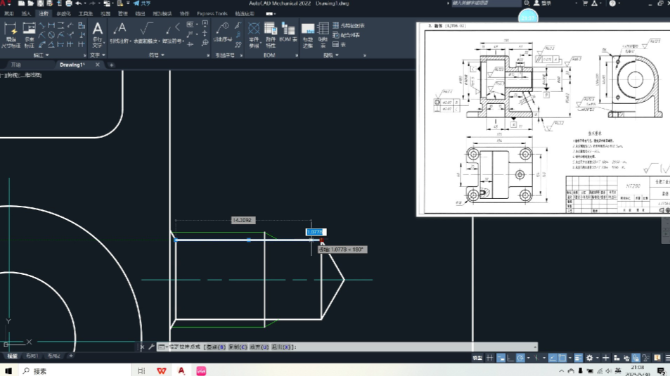
如果你的系统是Win10或者Win11,还得做一步兼容性调整。你右键点击CAD图标,选择“属性”,在“兼容性”标签里,勾选“以兼容模式运行(Windows XP SP3)”,勾选“以管理员身份运行”。
如果你用上面的方法还是解决不了问题,那就是系统兼容性问题。AutoCAD 2008官方不支持Win10/11,候你考虑升级到更支持的版本,或者用虚拟机跑XP系统。
还有,如果你安装或者启动CAD时报错说缺失.NET Framework 2.0,那你就得去控制面板里,找到“程序和功能”,找到“启用或关闭Windows功能”,把.NET Framework 2.0这个选项勾上。
记得检查AdskLicensingService或者FLEXnet Licensing Service这个服务是不是在运行状态。你在运行框里输入services.msc,看看这两个服务是不是在“正在运行”状态。
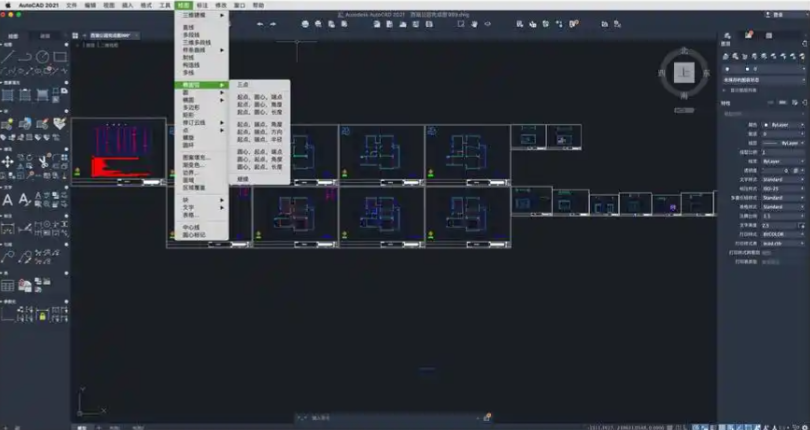
如果你把文件删了还是老样子,那是因为注册机跟系统环境不兼容。候你试试换一个激活工具,或者考虑升级到受支持的CAD版本。
有一次,我就在处理一个许可证错误,当时特别着急,就随便找了个工具去删除文件,结果电脑直接蓝屏了。那时候真是慌得一批,还是找了一个懂行的朋友帮忙,才知道要正确的路径删除文件,还得注意兼容性设置。
 技术文档
技术文档
 推荐好文
推荐好文






 155-2731-8020




