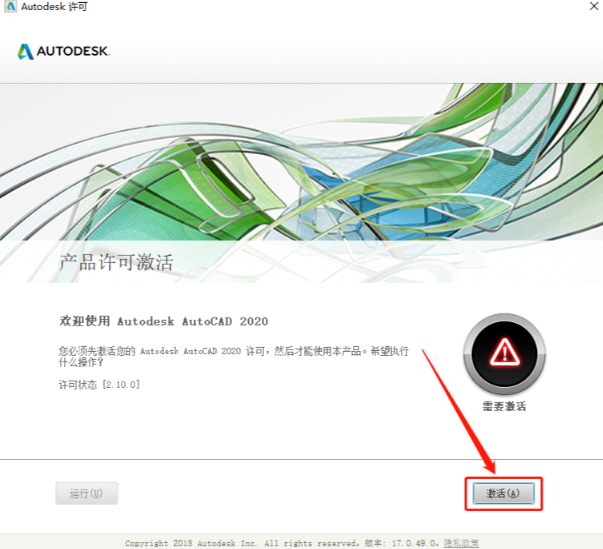
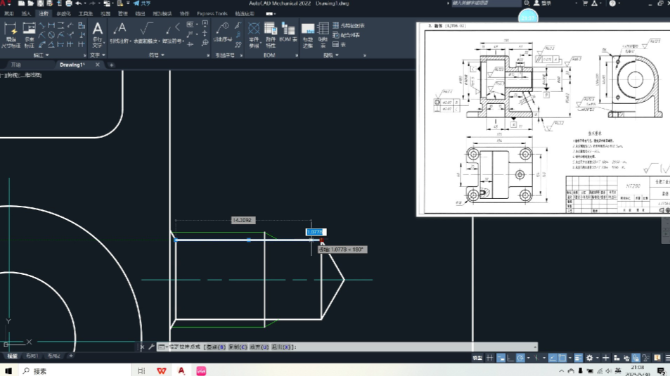
掌握AutoCAD许可证验证卡住不动的问题解决策略,犹如解锁建模之路的关键。以下是一篇深入浅出的技术解析,提升你的建模效率,避免设计过程中的报错。
核心问题解析:
AutoCAD启动时卡在“正在验证许可证”或“检查许可”阶段,这一现象源于网络连接问题、安全软件拦截或许可服务状态异常。要深入理解这一问题,我们需要了解一些基本概念。
前置知识铺垫:
- 许可证服务状态:Autodesk Desktop Licensing Service是AutoCAD许可证验证的核心服务。确保其正常运行对于许可证验证至关重要。
- 网络连接:稳定的网络连接对于许可证验证至关重要,任何中断都导致验证失败。
- 安全软件:某些安全软件会误将AutoCAD的许可证验证过程视为潜在威胁,进行拦截。
工具/资源推荐:
- 许可服务组件:官网提供的最新版本许可服务组件,确保系统兼容性。
- 防病毒软件白名单配置:具体配置方法可参考相关安全软件的官方文档。
底层原理与机制科普:
当AutoCAD启动时,它会尝试与许可证服务器建立连接,以验证许可证的有效性。如果在这个过程中遇到任何问题,如网络中断、安全软件拦截或服务状态异常,就会导致验证卡住。
核心排查步骤:
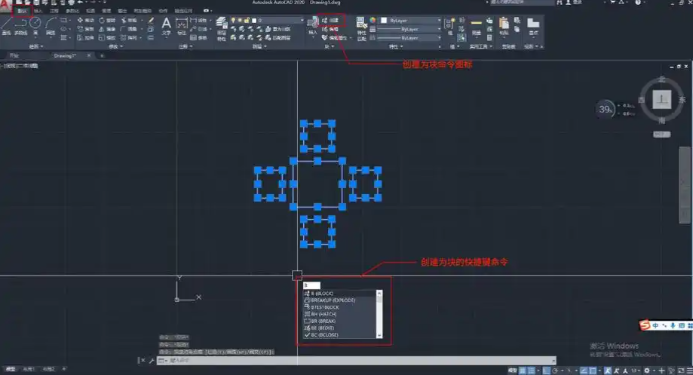
- 检查许可服务状态:确保Autodesk Desktop Licensing Service正在运行。若未启动或存在异常,可尝试卸载并重新安装最新版本。
- 快捷键:Ctrl + Shift + Esc 打开任务管理器,查看服务状态。
- 配置防病毒软件例外:将AutoCAD相关目录添加到防病毒软件白名单。
- 快捷键:Win + R 打开运行对话框,输入“services.msc”查看服务状态。
- 尝试脱机激活或重置许可文件:在网络不稳定的情况下,可尝试脱机激活或重置许可文件。
- 快捷键:Win + X 打开快速启动菜单,选择“命令提示符(管理员)”执行相关操作。
避坑注意事项:
- 草图不封闭:在建模过程中,草图不封闭会导致后续操作报错。排查方法如下:
- 检查草图线条是否闭合,确保没有遗漏的线条或断点。
- 后果:导致模型无法正常生成或报错。
- 高阶参数解析:
- 成形到下一面:适用于将草图沿垂直方向拉伸至相邻面,实现复杂形状的建模。
- 成形到一顶点:适用于将草图沿特定方向拉伸至顶点,实现精确的形状控制。
效率口诀:
“检查服务,配置例外,脱机激活,草图封闭,参数解析,效率无忧。”