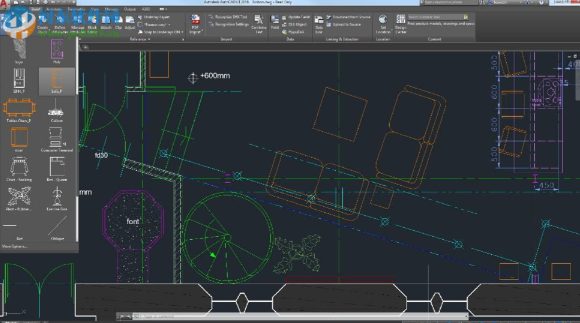
让新手也能轻松解决许可证问题
亲爱的你是否遇到过CAD2008在验证许可证时卡住不动的情况呢?这其实是一个很常见的问题,今天我就来和大家详细讲解如何解决这个问题,并且还会教你们如何预防这类问题的发生。

基本概念与底层原理科普
什么是许可证验证?
许可证验证是软件为了确保用户拥有合法授权而进行的一种检查。对于AutoCAD这类专业软件它需要验证你的许可证是否有效,以确保你能够正常使用软件的所有功能。
为什么会出现许可证验证卡住的情况?
这种情况是因为许可缓存文件损坏或系统不兼容导致的。现在,让我们来看看如何解决这个问题。
核心解决步骤
关闭软件与网络
- 完全退出AutoCAD 2008:确保没有任何AutoCAD的窗口或进程在后台运行。
- 断开网络连接:为了避免自动联网验证失败,请确保你的电脑没有连接到互联网。
显示隐藏文件
- 打开文件夹选项:在Windows中,点击“开始”按钮,选择“控制面板”。
- 找到文件夹选项:在控制面板中找到“文件夹选项”并点击。
- 显示隐藏的文件、文件夹和驱动器:在“查看”选项卡中,勾选“显示隐藏的文件、文件夹和驱动器”。
删除许可缓存文件
- 根据系统选择路径:以下是不同Windows系统下的路径:
- Windows XP:C:\Documents and Settings\All Users\Application Data\Autodesk\Software Licenses\*.dat
- Windows 7/10/11:C:\ProgramData\Autodesk\Software Licenses\*.dat
- 删除所有 .dat 文件:进入上述路径,删除所有以 .dat 结尾的文件。
补充路径
- 清理额外文件:部分版本需要清理以下路径下的三个文件:
- C:\ProgramData\Autodesk\AutoCAD 2008 R17.1\ADLM
重新激活
- 重启软件:重新打开AutoCAD 2008。
- 选择激活方式:在软件启动时,选择“我具有Autodesk提供的激活码”。
- 使用注册机生成新码:运行注册机,根据提示生成新的激活码,并以管理员身份运行注册机完成激活。
关键注意事项
系统兼容性
- AutoCAD 2008官方仅支持至Windows Vista/XP,在Win10/Win11上运行属非官方兼容。
- 若上述方法无效,可尝试兼容性模式:右键快捷方式→属性→兼容性→勾选“以管理员身份运行”及旧系统模式。
环境依赖
- 确保已安装.NET Framework 3.5(含2.0/3.0),缺失会导致激活组件无法工作。
风险提示
- 该软件已停止官方支持多年,存在安全与稳定性风险。
- 若频繁报错,升级至受支持的较新版本。
预防机制:如何避免许可证问题
定期清理
- 定期检查并清理许可证缓存文件,以防止文件损坏。
- 保持系统环境的整洁,避免不必要的软件冲突。
更新系统
备份许可证
常见误区与翻车实录
误区一:重新安装软件解决问题
错误!重新安装软件并不能解决许可证验证卡住的问题,反而引起其他问题。
翻车实录
有一位用户在尝试删除许可证缓存文件时,误删了其他重要文件,导致软件无法正常运行。在进行任何操作之前,请务必了解清楚每一步的后果。