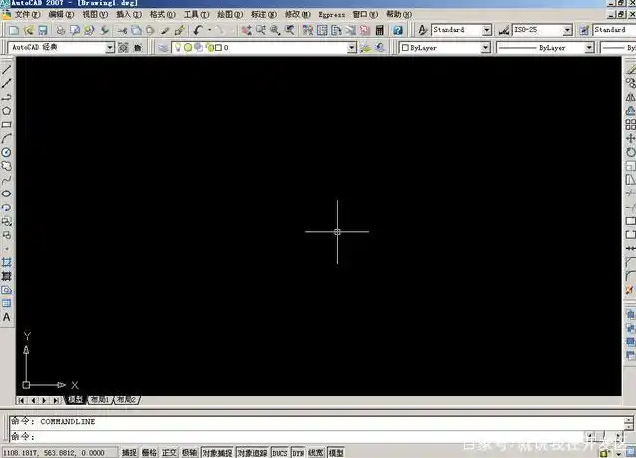
CAD2008验证许可证卡住怎么办?新手必看教程
1. 验证许可证卡住现象
你会遇到的情况:在使用CAD2008进行三维建模时,突然发现软件卡在验证许可证的界面,屏幕上没有任何反应。这种情况下,你已经尝试了多次重启软件,但问题依旧存在。
2. 原因分析
为什么会出现验证许可证卡住的情况呢?原因有很多,以下是一些常见的原因:
- 许可证文件损坏或缺失。
- 杀毒软件或其他安全软件误删了许可证文件。
- 系统环境不符合软件要求。
3. 解决方法
下面是一些针对CAD2008验证许可证卡住问题的方法,新手用户以下步骤尝试:
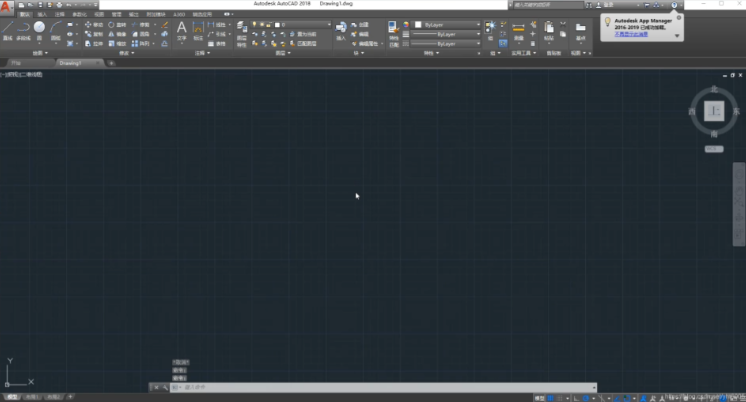
a. 清理旧的许可证注册文件
步骤一:揪出卡住的许可文件
- 对于XP系统,你需要在C:\Documents and Settings\All Users\Application Data\Autodesk\Software Licenses目录下找到.dat文件,将其删除。
- 对于Win7/Win10系统,你需要在C:\ProgramData\Autodesk\Software Licenses或C:\ProgramData\Autodesk\AutoCAD 2008R17.1\ADLM目录下找到.dat文件或ADLM文件夹里的三个文件,将其删除。
小技巧:找不到文件夹?
- 在文件夹选项里勾选“显示所有文件和文件夹”,Application Data文件夹默认是隐藏的。
b. 重新激活许可证
步骤二:注意激活过程中的细节
- 关闭杀毒软件:激活前先将防火墙和杀毒软件关闭,避免拦截注册机。
- 以管理员身份运行:右键点击注册机选择“以管理员身份运行”,核对申请号无误。
- 点击Patch按钮:在注册机里点击generate算出激活码后,必须点击Patch予以确认,否则会提示激活码不正确。
c. 其他解决方案
- 兼容模式:右键CAD图标点属性,在兼容性里勾选“以管理员身份运行此程序”,兼容模式选Windows7。
- 关闭通信中心:打开注册表,将HKEYLOCALMACHINESOFTWARE\Autodesk\AutoCAD R17.1\ACAD-6001:804\Applications\InfoCenter\AcConn里的LOADCTRLS值改成10,能减少内存占用。
- 检查网络连接:如果是联网验证卡住,断开网络或禁用无线连接再重新连接试试。
4. 预防机制
为了避免遇到验证许可证卡住的问题,以下是一些预防措施:
- 定期备份许可证文件,以防文件损坏。
- 在安装CAD软件前,确保系统环境符合软件要求。
- 关闭不必要的杀毒软件或安全软件,避免误删许可证文件。
5. 关联问题延伸
在解决验证许可证卡住问题后,你会遇到以下相关问题的困扰:
- CAD软件运行缓慢。
- 无法保存文件。
- 无法导入或导出文件。
针对这些问题,你尝试以下方法:
- 清理系统垃圾文件,释放磁盘空间。
- 更新软件到最新版本。
- 检查硬件设备是否正常工作。