




软件

产品


应用场景导入
CAD(计算机辅助设计)软件是不可或缺的工具。无论是建筑、机械还是电子设计,CAD软件都发挥着至关重要的作用。在使用CAD软件时,用户会遇到启动服务失败的问题,最常见的错误之一是安装许可错误。这里将深入探讨CAD安装许可错误无法启动服务的排查与解决方法,帮助用户高效地解决这一问题。
核心问题解析
CAD安装许可错误无法启动服务,其核心原因有以下三种:
针对这些原因,我们将一定的顺序进行排查和解决。
操作步骤详解
1. 检查并启动许可服务
操作原理:在Windows系统中,服务管理器来检查和启动Autodesk Desktop Licensing Service或FlexNet Licensing Service,确保许可服务正常运行。
操作步骤:
常见误操作:未检查服务状态直接重装组件,导致问题无法解决。
2. 重置许可数据文件
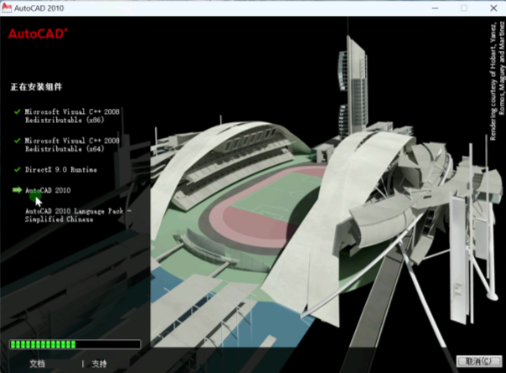
操作原理:删除C:\ProgramData\FLEXnet目录下以adskflex开头的文件,重置许可数据。
操作步骤:
常见误操作:误删除其他重要文件,导致系统不稳定。
3. 重装许可服务组件
操作原理:卸载旧版许可服务组件,重新安装最新版。
操作步骤:
常见误操作:未以管理员身份运行卸载程序,导致卸载失败。
4. 验证环境与依赖
操作原理:确保系统时间准确、暂时关闭杀毒软件/防火墙、重装Microsoft Visual C++运行库,并确认无后台残留进程。
操作步骤:
常见误操作:未关闭杀毒软件/防火墙,导致服务无法启动。
特殊情况处理
延伸思考
在解决CAD安装许可错误无法启动服务的过程中,我们会遇到各种问题。如何判断许可数据是否损坏?如何确定组件缺失的原因?针对这些问题,我们尝试以下变体:
 技术文档
技术文档
 推荐好文
推荐好文






 155-2731-8020




