




软件

产品


背景铺垫:许可服务是确保用户能够正常使用软件的关键环节。一旦遇到许可检出超时或CAD无法启动的情况,是由于许可服务出现问题所致。这里将详细讲解如何一系列步骤来排查并解决这一问题。
步骤一:检查服务运行状态操作原理:确保Autodesk Desktop Licensing Service服务正常运行,是解决CAD许可问题的第一步。界面视觉指引:
步骤二:清理损坏的文件操作原理:有时候,损坏的文件会阻碍服务的正常运行。清理这些文件,尝试解决问题。界面视觉指引:
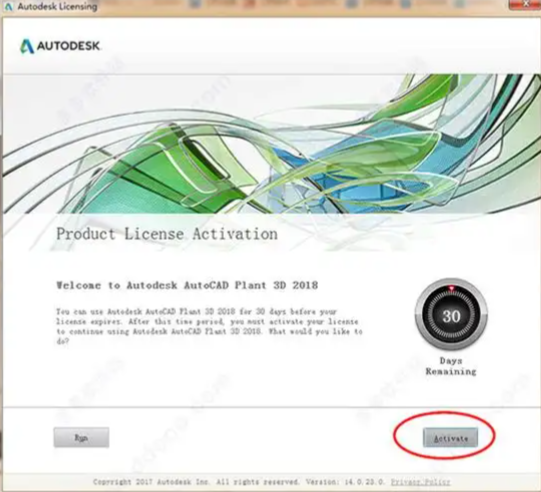
步骤三:更新许可组件操作原理:保持许可组件的最新状态,避免因版本不兼容导致的问题。界面视觉指引:
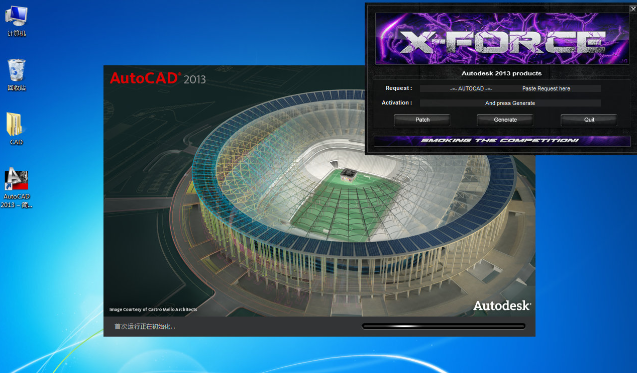
常见失败原因对照表:| 错误现象 | 解决路径 |
| --- | --- |
| CAD无法启动 | 检查服务运行状态,清理损坏的文件,更新许可组件 |
| 许可检出超时 | 检查服务运行状态,清理损坏的文件,更新许可组件 |
| 服务未启动 | 将启动类型改为“自动(延迟启动)”并启动服务 |
| 文件损坏 | 删除C:\ProgramData\Autodesk\AdskLicensingService文件夹下的所有文件和子文件夹 |
注意事项:
操作验证:完成上述步骤后,重新启动CAD软件,观察是否能够正常使用。如果问题仍然存在,请参考常见失败原因对照表,根据错误现象进行进一步的排查。
工具/资源推荐:
 技术文档
技术文档
 推荐好文
推荐好文






 155-2731-8020




