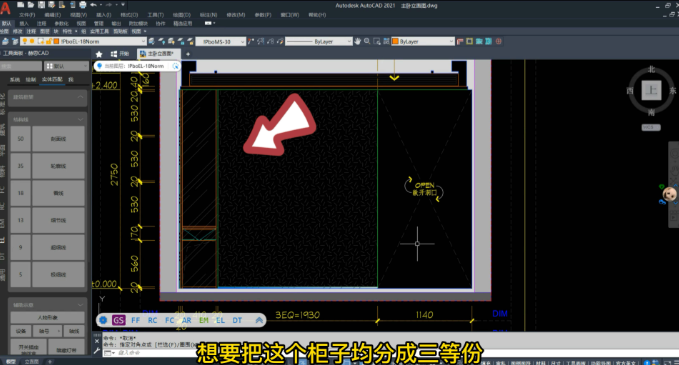
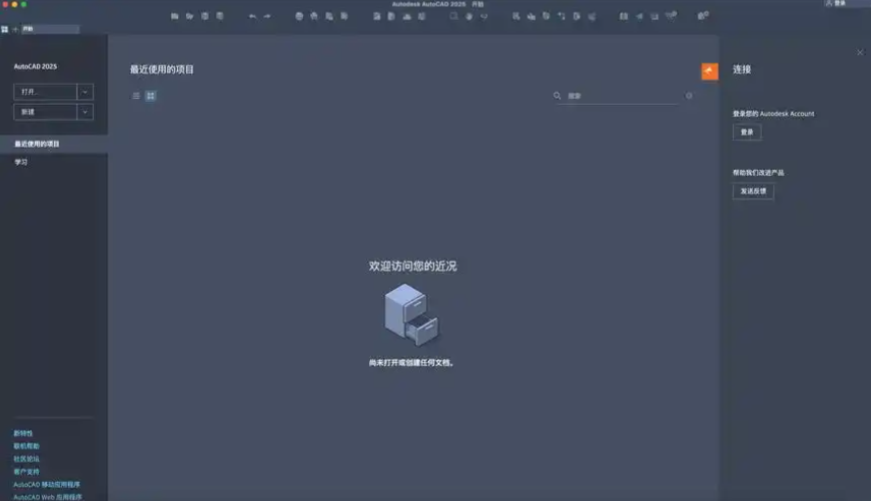
案例背景:CAD(计算机辅助设计)软件是不可或缺的工具。用户会遇到CAD软件启动时出现“许可检出超时”的错误,导致无法正常使用。这里将针对这一问题,详细阐述一个完整的解决工作流,包括前置准备、核心操作、后置处理以及经验总结。
准备工作:
- 数据准备:确保CAD软件已安装,并确认软件版本与操作步骤中的版本一致。
- 环境准备:关闭杀毒软件和防火墙,或将Autodesk相关目录加入白名单,以避免操作过程中被误杀或拦截。
- 工具准备:准备以下工具:
- Win+R快捷键
- services.msc
- uninstall.exe(管理员身份)
- 最新Autodesk Desktop Licensing Service安装包
- 隐藏文件显示功能
- 计算机管理员权限
核心操作:
- 检查并重启许可服务:
- 按Win+R输入services.msc,打开服务管理器。
- 找到Autodesk Desktop Licensing Service(2020+版本)或AdskLicensingService。
- 若未运行,右键“启动”;若已运行,右键“重新启动”。
- 将其“启动类型”改为“自动(延迟启动)”,以防开机超时。
- 卸载并重装许可服务组件:
- 关闭所有Autodesk软件。
- 进入C:\Program Files (x86)\Common Files\Autodesk Shared\AdskLicensing,右键运行uninstall.exe(管理员身份)。
- 重启电脑后,下载最新Autodesk Desktop Licensing Service安装包并重新安装。
- 清理许可缓存文件:
- 开启隐藏文件显示功能。
- 删除或重命名C:\ProgramData\FLEXnet下以adsk开头的文件。
- 部分版本需检查C:\ProgramData\Autodesk\Adlm中的ProductInformation.pit权限或重命名CascadeInfo.cas。
- 修复身份验证组件(视版本):
- 2020-2023版本:卸载并重装Autodesk Single Sign-On Component。
- 2024+版本:检查/重装Autodesk Identity Manager(路径:C:\Program Files\Autodesk\AdskIdentityManager)。
后置处理:
- 检查CAD软件是否正常启动,确认问题已解决。
- 若问题依旧,尝试以下步骤:
- 完全注销Autodesk产品,清除浏览器Cookie缓存,确保登录账号与许可分配一致。
- 执行完全卸载(含注册表清理HKEYLOCALMACHINE\SOFTWARE\Autodesk等残留项)后重新安装CAD主程序。
- 若上述步骤后问题仍未解决,请确认许可是否实际过期(登录Autodesk Account查验订阅状态),或联系企业IT检查网络代理/防火墙是否阻断许可服务器连接。
经验总结:
- 最容易翻车的地方是操作前未关闭杀毒软件和防火墙,导致操作过程中被误杀或拦截。
- 在清理许可缓存文件时,需注意不同版本的文件路径和名称有所不同。
- 在修复身份验证组件时,需根据软件版本选择相应的操作步骤。
- 在处理多账户冲突时,确保登录账号与许可分配一致,避免因账号问题导致无法启动CAD软件。