




软件

产品


常见新手疑问,你中了几招?
别急,就带你一步步解决这些问题,让你的SolidWorks操作更顺畅!
---
痛点场景:小王想将SolidWorks 2026版本的文件存为2025版本,但不知道如何操作,导致文件无法正确保存。
操作步骤:
新手推荐设置值:文件名保持原样,保存类型选择“SolidWorks Part File (*.sldprt)”,版本选择目标版本,如2025。
优点:能保留完整的特征树和编辑能力,不用重新画图。
---
痛点场景:小李需要将SolidWorks 2024版本的文件降到2020版本,但直接另存为丢失了部分特征。
操作步骤:
新手推荐设置值:保存类型选择“STEP-File (.stp)”或“IGES-File (.iges)”。
缺点:特征历史会丢失,变成“死”实体,若需编辑可尝试用FeatureWorks插件识别特征。
---
痛点场景:张三有一个装配体,包含多个零件,需要一起降级,但不知道如何操作。
操作步骤:
新手推荐设置值:在“打包”对话框中,选择“包含子装配体”和“包含零件”,点击“另存为旧版本”按钮。
注意:转换前务必备份原文件,防止数据丢失或转换出错。
---
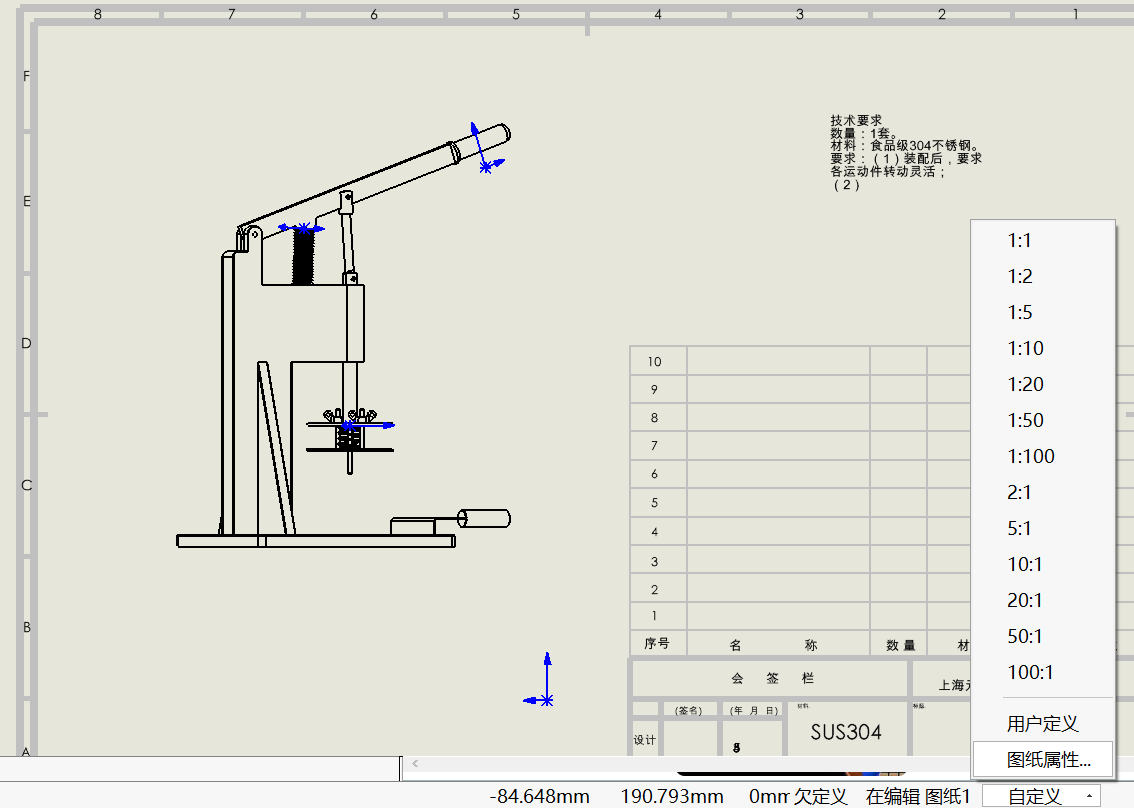
SolidWorks文件降级的过程,是对文件格式进行转换。直接另存为和中间格式转换,都是基于文件格式的兼容性进行的。而打包功能则是对整个项目进行压缩,方便用户一次性完成多个文件的降级。
---
这篇攻略能帮助你解决SolidWorks文件降级过程中的问题,让你在建模的道路上更加顺畅!
 技术文档
技术文档
 推荐好文
推荐好文






 155-2731-8020




