




软件

产品


SolidWorks新手你们是否曾遇到过的烦恼:想要将高版本的文件保存为低版本,但不知道如何操作?就让我来为大家详细讲解如何一次性降三个版本保存,让你轻松解决这一难题。
一、新手常见问题及痛点
二、新手常见错误+正确操作演示
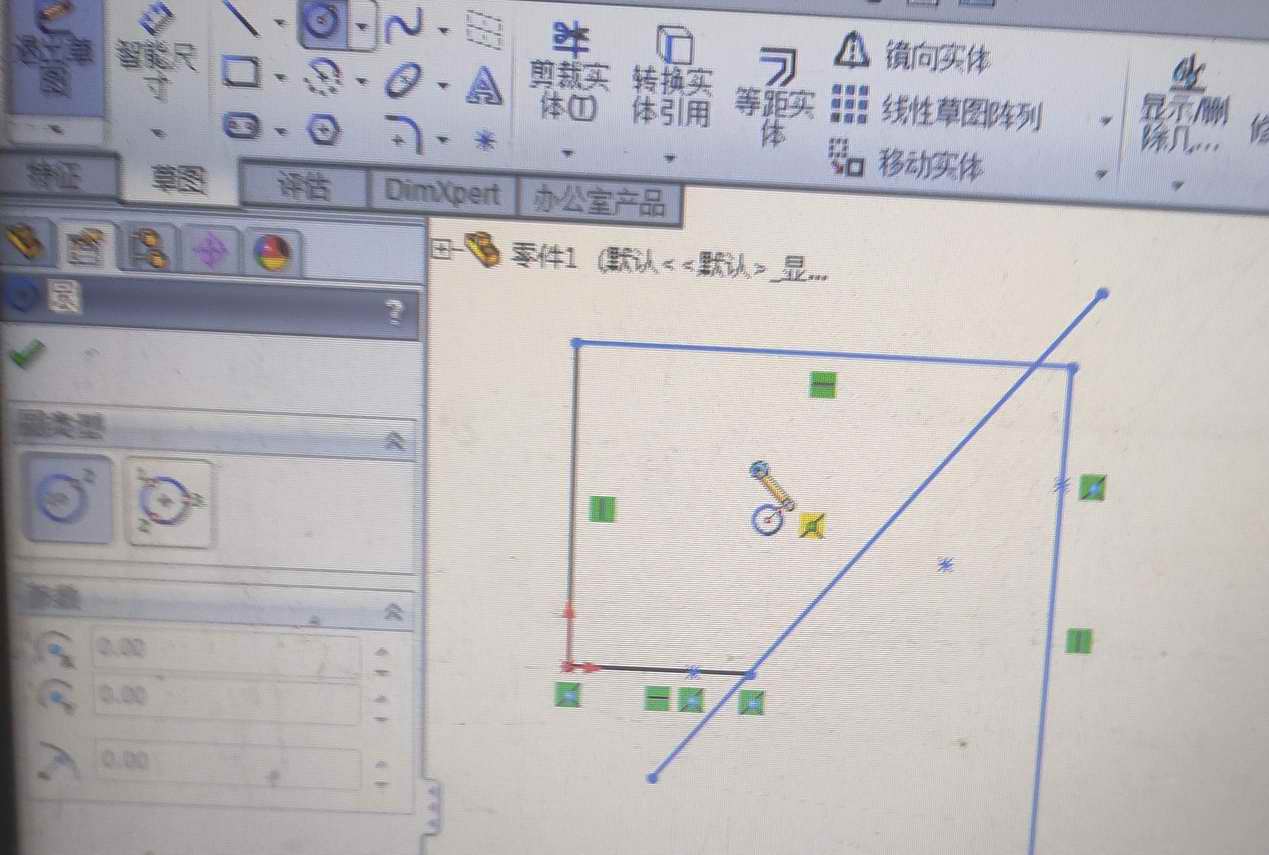
三、正确的新建流程及参数设置
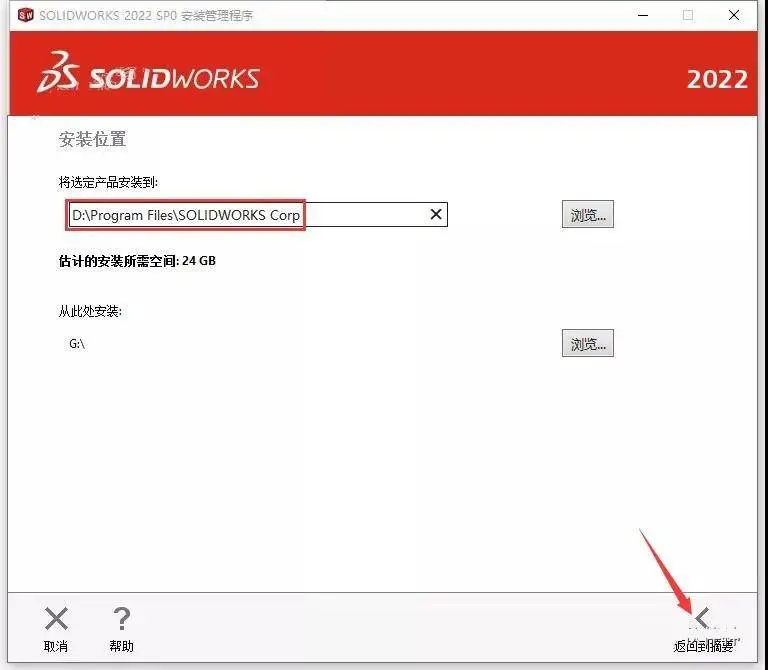
四、长尾搜索关键词
SolidWorks降版本保存、SolidWorks批量降级、SolidWorks另存为低版本、SolidWorks保存文件格式、SolidWorks保存为旧版本、SolidWorks保存文件特征、SolidWorks保存文件兼容性、SolidWorks保存文件方法、SolidWorks保存文件技巧、SolidWorks保存文件注意事项
五、延伸小教程
总结:
上面讲解,新手已经掌握了SolidWorks一次性降三个版本保存的方法。一定要细心检查,避免误删重要特征。掌握一些实用的技巧和注意事项,将有助于提高工作效率。
 技术文档
技术文档
 推荐好文
推荐好文






 155-2731-8020




