




软件

产品


我深知SolidWorks在工程设计中的重要性。软件版本的不断更新,高版这里件在低版本软件中打开和使用会遇到各种问题。这里将深入探讨SolidWorks工程文件快速降版本的方法,包括实战应用场景、进阶技巧、深度报错排查以及避坑指南,帮助你解决实际工作中的痛点。
在工程设计中,我们经常需要将高版本SolidWorks文件降级到低版本,以适应不同的工作环境和软件兼容性。以下是一些常见的应用场景:
适用场景:当仅需降级1-2个版本时,此方法操作简单。
操作步骤:
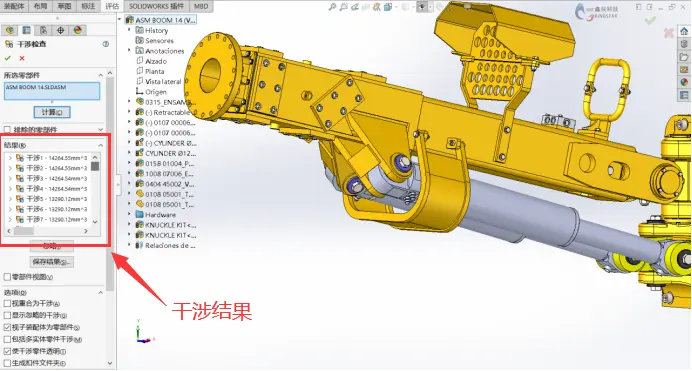
限制说明:官方仅支持回溯保存至之前两个版本,跨度过大无法直接保存。
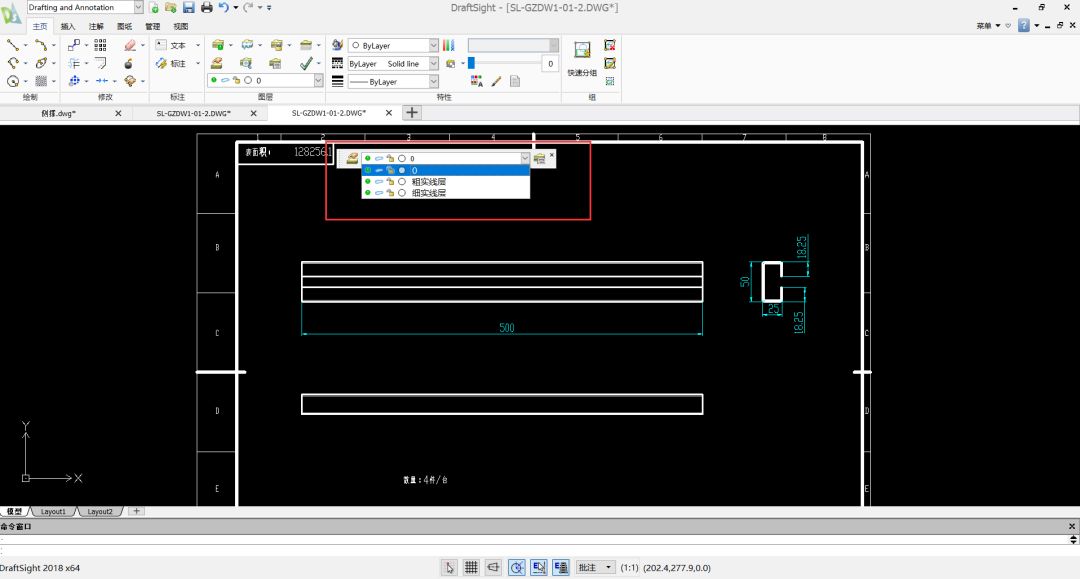
适用场景:需要跨越多个版本降级时使用。
操作步骤:
注意事项:转换后部分高级特征(如装配约束、参数化信息)丢失,需手动修复。
适用情况:需要降级多个关联文件(零件、装配体、工程图)时使用。
操作步骤:
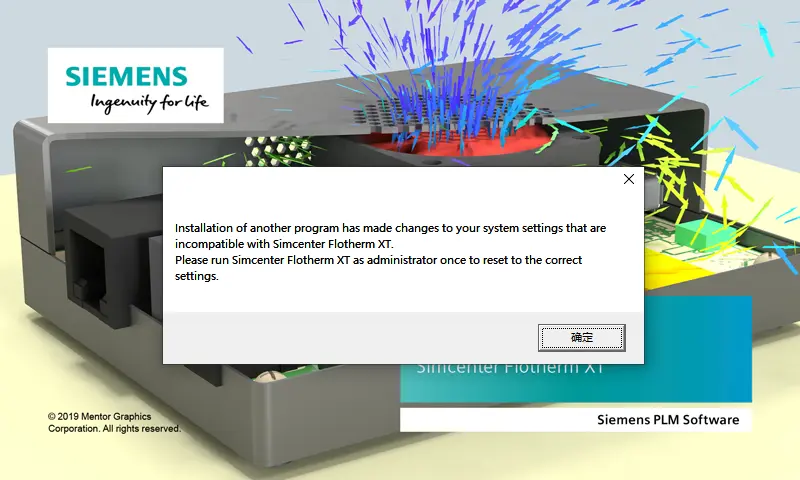
原因分析:是因为当前版本不支持保存指定的旧版本格式。
解决办法:尝试保存到更早的版本格式,或更新SolidWorks至支持该格式的版本。
原因分析:是因为转换后的STEP文件中缺少必要的特征信息。
解决办法:尝试使用其他转换工具或手动修复缺失的特征信息。
这里的介绍,你已经掌握了SolidWorks工程文件快速降版本的方法。注意上面技巧和注意事项,帮助你更高效地完成降版本工作。如果你还有其他问题,欢迎继续提问,我将竭诚为你解答。
 技术文档
技术文档
 推荐好文
推荐好文






 155-2731-8020




