




软件

产品


高频搜索问题一:SolidWorks怎么自由旋转视角?痛点场景:新手在使用SolidWorks时,常常因为无法自由调整视角而感到困惑,导致建模效率低下。
高频搜索问题二:SolidWorks中鼠标中键失灵怎么办?痛点场景:有些用户在使用鼠标中键旋转视角时发现无法操作,这让他们在建模过程中遇到了难题。
高频搜索问题三:SolidWorks中如何快速切换常用视角?痛点场景:在建模过程中,快速切换到合适的视角对于提高效率至关重要,但新手往往不知道如何操作。
---
🖱️ 鼠标操作方法
新手常见错误:新手会直接尝试拖动鼠标,但不知道如何实现自由旋转。
正确操作演示:按住鼠标滚轮不放,拖动鼠标即可全方位自由旋转模型。
新手推荐设置值:无需设置,直接按住鼠标滚轮拖动即可。
其他可行方案:
---
⌨️ 键盘操作方法
新手常见错误:新手会尝试使用键盘上的所有键,但不知道哪些键是有效的。
正确操作演示:
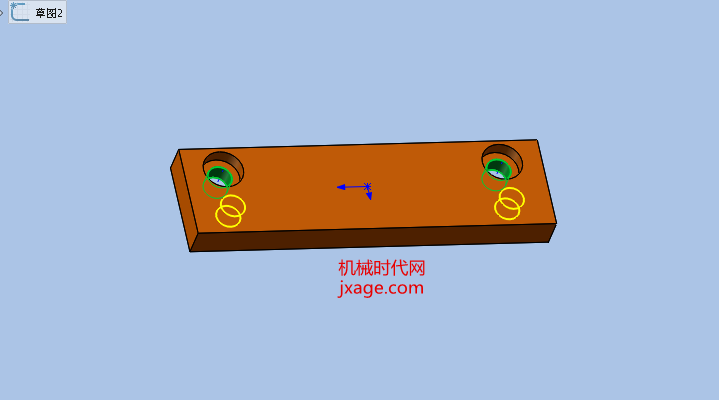
新手推荐设置值:无需设置,直接使用键盘方向键或Shift+方向键。
---
🔧 中键失灵怎么办
新手常见错误:新手会直接更换鼠标,但不知道中键设置问题。
正确操作演示:进入电脑控制面板>鼠标设置,检查"中间键"属性是否设置为"鼠标中间键"而非"自动滚轮"。
新手推荐设置值:确保"中间键"属性设置为"鼠标中间键"。
---
长尾搜索关键词:
---
延伸小教程一:SolidWorks中如何设置默认视角?在SolidWorks中,你设置默认视角来提高建模效率。进入"工具>选项",在"系统选项"中找到"默认视角",选择你常用的视角。
延伸小教程二:SolidWorks中如何使用透视视图?透视视图帮助你更真实地观察模型。在视图工具栏中,找到透视按钮,点击后即可切换到透视视图。
延伸小教程三:SolidWorks中如何保存自定义视角?在建模过程中,你需要保存一些常用的视角。在旋转模型到所需视角后,点击视图工具栏中的"保存视图"按钮,即可保存自定义视角。
---
上面详细讲解,新手们已经能够轻松掌握SolidWorks中的视角调整技巧。灵活运用这些技巧,将大大提高你的工作效率。
 技术文档
技术文档
 推荐好文
推荐好文






 155-2731-8020




