




软件

产品


SolidWorks库文件的管理至关重要。掌握SolidWorks库文件的存储位置及其更改,等于掌握了建模逻辑的一半。我将深入剖析SolidWorks库文件管理中的常见问题,并提供高效且可复用的解决方案。
我们要明确一个核心要点:SolidWorks库文件的管理并非“跳出来”的问题,而是隐藏或路径丢失的常见现象。以下步骤将助你轻松恢复设计库:
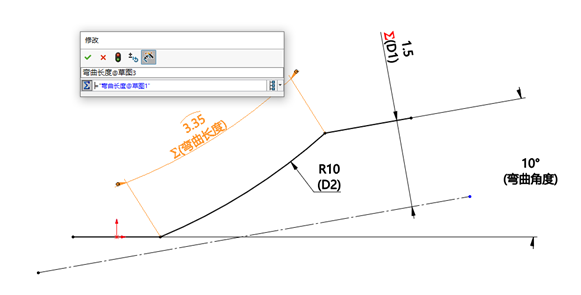
草图不封闭是导致设计库问题的一个常见原因。以下排查方法可助你快速定位问题:
草图不封闭导致设计库中的组件无法正确显示,影响设计流程。
除了设计库问题,你会遇到以下相关问题:
SolidWorks库文件存储了各种标准件和自定义组件,正确管理这些文件,提高设计效率,减少错误。了解SolidWorks库文件的底层原理和机制,有助于更好地掌握软件,避免设计过程中出现的问题。
“设计库管理,路径记心间;插件要启用,草图封闭严;问题排查快,效率翻一番。”记住这个口诀,让你的SolidWorks设计之路更加顺畅。
 技术文档
技术文档
 推荐好文
推荐好文






 155-2731-8020




