



哎呀,咱们聊聊那个让人头疼的问题——SOLIDWORKS(SW)默认模板存放位置更改。这事儿听起来简单,但实际操作起来,不少小伙伴都头疼得要命。今天,我就来给大家来个保姆级排错指南,让你轻松解决这个难题。
痛点共鸣:模板位置更改,让人头大!
想象一下,你正在用SOLIDWORKS做设计,突然发现默认模板不是你想要的,或者是之前设置的模板不见了。这时候,你可能会遇到以下问题:
- 新建文件时,默认模板不是你想要的,导致设计风格不统一。
- 模板找不到,新建文件时系统提示错误,耽误工作进度。
- 修改模板位置后,不知道怎么设置默认模板,一脸懵逼。
这些问题是不是让你感觉特别头疼?别急,接下来我会一步步带你解决这些问题。
原因剖析:模板位置更改的三大常见原因
- 模板文件夹路径未设置正确:这个原因最常见,就像你找不到回家的路一样,系统不知道你的模板在哪里。
- 模板文件格式不对:SOLIDWORKS对模板文件格式有严格要求,必须是.prtdot(零件)、.asmdot(装配体)、.drwdot(工程图)格式,否则系统无法识别。
- 模板文件未放入指定文件夹:就像把钥匙放在了错误的口袋里,模板文件没放在系统指定的文件夹里,自然找不到。
分步排查:轻松解决模板位置更改问题
第一步:检查模板文件夹路径
- 打开SOLIDWORKS,点击“工具”菜单,选择“选项”。
- 在弹出的选项窗口中,找到“文件位置”选项卡。
- 在“显示以下内容的文件夹”下拉菜单中选择“文档模板”。
- 点击“添加”,然后浏览并选择你的自定义模板文件夹(记得包含 .prtdot、.asmdot、.drwdot 文件)。
- 点击“确定”保存设置。
为什么这么做:这一步是为了告诉系统你的模板文件夹在哪里,这样系统才能找到并使用你的模板。
第二步:指定默认模板文件
- 在“工具”菜单中,选择“选项”,然后点击“默认模板”。
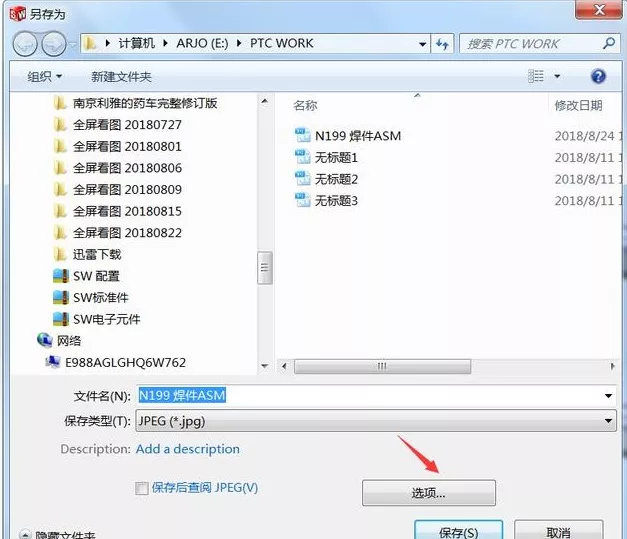
- 分别点击零件、装配体、工程图旁边的“浏览”按钮。
- 在弹出的窗口中,从列表中选择对应模板文件(确保是 .prtdot、.asmdot、.drwdot 格式)。
- 勾选“总是使用这些默认的文件模板”,然后点击“确定”。
为什么这么做:这一步是为了设置默认模板,这样每次新建文件时都会自动使用你指定的模板。
第三步:确认模板文件格式
- 确保你的模板文件格式正确,即 .prtdot(零件)、.asmdot(装配体)、.drwdot(工程图)。
- 如果格式不对,重新创建模板文件,确保格式正确。
为什么这么做:模板文件格式不对,系统无法识别,自然无法使用。
第四步:检查模板文件位置
- 确认模板文件已放入“文件位置”中指定的“文档模板”文件夹。
- 如果不在,将模板文件移动到指定文件夹。
为什么这么做:就像把钥匙放在正确的口袋里,模板文件放在指定文件夹,系统才能找到并使用。
预防机制:避免再次发生模板位置更改问题
- 定期检查模板文件夹路径:确保路径设置正确,模板文件在指定位置。
- 备份模板文件:定期备份模板文件,以防丢失。
- 遵循模板文件格式规范:创建模板文件时,确保格式正确。
关联问题延伸:其他可能遇到的问题
- 模板文件损坏:如果模板文件损坏,系统可能无法识别。这时,你需要重新创建模板文件。
- SOLIDWORKS版本兼容性问题:不同版本的SOLIDWORKS可能对模板文件的要求不同,确保你的模板文件与SOLIDWORKS版本兼容。
通过以上步骤,相信你已经能够轻松解决SOLIDWORKS默认模板位置更改的问题了。如果还有其他问题,欢迎随时向我提问,我会尽力帮助你解决。





