故障场景与适用环境:当用户需要在SolidWorks中进行文件保存,以便于后续的文件编辑、打印或与其他软件交换数据时,会使用到这个操作。此操作适用于所有SolidWorks版本,且在Windows操作系统下运行。
操作前置检查:
- 具备SolidWorks软件的合法授权。
- 已完成当前工作,确保所有更改已保存。
- 确认网络连接稳定,以便于文件导出或交换。
- 了解不同文件格式的适用场景和版本差异。
核心执行步骤:
- 打开SolidWorks软件,并加载需要保存的文件。
- 点击“文件”菜单,选择“另存为”。
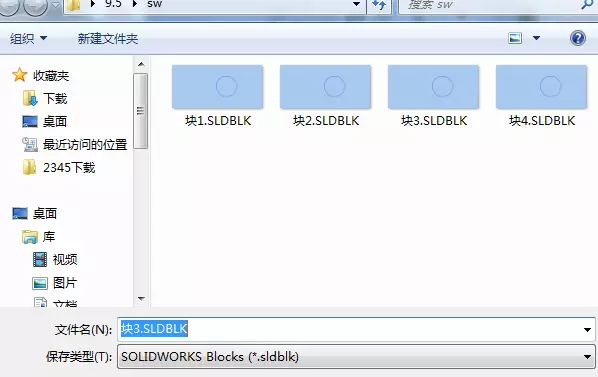
- 在弹出的对话框中,选择保存类型:
- 对于零件文件,选择“零件文件 (*.sldprt)”。
- 对于装配体文件,选择“装配体文件 (*.sldasm)”。
- 对于工程图文件,选择“工程图文件 (*.slddrw)”。
- 在“文件名”框中输入文件名。
- 选择保存位置,点击“保存”按钮。
操作后需描述预期的正常反馈:
- 文件保存成功,弹窗提示“文件已保存”。
- 文件保存状态栏显示“保存完成”。
常见报错与排查:
- 报错代码:无法保存文件。
- 排查思路:检查文件名是否合法,路径是否正确,磁盘空间是否充足。
- 解决指令:重新输入文件名,检查路径,确保磁盘空间充足。
- 报错代码:保存时发生错误。
- 排查思路:检查文件是否已损坏,是否与其他程序冲突。
- 解决指令:尝试重新打开文件,关闭其他程序,重新保存。
- 报错代码:无法识别文件格式。
- 排查思路:检查保存的文件格式是否正确,是否与目标软件兼容。
- 解决指令:确认文件格式,选择正确的保存类型,重新保存。
避坑指南:
- 警告符号:文件名中不要包含特殊字符,如?、*、/等。
- 警告符号:保存文件时,确保已关闭所有不必要的程序,以免影响文件保存。
- 警告符号:选择正确的保存类型,避免因格式错误导致文件无法打开。
底层原理与机制科普:SolidWorks默认保存位置设置是基于用户操作习惯和文件管理需求而设计的。SolidWorks原生保存格式能够保留完整的参数和特征树,便于后续编辑和修改。导出格式则根据不同的应用场景选择,如3D打印、2D图纸交换等。这些格式在保存时,会根据用户选择的参数设置进行数据转换和压缩,以便于文件交换和传输。
踩坑复盘 + 可复用的解决办法:
- 复盘:用户在保存文件时,选择了错误的保存类型,导致文件无法打开。
- 解决办法:在保存文件前,仔细阅读保存类型说明,选择正确的格式。
- 复盘:用户在保存文件时,未关闭其他程序,导致文件保存失败。
- 解决办法:在保存文件前,关闭所有不必要的程序,确保系统资源充足。
- 复盘:用户在保存文件时,未选择正确的保存路径,导致文件丢失。
- 解决办法:在保存文件前,确认保存路径,确保文件不会丢失。