



核心概念/场景划分:
在使用SolidWorks进行工程设计和文档制作时,文件格式的选择和设置是至关重要的。这一过程发生在用户需要将SolidWorks文件导出为其他软件或格式以供进一步使用或审阅的场景中。背后的原理在于,不同的文件格式有着不同的应用场景和兼容性要求,选择合适的格式和设置是确保文件质量和兼容性的关键。
方案对比/流程拆解:
- 准备阶段:
- 确定导出目的:根据需要导出的文件用途,选择合适的格式,如用于CAD编辑的STEP或IGES,用于打印的PDF,或用于文档审阅的DXF/DWG。
- 打开SolidWorks文件:启动SolidWorks软件,打开需要导出的文件。
- 执行阶段:
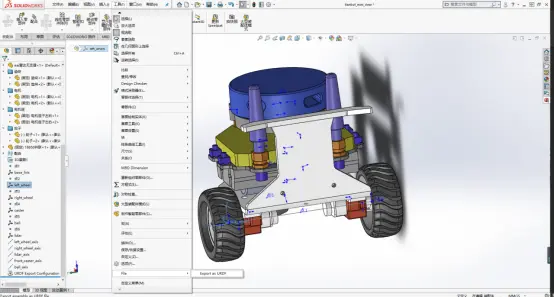
- 导出操作:
- 选择“文件”菜单中的“另存为”。
- 在“保存类型”下拉菜单中选择目标格式。
- 点击“选项”按钮,进入详细设置。
- 根据需要调整设置,如精度、版本、字体映射等。
- 点击“确定”保存设置,点击“保存”完成导出。
- 默认设置调整:
- 选择“工具”菜单中的“选项”。
- 在“系统选项”或“文档属性”中找到“导出”相关分类。
- 根据需要调整默认设置,如PDF质量。
- 点击“确定”保存更改。
- 验证阶段:
- 检查导出文件:打开导出的文件,确保格式和设置符合预期。
- 如果导出文件不符合要求,返回执行阶段进行调整。
真实案例/避坑经验:
一个工程师需要将SolidWorks设计的零件图导出为PDF格式以便于客户审阅。由于客户对打印质量有较高要求,工程师在导出时选择了高分辨率的PDF格式,并确保字体嵌入,避免了审阅过程中字体缺失的问题。

高频疑问解答:
- 问:为什么导出的PDF文件打印不清晰?
- 答案:是因为没有选择高分辨率的PDF格式或字体未嵌入。应选择高分辨率设置并确保字体嵌入。
- 问:导出STEP文件时,实体和曲面有什么区别?
- 答案:实体导出保留了三维几何信息,适用于CAD软件的编辑;曲面导出则仅保留了二维表面信息,适用于表面建模软件。
- 问:如何避免导出DXF/DWG文件时出现乱码?
- 答案:在导出设置中选择正确的字体映射和图层对应,以匹配目标软件的字体和图层设置。
解决方案:
- 原因分析: 选择错误的格式或设置导致文件无法满足特定需求。
- 解决方案: 仔细阅读相关文档,根据导出目的选择合适的格式和设置。
- 其他可行方案:
- 使用SolidWorks的“导出向导”来简化导出过程。
- 在导出前备份原始文件,以防万一需要恢复。
踩坑复盘 + 可复用的解决办法:
在导出文件时,由于未正确设置字体映射,导致DXF文件在导入其他软件时出现乱码。解决办法是在导出时仔细检查字体映射设置,确保与目标软件兼容。





