




软件

产品


讲真,我用了8年SolidWorks,一开始那会儿,谁告诉我要按“基础操作 - 建模实战 - 工程图输出”这个路径来学,我是不信的。我就想,直接上手画图不就得了?结果呢,直接跳进坑里去了。你问我为什么?因为基础没打好,后面建模的时候,各种问题接踵而至,真是想哭啊。
🎯 分阶段学习路径,这事儿得先说说为什么。你看,基础入门,先熟悉软件界面,这个操作其实挺简单的,你一上手就发现,这软件的界面太复杂了,鼠标视图操作(旋转/平移/缩放)搞不懂,草图绘制更是头疼,草图要是没画好,后面建模全废了。我刚开始就是草图画得稀里糊涂,结果建模的时候,零件形状都不对,气得我直拍桌子。
基础入门,重点攻克草图绘制,这个“完全定义”状态,我当时是真没搞懂。结果就是草图总是断断续续的,建模的时候各种翻车,真的是欲哭无泪。你得先理解草图的基本概念,比如线条、圆弧、矩形等,这些都是基础中的基础。
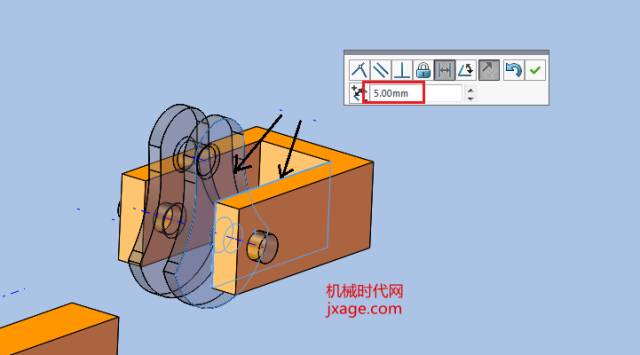
特征建模,这玩意儿得掌握拉伸、旋转、扫描、放样等核心命令,理解特征父子关系。我刚开始的时候,就是盲目地跟着教程做,根本不知道这些命令背后的原理,结果建模出来的东西,要么形状不对,要么就是尺寸错误,真是让人头疼。
装配与出图,这个阶段,你还得学习零件配合关系(同心/重合),生成标准三视图和剖面图。我当时就是觉得这个阶段太枯燥了,结果出了图纸,发现各种问题,真是后悔当初没好好学。
🚀 提升效率技巧,这事儿我可是深有体会。快捷操作,自定义快捷键和鼠标笔势,这个得自己摸索,因为每个人的使用习惯都不一样。我刚开始就是随便按几个快捷键,结果发现效率没提高,反而还耽误时间。记得有一次,我误操作了一个快捷键,直接把一个零件删掉了,当时那个心疼啊。
草图检查,这事儿得注意,我之前就是忽略了草图检查,结果建模的时候,发现草图有问题,不得不重新画,浪费时间又费心。现在,我每次画草图之前,都会用“上色草图轮廓”检查封闭性,就能避免后续建模失败。
智能配合,装配的时候,按住 Alt 键拖动面,这个技巧真是好用。我之前就是手动设置配合,结果弄得我手都酸了,还容易出错。现在有了这个技巧,真是轻松多了。
📚 推荐学习资源,官方帮助,这个得用,因为里面的教程和 help.solidworks.com 在线文档,都是最权威的。视频教程,我推荐B站等平台的2026最新版全套教程,跟着视频实操案例,能让你更直观地理解。经典书籍,像《SolidWorks 从入门到精通》这类教材,你得查阅,书里的178个工程实例,能帮你系统练习。
关联问题延伸,大概率还会遇到哪些相关问题?软件突然卡死,或者是报错信息让你一头雾水。我之前就遇到过这种情况,当时真是急得团团转,后来才发现,原来是缓存出了问题。
排查过程的心理活动,这个我就不细说了,反正就是各种焦虑、烦躁,直到找到问题所在,那种心情真是五味杂陈。
清缓存的具体注册表路径标清楚。这个路径是:HKEYCURRENTUSER\Software\SolidWorks\SolidWorks XX(版本号)\File Locations\Temporary Files。你找到这个路径,把里面的缓存文件删掉,问题一般就能解决。
 技术文档
技术文档
 推荐好文
推荐好文






 155-2731-8020




