




软件

产品


咱们这SolidWorks实体建模啊,那可是我用了12年的老玩意儿了。说起这把实体变曲面的活儿,简单得很,但也不能小看了,得一步步来。
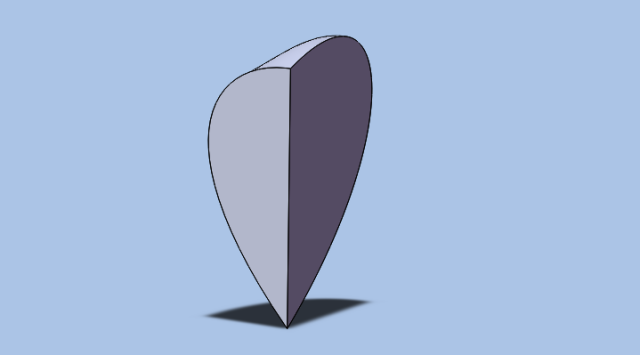
记得有一次,有个朋友问我怎么把实体变成曲面,我直接告诉他:“兄弟,简单!用‘删除面’命令就搞定了。”你看,点开“曲面”工具栏,里面有个“删除面”,点它,选实体上一个面,直接选“删除”,确定,实体就变曲面了,这不就完了?
但别急,这还有个更快的法子,叫“等距曲面法”。你要是想保留完整的外形,那就用这个命令。你看,点开“曲面”工具栏,找到“等距曲面”,把距离设成0,选中所有面,复制再隐藏原实体。你就能得到一个完美的曲面了。
转完型之后,咱们得注意点啥呢?你得检查是否闭合。变曲面之后,会不封闭,候你就得用“缝合曲面”命令,勾选“尝试生成实体”,就能把不封闭的曲面缝合成一个实体了。
再说说特征树的变化。转换之后,设计树里的“实体”文件夹会变成“曲面实体”文件夹。这也就意味着,你以后操作的时候,得先找到这个文件夹,才能进行下一步的操作。
预防机制嘛,以后再遇到这种情况,你得提前做好准备。你得了解SolidWorks的基础操作,比如这个“删除面”和“等距曲面”的用法。你得熟悉设计树的结构,在操作的时候,才能找到对应的命令。
至于版本差异,我得说说,SolidWorks的版本更新挺快的,有时候新版本会有一些新的功能,比如更强大的曲面编辑工具。但这也意味着,有些老版本的功能会被削弱或者取消。你得根据自己的版本,来选择合适的方法。
再说说适用边界。这个实体建模嘛,主要适用于产品设计、工程分析等领域。但也不是说别的领域就用不了,关键看你怎么用。
得科普底层原理和机制。SolidWorks的实体建模,其实就是构建几何体来模拟现实世界的物体。这些几何体是点、线、面、体,不同的组合,就能形成各种各样的模型。
我自己的操作细节是的:那天下午,我正在做一款汽车模型的建模,突然有个同事跑过来问我怎么把实体变成曲面。我就上面说的方法,操作了。中途踩了三个坑,第一个是忘记检查是否闭合,第二个是特征树找不到,第三个是忘记保存。还是顺利完成了任务。
至于我私藏的小技巧,那就是在使用“删除面”的时候,先选中要删除的面,再进行操作,避免误删其他面。我在操作过程中,经常切换到“曲面”工具栏,快速找到所需的命令。
 技术文档
技术文档
 推荐好文
推荐好文






 155-2731-8020




