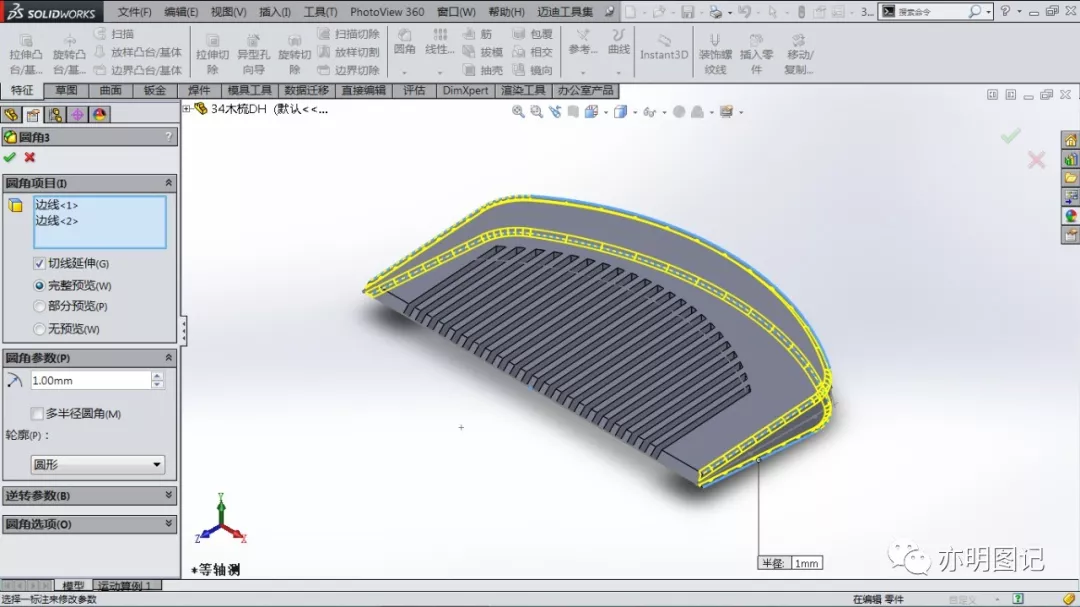
引言
使用SolidWorks进行机械设计时,难免会遇到软件报错的问题。错误类型多种多样,如许可错误、模型重建错误、草图悬空、装配配合错误等,处理起来往往让人头疼。我就来给大家详细讲解SolidWorks出现错误的解决方法,让你告别报错困扰。
价值承诺
阅读你将学会如何:
- 快速识别错误类型,避免盲目重装软件;
- 根据错误类型,有针对性地解决问题;
- 掌握一些预防措施,避免以后再遇到类似错误。
核心概念/原理简述
SolidWorks是一款功能强大的机械设计软件,用户在使用过程中,难免会遇到各种错误。针对常见错误类型,给出详细的解决方法,帮助你快速解决问题。
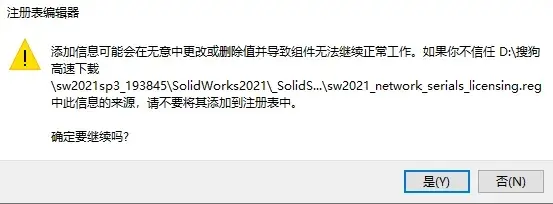
详细操作步骤
1. 检查许可服务
操作步骤:
- 打开“任务管理器”;
- 切换到“服务”标签;
- 找到“SolidWorks Licensing Service”;
- 检查其状态是否为“运行”。
备注:若服务未启动,请以管理员身份运行安装目录下的SolidWorksFlexnetServer\server_install.bat文件。
2. 强制重建模型
操作步骤:
- 按
Ctrl+Q强制重建模型;
- 观察回退棒停在哪个特征;
- 右键该特征,选择“编辑特征”或“编辑草图”;
- 修复悬空尺寸/几何关系。
3. 修复草图
操作步骤:
- 进入草图,使用“工具”菜单中的“草图工具”;
- 选择“修复草图”,自动处理重叠/未闭合等问题。
4. 检查装配配合
操作步骤:
- 查看FeatureManager,找出带
⚠️的配合;
- 使用MateXpert诊断冲突/过定义;
- 若配合实体被删除/压缩,右键配合,选择“替换配合实体”或直接删除后重配。
5. 运行SOLIDWORKS Rx
操作步骤:
- 打开开始菜单,选择SOLIDWORKS工具;
- 找到SOLIDWORKS Rx;
- 执行“系统优化”“清除缓存”“检查插件冲突”。
进阶技巧与参数解析
预防机制
- 定期备份文件,以防数据丢失;
- 及时更新软件,修复已知的bug;
- 在进行设计之前,检查系统环境是否符合要求。
常见误区
- 误认为所有错误都需要重装软件;
- 忽略报错提示,盲目寻找解决方法。
版本差异
不同版本的SolidWorks,存在不同的错误类型和解决方法。请确保你的解决方法适用于你的软件版本。
工具/资源推荐
- SOLIDWORKS官网(http://www.solidworks.com/):获取最新软件更新和教程;
- SOLIDWORKS社区(https://forums.solidworks.com/):与同行交流,解决疑难问题。
常见问题排查(FAQ)
解决方法:检查许可服务是否启动,确保电脑名称为纯英文/数字,并将服务启动类型设为自动。
解决方法:按
Ctrl+Q强制重建,修复悬空尺寸/几何关系。
解决方法:使用“显示/删除几何关系”工具修复草图。
解决方法:使用MateXpert诊断冲突/过定义,或直接替换配合实体。
总结
本文的讲解,你已经掌握了SolidWorks出现错误的解决方法。遇到报错问题时,请先明确错误类型,根据上述方法进行排查。注意预防措施,避免以后再遇到类似错误。,