




软件

产品


掌握SolidWorks建模的核心,等于掌握了设计工作的半壁江山。以下是对SolidWorks建模流程的深度剖析,旨在提升建模效率并避免常见错误。
在SolidWorks中,设计图形(零件)的制作流程可概括为以下几个步骤:新建零件 → 选择基准面 → 绘制草图 → 添加约束 → 创建特征 → 重复特征操作 → 生成工程图。以下为每个步骤的详细解析和操作技巧。
启动SolidWorks后,通过“文件”菜单选择“新建”,直接按Ctrl+N快捷键进入新建零件界面。
在左侧设计树中,根据需要选择前视、上视或右视基准面,或通过右键菜单新建基准面。进入草图绘制界面,快捷键Shift+S。
利用直线、矩形、圆、多边形等工具绘制草图轮廓,使用智能尺寸标注精确尺寸。确保所有草图元素通过几何关系(水平、垂直、相切)完全定义,草图变黑即完成。
退出草图,选择“特征”选项卡下的拉伸凸台/基体,设置深度/方向生成3D实体。使用快捷键F来创建拉伸特征。
对其他面新建草图,通过拉伸切除、圆角、倒角、孔、阵列(线性/圆周)、镜像等命令添加结构细节。快捷键Ctrl+X可快速创建镜像特征。
通过设计树右键任意特征可编辑草图或参数,实现参数化驱动设计。实时监控设计树,确保设计变更的准确性。
点击“文件”→“从零件制作工程图”,插入标准三视图/剖视图,标注尺寸与注释。使用快捷键Ctrl+M来快速创建工程图。
原因分析:草图不封闭可能导致特征创建失败或产生错误。解决方案:仔细检查草图轮廓,确保所有线条闭合。如发现问题,可使用“草图”选项卡下的“闭合”命令或通过添加新线条闭合草图。预防机制:在绘制草图时,实时检查封闭状态,避免后续错误。
原因分析:基准面选择错误可能导致草图绘制错误或特征创建失败。解决方案:重新选择正确的基准面,方法是在设计树中右键点击错误的基准面,选择“编辑”→“更改基准面”。预防机制:在绘制草图前,仔细检查基准面的位置和方向,确保选择正确的基准面。
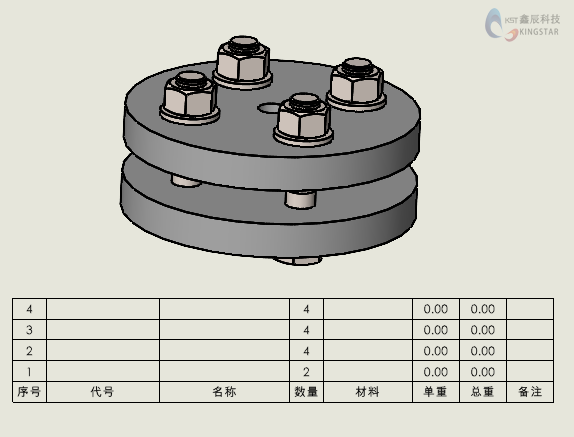
“成形到下一面”和“成形到一顶点”是SolidWorks中常用的建模方法。
实际应用场景:例如,在车体设计中,可以使用“成形到下一面”来创建车顶的轮廓;在机械设计中,可以使用“成形到一顶点”来精确控制孔的尺寸。
“基准选对,草图封全,特征巧用,修改轻松。”
通过以上步骤和技巧,您将能够更高效地使用SolidWorks进行建模,避免常见错误,并提升设计质量。记住这个口诀,助您成为SolidWorks建模高手。
 技术文档
技术文档
 推荐好文
推荐好文






 155-2731-8020




