



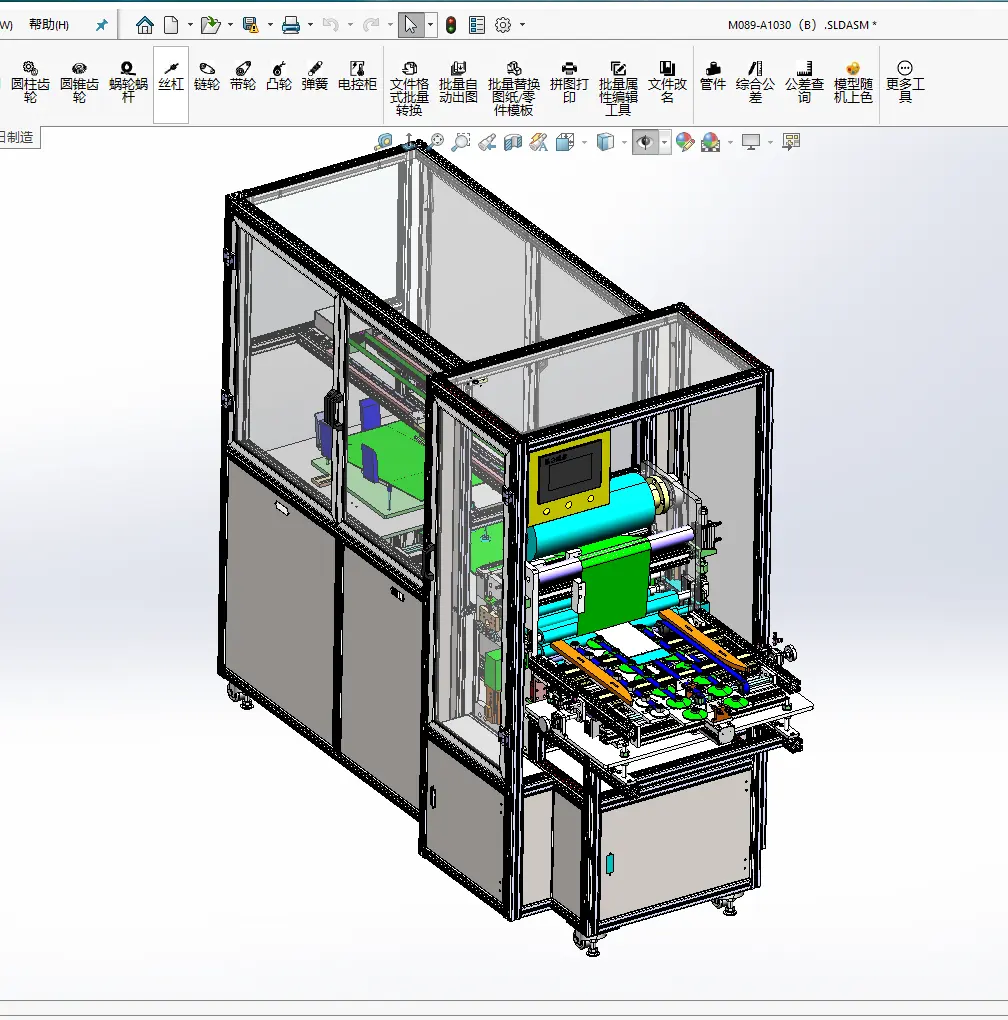
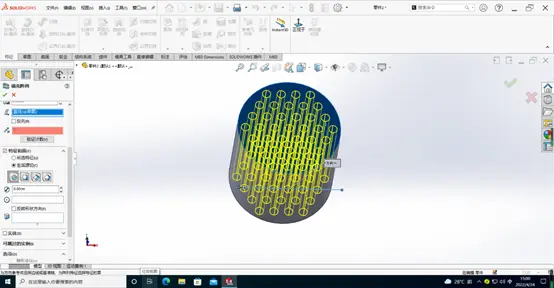
SolidWorks 界面设置主要通过顶部菜单栏的“工具”和“视图”选项进行调整,涵盖布局、语言、快捷键及系统偏好。
🖥️ 调整界面布局与工作区
切换工作区模式:点击“视图”>“工作区”,可选择默认(命令管理器在顶部)、简化界面(仅基本元素)、宽屏幕或双监视器模式,适应不同屏幕环境 。
经典模式切换:若习惯旧版界面,可在“工具”>“自定义”>“用户界面配置文件”中,激活经典默认配置,恢复菜单栏与工具栏布局 。
多显示器适配:连接多个屏幕时,可通过窗口标题栏的平铺选项,将文档窗口横跨显示屏或分离命令管理器 。
⚙️ 自定义功能与快捷键
工具栏与菜单:进入“工具”>“自定义”,可添加/移除工具栏按钮,或拖动命令至菜单区域,打造个性化操作台 。
快捷键设置:在自定义对话框的“键盘”标签页,为常用命令(如拉伸、切除)指定单键快捷键(如 E、X),显著提升绘图速度 。
语言与常规:在“工具”>“选项”>“系统选项”>“常规”中,取消勾选“使用英文菜单”即可切换为中文界面 。
💡 高效设置技巧
绘图辅助:开启“创建草图时自动旋转视图”及“生成实体时启用数字输入”,便于正对草图绘制及实时控制尺寸 。
显示优化:调整图标颜色为“默认或经典”,并可控制相切边线显示,减少视觉干扰 。
配置备份:使用“工具”>“保存/恢复设置”,将当前配置导出为文件,便于重装系统后快速恢复或迁移至其他电脑 。





